Por que o recurso de encaminhamento de porta não está funcionando no roteador personalizado pelo provedor de internet TP-Link?
 12701
12701Introdução
Este artigo fornece algumas sugestões para a solução de problemas em causas potenciais de falha no redirecionamento de portas (Port Forwarding).
Solução de Problemas
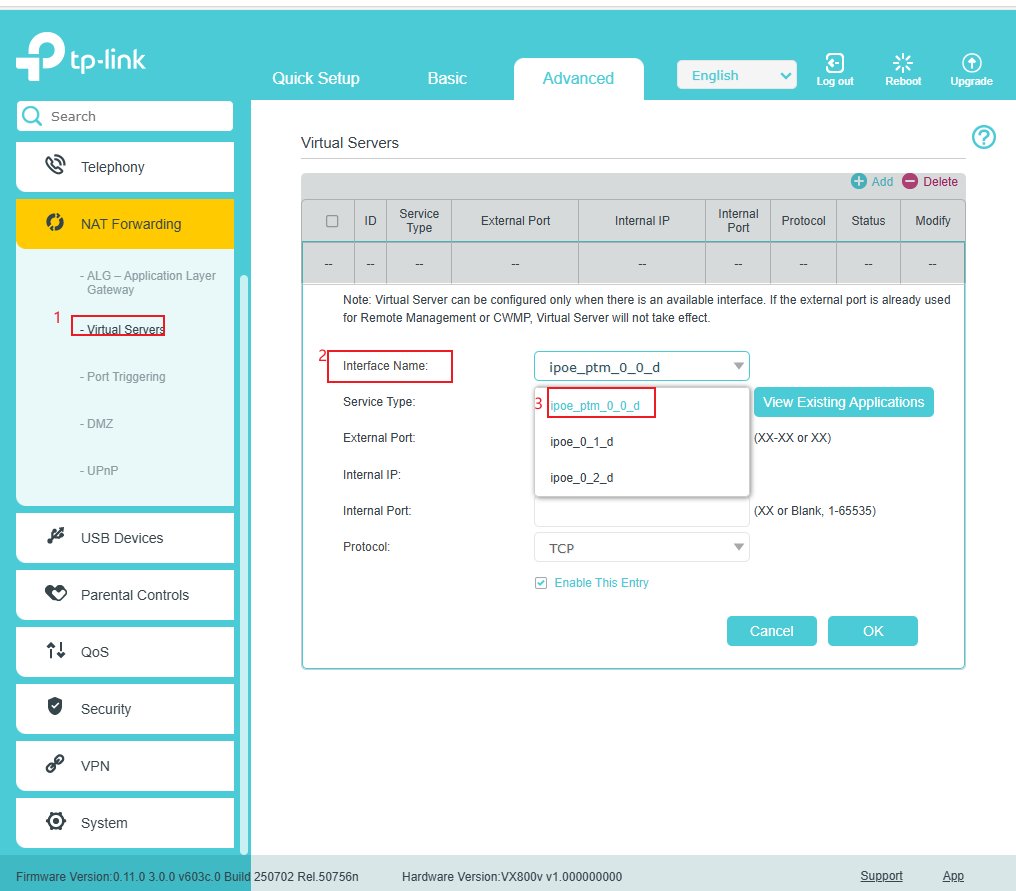
Dica 1. As configurações de redirecionamento de portas estão corretas
- Se você deseja usar uma WAN específica, precisa selecioná-la como a interface. Certifique-se de que a WAN correta foi escolhida.
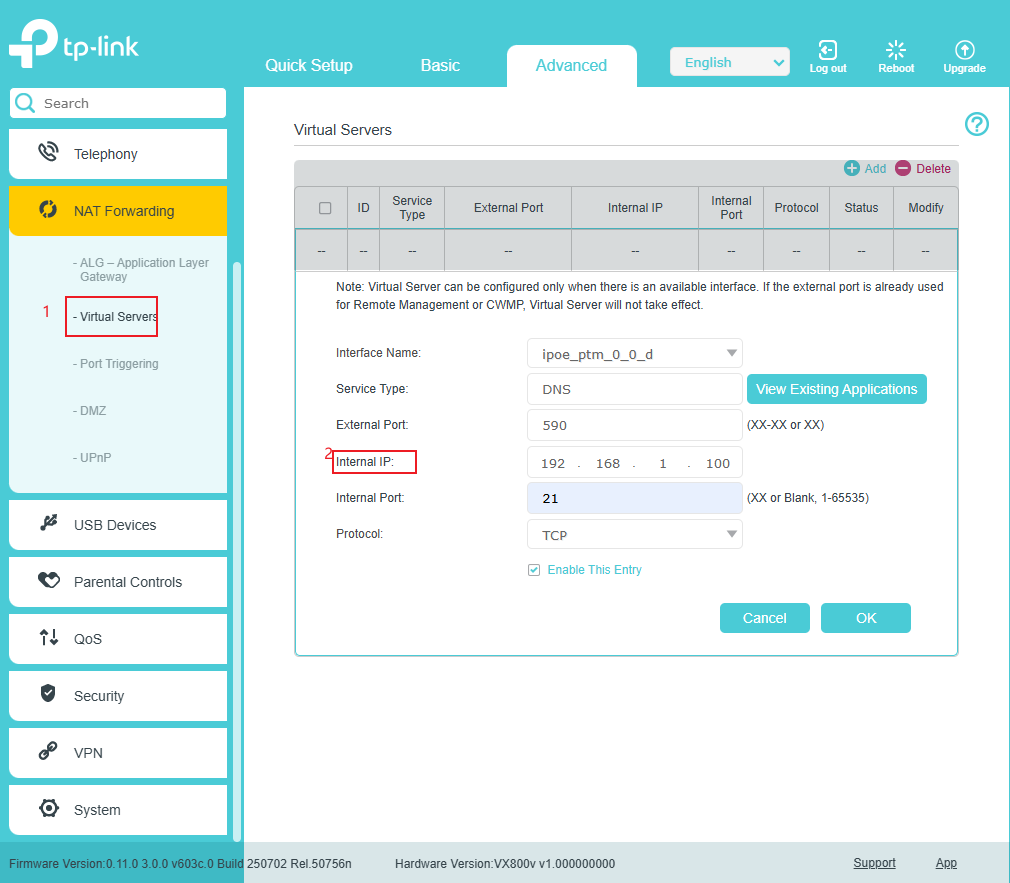
- Certifique-se de que o endereço IP interno é o IP real do dispositivo de destino. Recomenda-se o uso de um IP estático.
Dica 2. O dispositivo de destino está online na rede local
Você pode usar o comando ping para confirmar se o dispositivo está acessível. Exemplo: ping 192.168.1.100. O serviço correspondente (ex: serviço Web, FTP, área de trabalho remota) deve estar habilitado no dispositivo.
Dica 3. A interface WAN possui o IP WAN
Certifique-se de que você consegue obter uma resposta do IP WAN através do comando ping.
Dica 4. Sem problema de roteamento duplo (Double NAT)
Para evitar problemas de roteamento duplo, sugere-se usar um único roteador em vez de um terminal de rede óptica (ONT) e um roteador. Recomenda-se configurar o modo Bridge ou configurar o redirecionamento de portas também no dispositivo de nível superior.
Dica 5. Sem problemas de firewall
Para determinar se o firewall do Windows ou softwares de segurança de terceiros estão bloqueando o acesso à porta, desative temporariamente o firewall para testar e confirmar se é um problema de firewall.
Dica 6. A porta não está ocupada por outros serviços
Para determinar se outros serviços ocupam a porta, você pode seguir as instruções abaixo para testar:
Passo 1. Abra a interface de linha de comando (CMD).
Passo 2. Use o comando abaixo para verificar se esta porta está ocupada no servidor.
netstat -ano | findstr :xx (para Windows) , sudo lsof -i :xx (Linux & Mac)
- Exemplo para Windows:
netstat -ano | findstr :80
- Exemplo para Linux & Mac:
sudo lsof -i :80
Passo 3. Se houver um ID de processo (PID) listado no resultado do comando do passo 2, use o comando abaixo para encerrar o processo e verifique se o redirecionamento de porta funciona.
taskkill /PID xxxx /F
Nota: xxxx é o ID do processo (PID).
Aqui está um exemplo para Windows:
Passo 1. Abra a interface de linha de comando pesquisando por CMD.

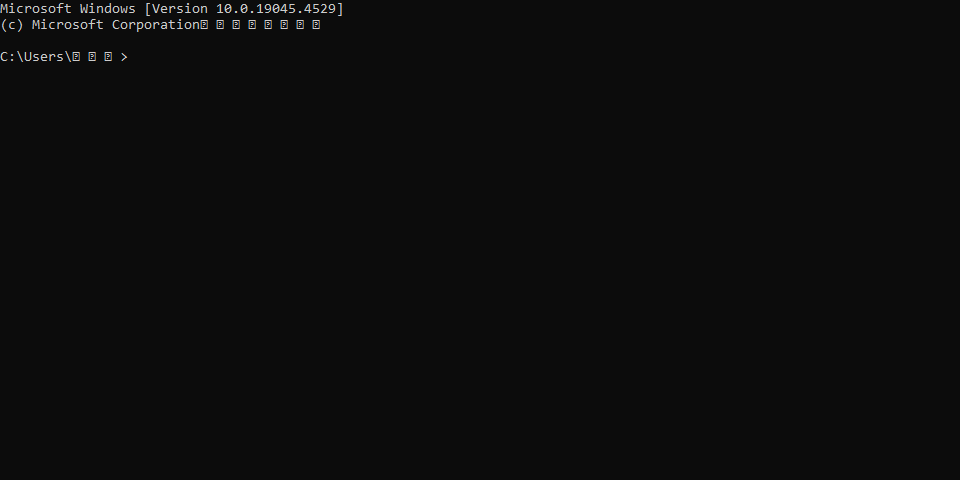
Passo 2. Digite o comando:
netstat -ano | findstr :8080

Passo 3. Digite o comando:
taskkill /PID 36316 /f
Nota: (PID 36316 é o ID do processo à direita).

Esta FAQ é útil?
Seu feedback ajuda a melhorar este site.