
Como usar PPTP/OpenVPN para acessar a rede doméstica por meio de um roteador Wi-Fi TP-Link personalizado pelo provedor de serviços (ISP)
Um servidor VPN cria uma conexão VPN para dispositivos remotos. Para utilizar o recurso VPN, você deve habilitar o servidor L2TP/PPTP/OpenVPN no roteador e configurar a conexão VPN no dispositivo remoto. Este artigo apresenta as etapas para configurar uma conexão VPN PPTP/OpenVPN.
Requisitos
- Cliente VPN: notebook/PC com Windows/MacBook
- Baixe o software OpenVPN e instale-o no dispositivo em que deseja executar o utilitário cliente OpenVPN.

Configuração
Cenário 1: VPN PPTP
Etapa 1. Configure o servidor VPN PPTP no roteador
Conecte seu dispositivo ao roteador (via Wi-Fi ou cabo Ethernet) e, em seguida, acesse a página de gerenciamento web digitando o endereço correspondente ao modelo em um navegador:
- Modelos das séries E/H (ex.: EB810v, HB710): https://tplinkwifi.net
- Modelos das séries V/N/M (ex.: VX420, NX620v): https://tplinkmodem.net
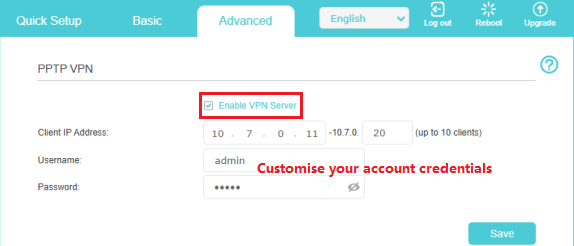
Acesse Avançado > Servidor VPN > VPN PPTP e selecione Habilitar servidor VPN.
Se necessário, você poderá ajustar o intervalo de endereços IP dos clientes.
Insira o nome de usuário e a senha para autenticar os dispositivos que se conectarem ao servidor VPN PPTP.
Clique em Salvar para aplicar as configurações.
Observações:
1. Recomendamos configurar o serviço de DNS Dinâmico e sincronizar o horário do sistema com a internet antes de habilitar o servidor VPN.
2. Se não conseguir acessar a página de gerenciamento, siga as orientações de solução de problemas em Como resolver problemas de login pelo nome de domínio em dispositivos TP-Link.
Etapa 2. Configure a conexão VPN PPTP no dispositivo remoto
O dispositivo remoto pode utilizar o recurso PPTP integrado ao Windows ou um software PPTP de terceiros para se conectar ao servidor PPTP. Neste exemplo, utilizaremos o recurso PPTP integrado ao Windows.
a. Acesse Iniciar > Painel de Controle > Rede e Internet > Central de Rede e Compartilhamento.
b. Selecione Configurar uma nova conexão ou rede.
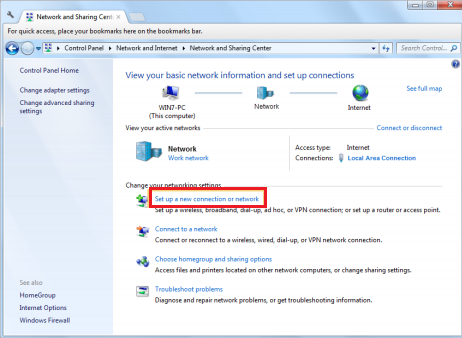
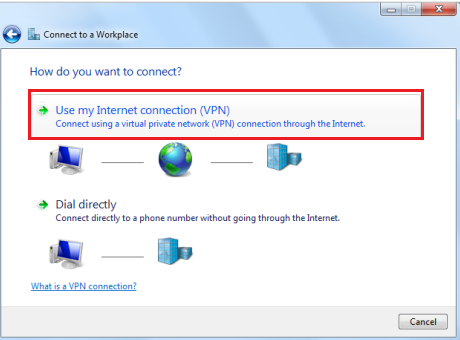
c. Selecione Conectar-se a um local de trabalho e clique em Avançar.
d. Selecione Usar minha conexão com a Internet (VPN).
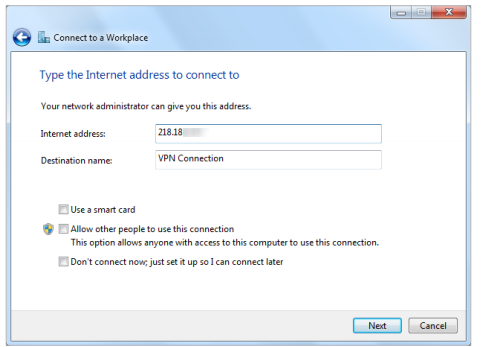
e. Digite o endereço IP de internet do roteador (por exemplo: 218.18.xx.xx) no campo Endereço na Internet. Clique em Avançar.
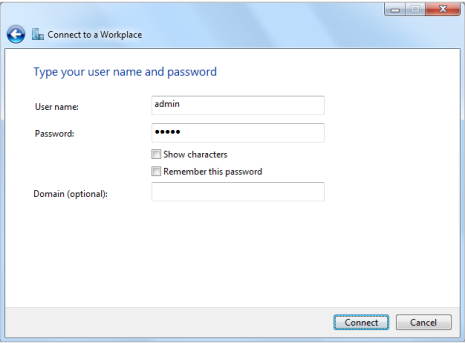
f. Insira o nome de usuário e a senha definidos para o servidor VPN PPTP no roteador e clique em Conectar.
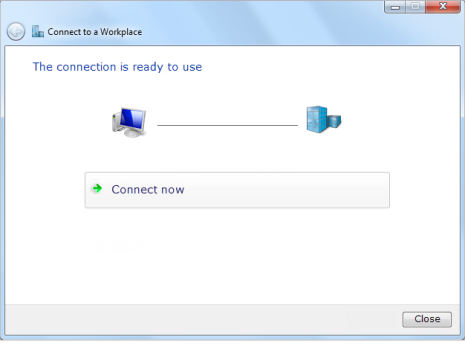
g. A conexão VPN PPTP estará criada e pronta para uso.
Cenário 2: OpenVPN
Etapa 1. Configure o servidor OpenVPN no roteador
Conecte seu dispositivo ao roteador (via Wi-Fi ou cabo Ethernet) e, em seguida, acesse a página de gerenciamento web digitando o endereço correspondente ao modelo em um navegador:
- Modelos das séries E/H (ex.: EB810v, HB710): https://tplinkwifi.net
- Modelos das séries V/N/M (ex.: VX420, NX620v): https://tplinkmodem.net
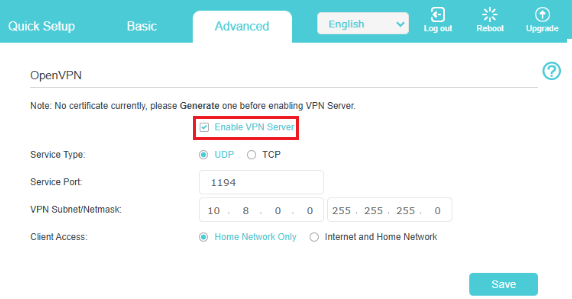
Acesse Avançado > Servidor VPN > OpenVPN e selecione Habilitar servidor VPN.
Se necessário, você poderá ajustar o tipo de serviço (protocolo de comunicação), a porta de serviço e as configurações da sub-rede VPN.
Se quiser impedir que os dispositivos clientes remotos acessem a internet enquanto estiverem conectados ao servidor VPN, selecione Apenas rede local.
Clique em Salvar para aplicar as configurações.
Clique em Gerar para obter um certificado. Ignore esta etapa se você já tiver gerado um certificado anteriormente e não precisar atualizá-lo.
Clique em Exportar para salvar o arquivo de configuração OpenVPN, que será utilizado pelo dispositivo remoto para acessar seu roteador.


Observações:
1. Recomendamos configurar o serviço de DNS Dinâmico e sincronizar o horário do sistema com a internet antes de habilitar o servidor VPN.
2. Se não conseguir acessar a página de gerenciamento, siga as orientações de solução de problemas em Como resolver problemas de login pelo nome de domínio em dispositivos TP-Link.
Etapa 2. Configure a conexão OpenVPN no dispositivo remoto
a. Baixe o software OpenVPN e instale-o no dispositivo em que deseja executar o utilitário cliente OpenVPN.
Observação: Você precisa instalar o utilitário cliente OpenVPN em cada dispositivo que pretende utilizar para acessar o roteador por meio da VPN. Em dispositivos móveis, baixe um aplicativo de terceiros na Google Play ou na Apple App Store.
b. Após a instalação, copie o arquivo exportado do roteador para a pasta “config” do utilitário cliente OpenVPN (por exemplo, C:\Program Files\OpenVPN\config no Windows). O caminho pode variar de acordo com o local em que o utilitário cliente OpenVPN foi instalado.
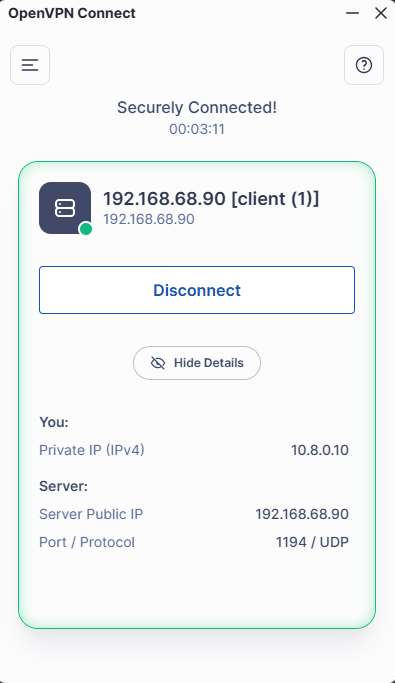
c. Execute o utilitário cliente OpenVPN e conecte-o ao servidor OpenVPN.
Para conhecer mais detalhes sobre cada função e configuração, acesse a Central de Downloads para baixar o manual do seu produto.
Procurando por mais
Esta FAQ é útil?
Seu feedback ajuda a melhorar este site.

TP-Link Community
Still need help? Search for answers, ask questions, and get help from TP-Link experts and other users around the world.