
Como instalar sua Solar Cam 2K Pan/Tilt (Kit com 2 câmeras)
O kit Solar Cam 2K Pan/Tilt (2 câmeras) inclui um CentralHubTM e duas câmeras solares, formando um sistema completo para alimentar, proteger e conectar sua casa. Este artigo fornece instruções passo a passo para ajudar na instalação conforme necessário.
Instale sua câmera
Carregue a bateria
A bateria vem parcialmente carregada. Recomendamos carregá-la totalmente antes da instalação. Uma carga completa pode levar até 7 horas.
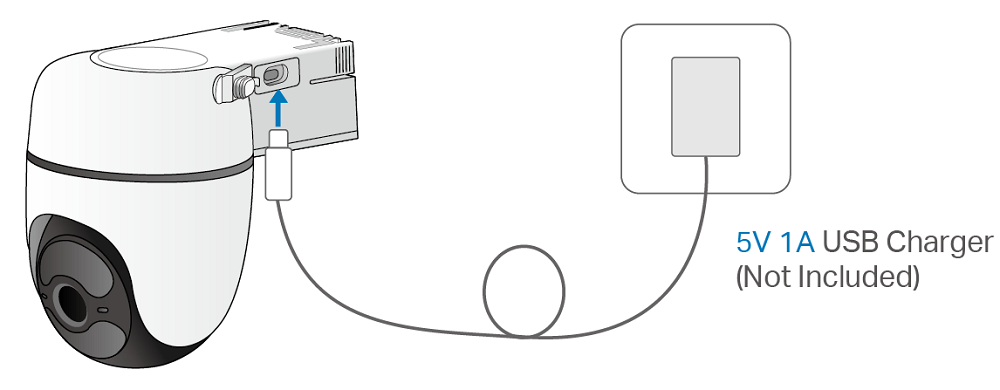
Notas:
1. Remova o filme protetor da câmera antes do uso.
2. Verifique o status da bateria no aplicativo Tapo após a configuração.
3. A câmera pode não ligar após uma queda. Conecte o carregador USB para ligá-la novamente.
4. Mantenha as portas devidamente vedadas quando não estiverem em uso para garantir resistência à água e poeira.
5. Não remova a parte de silicone à força, pois isso pode comprometer a vedação contra água e poeira.
6. Carregue a bateria usando o cabo USB incluído. Alguns cabos de terceiros podem causar carregamento lento ou falho.
7. Ao conectar o carregador USB, o LED deverá piscar rapidamente na cor âmbar por 3 segundos. Caso contrário, verifique se há energia e confira a conexão.
Dicas de instalação do painel solar
A posição e o ângulo de inclinação do painel solar afetam diretamente a eficiência da captação de energia.
- Escolha um local onde o painel receba a maior quantidade possível de luz solar ao longo do ano. Limpe regularmente para remover poeira e sujeira.
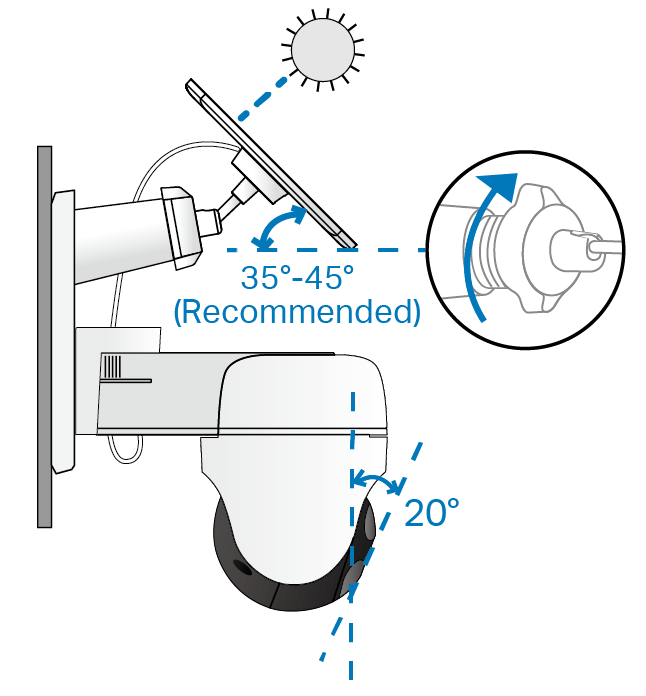
- Posicione o painel voltado para o sul no Hemisfério Norte ou para o norte no Hemisfério Sul. O ângulo recomendado entre o painel e o solo é de 35° a 45°.
Dicas de instalação da câmera
- Evite instalar atrás de janelas ou vidros. Eles podem bloquear o sensor de movimento e impedir a detecção.
- Escolha cuidadosamente o local de instalação. Uma instalação adequada evita alertas falsos frequentes.
- Evite apontar diretamente para árvores balançando.
- Evite apontar para áreas de tráfego intenso, a menos que esse seja o objetivo.
- Evite apontar diretamente para postes de luz ou luz solar intensa.
- Não instale a câmera de cabeça para baixo.
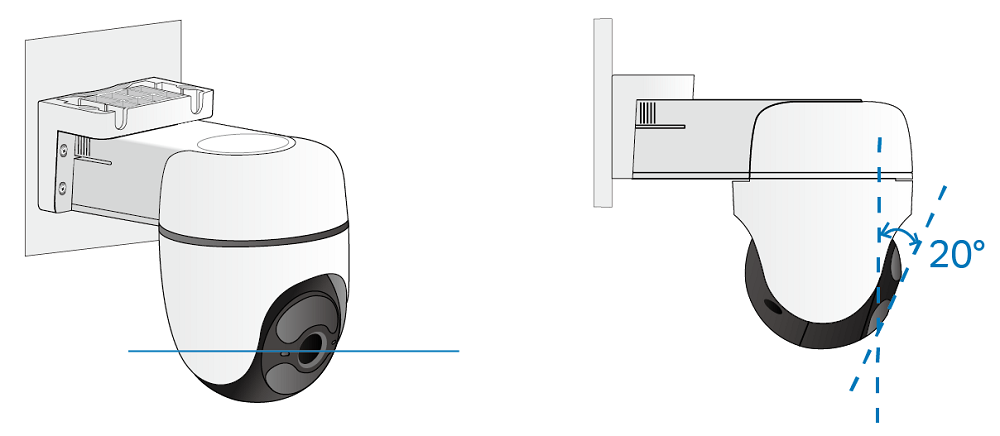
- Para melhores resultados, mantenha o sensor de movimento nivelado e incline a lente da câmera cerca de 20° para baixo.
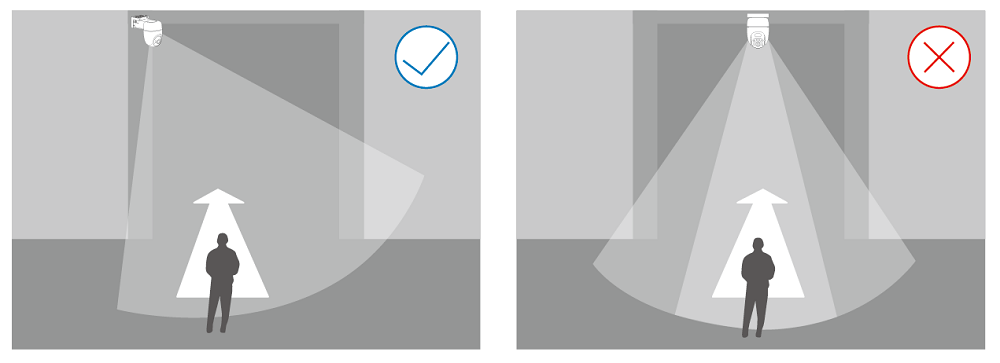
- Instale a câmera em ângulo para que o movimento cruze o campo de visão da lente, garantindo melhor precisão na detecção de movimento e IA.
Nota: Não instale voltada diretamente para a direção do movimento.
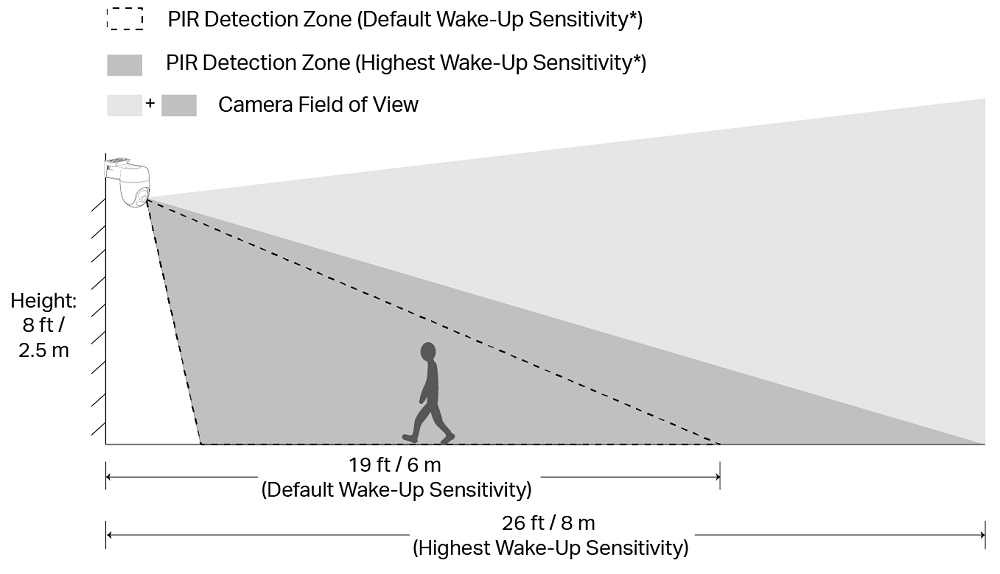
- Para melhor desempenho de detecção, instale a câmera a 2,5 m (8 pés) do chão.
Nota: Você pode ajustar a sensibilidade em Configurações da Câmera > Detecção > Sensibilidade de ativação.
Opção 1: Instalação integrada
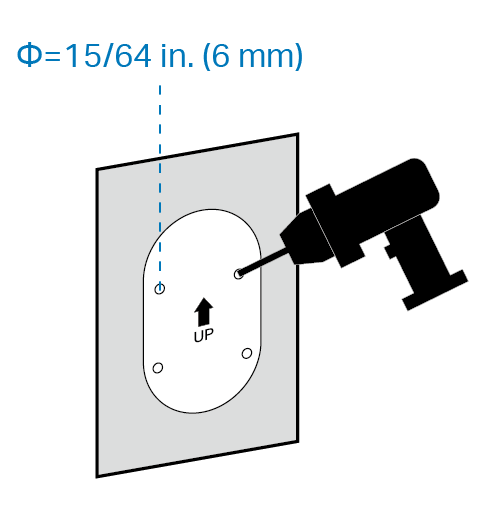
- Aplique o adesivo de marcação em uma superfície sólida e nivelada. Faça quatro furos conforme o modelo.
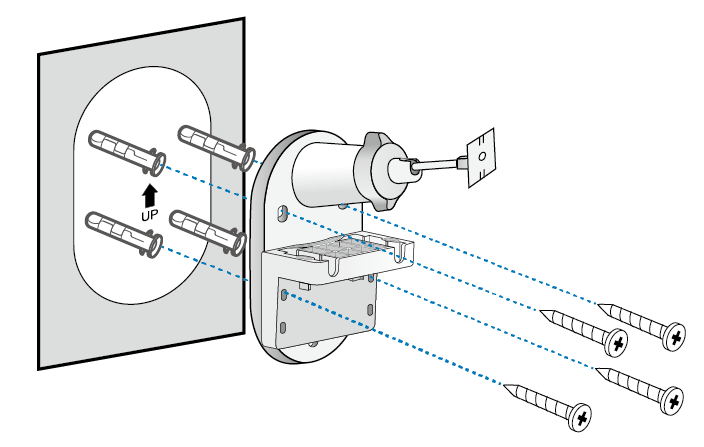
- Insira as buchas e fixe o suporte com os parafusos.
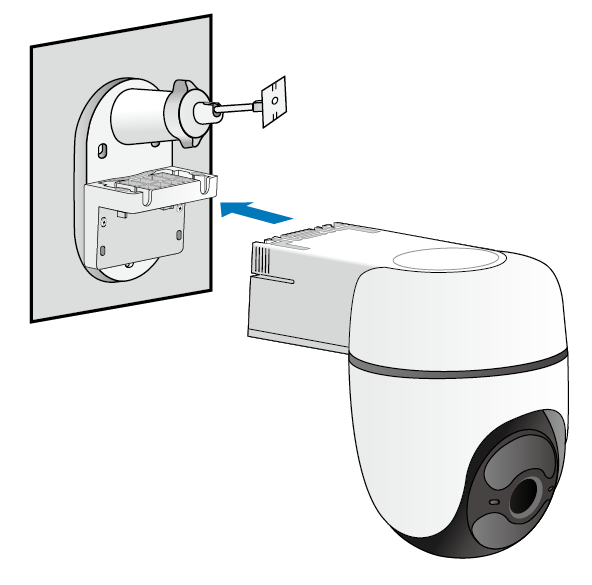
- Deslize a câmera no suporte até ouvir um clique.
- Deslize o painel solar no suporte até ouvir um clique.
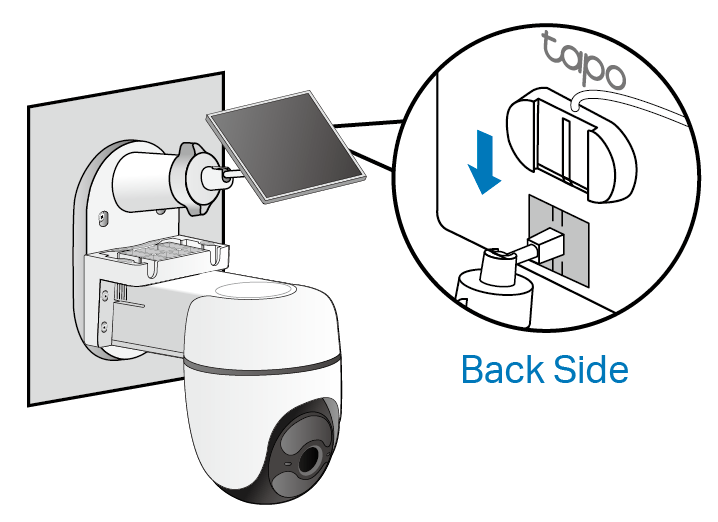
- Insira o conector na porta de carregamento da câmera até encaixar firmemente.
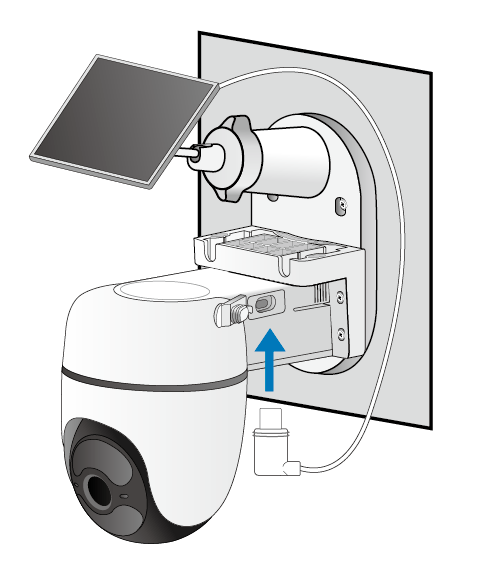
- (1) Afrouxe o parafuso de ajuste, incline o painel no ângulo desejado e aperte novamente.
(2) Incline a lente da câmera cerca de 20° para baixo.
(Opcional) Expanda o armazenamento local do CentralHubTM
O CentralHubTM possui 16 GB de armazenamento local integrado e também permite instalar um HDD/SSD adicional de 2,5” para expandir a capacidade.
Antes de começar
- Faça backup de todos os dados do disco rígido antes da instalação, pois o Tapo poderá formatá-lo.
- O CentralHubTM deve estar desligado ao instalar ou remover um disco rígido.
Instale seu disco rígido
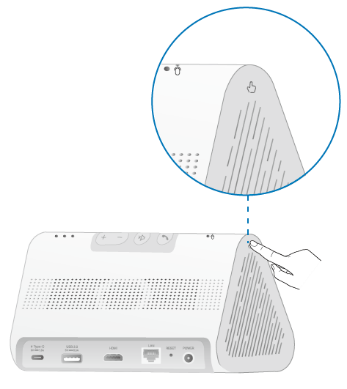
- Pressione a tampa para removê-la. O símbolo indica o local correto para pressionar.
- Afrouxe o parafuso e retire o suporte do disco rígido.
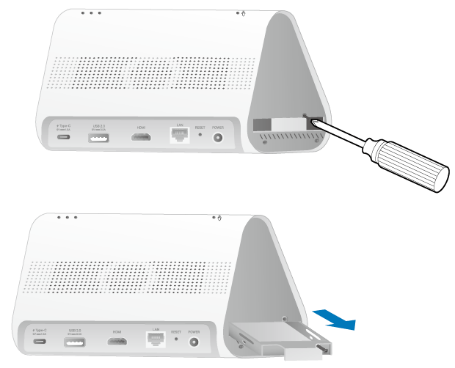
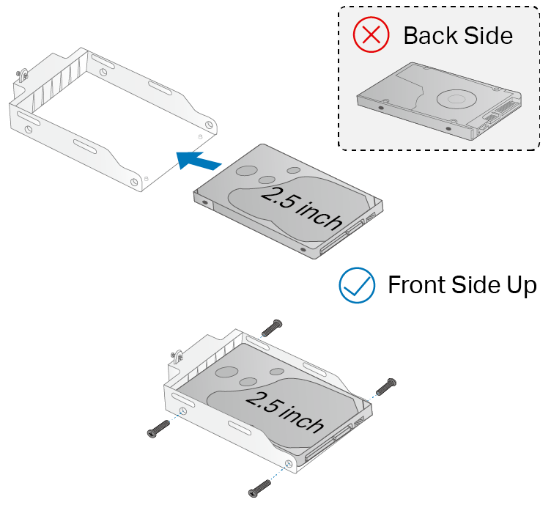
- Coloque o disco no suporte com a face frontal voltada para cima e fixe-o com os parafusos.
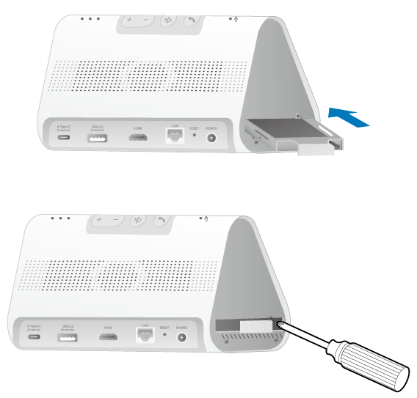
- Insira novamente o suporte no CentralHubTM, fixe com o parafuso e recoloque a tampa.
Nota: Inicialize o disco rígido no aplicativo Tapo.
Procurando por mais
Esta FAQ é útil?
Seu feedback ajuda a melhorar este site.

TP-Link Community
Still need help? Search for answers, ask questions, and get help from TP-Link experts and other users around the world.