
Como instalar sua Solar Cam 4K (kit com 2 câmeras)
A Solar Cam 4K (Kit com 2 Câmeras) vem com um CentralHubTM e duas câmeras solares, um sistema que alimenta, protege e conecta sua casa. Este artigo fornece instruções passo a passo para ajudar na instalação conforme necessário.
Instale Sua Câmera
Carregue a Bateria
A bateria vem parcialmente carregada. Recomendamos carregar totalmente a bateria antes da montagem. Uma carga completa pode levar até 5 horas.
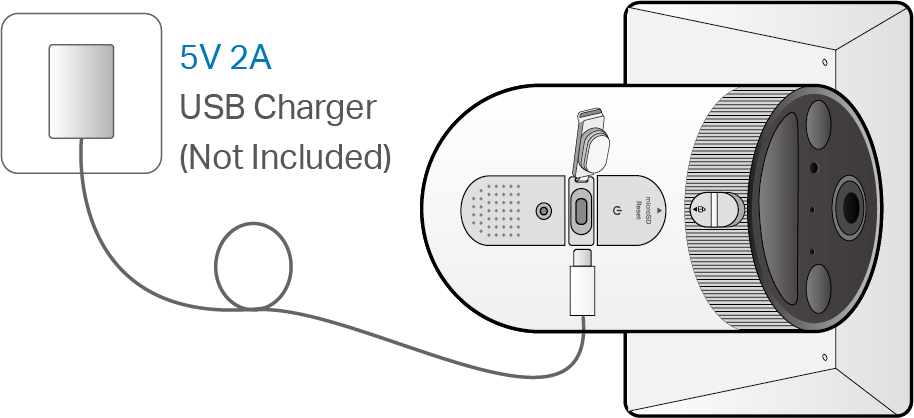
Notas:
1. Remova a película da câmera antes de usar.
2. Verifique o status da bateria no aplicativo Tapo após a configuração.
3. A câmera pode não ligar após uma queda. Conecte o carregador USB para ligá-la novamente.
4. Mantenha as portas firmemente cobertas quando não estiverem em uso para garantir o desempenho à prova d'água e de poeira.
5. Não arranque a parte de silicone à força, pois isso pode afetar o desempenho à prova d'água e de poeira.
6. Carregue a bateria usando o cabo USB incluído. Alguns cabos de terceiros podem causar carregamento lento ou falhas.
7. Quando você conectar o carregador USB, o LED deve piscar rapidamente em âmbar por 3 segundos. Caso contrário, certifique-se de que a energia está funcionando e verifique sua conexão.
Dicas de Montagem do Painel Solar
A posição e o ângulo de inclinação do painel solar afetam muito a eficiência solar.
- Escolha um local onde o painel solar receba a maior quantidade de luz solar ao longo do ano. Limpe regularmente o painel para remover poeira e detritos.
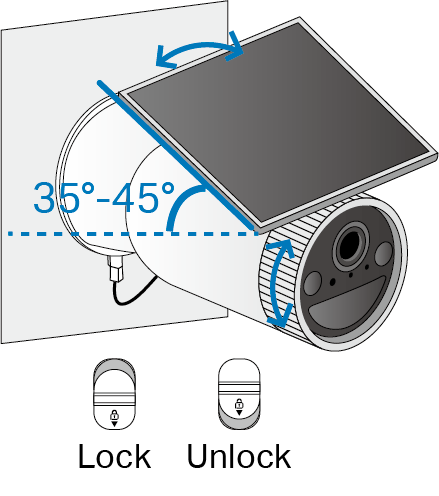
- Posicione o painel voltado para o sul no Hemisfério Norte ou voltado para o norte no Hemisfério Sul. O ângulo de inclinação recomendado entre o painel e o solo horizontal é de 35° ~ 45°.
Dicas de Montagem da Câmera
- Evite colocar atrás de janelas ou vidros. Tanto janelas quanto vidros podem bloquear o sensor de movimento da sua câmera, impedindo a detecção de movimento.
- Escolha o local de montagem. A montagem adequada da câmera evitará problemas como alertas falsos frequentes.
- Evite apontar a câmera diretamente para árvores balançando.
- Evite apontar a câmera para áreas de alto tráfego, a menos que esse seja o local de monitoramento desejado.
- Evite apontar a câmera diretamente para postes de luz ou luz solar.
- Não coloque a câmera de cabeça para baixo.
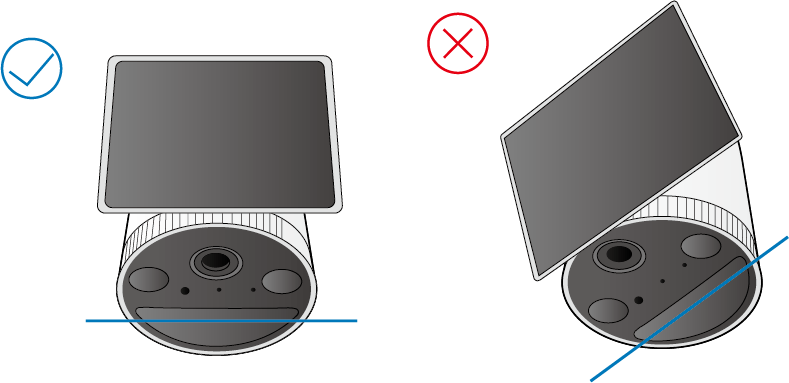
- Mantenha o sensor de movimento nivelado para obter os melhores resultados.
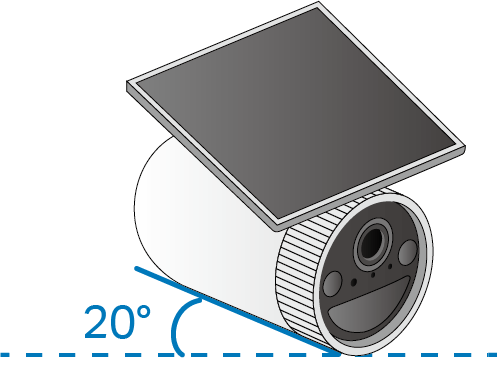
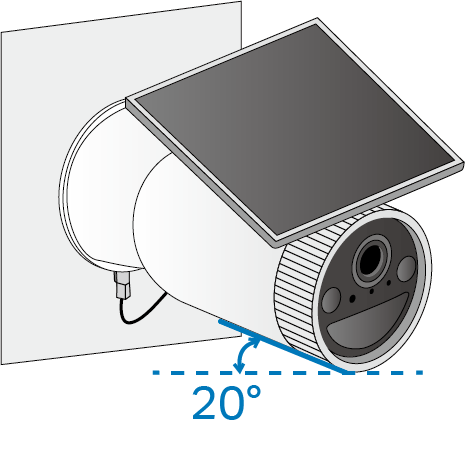
- Incline a lente da câmera para baixo em cerca de 20°.
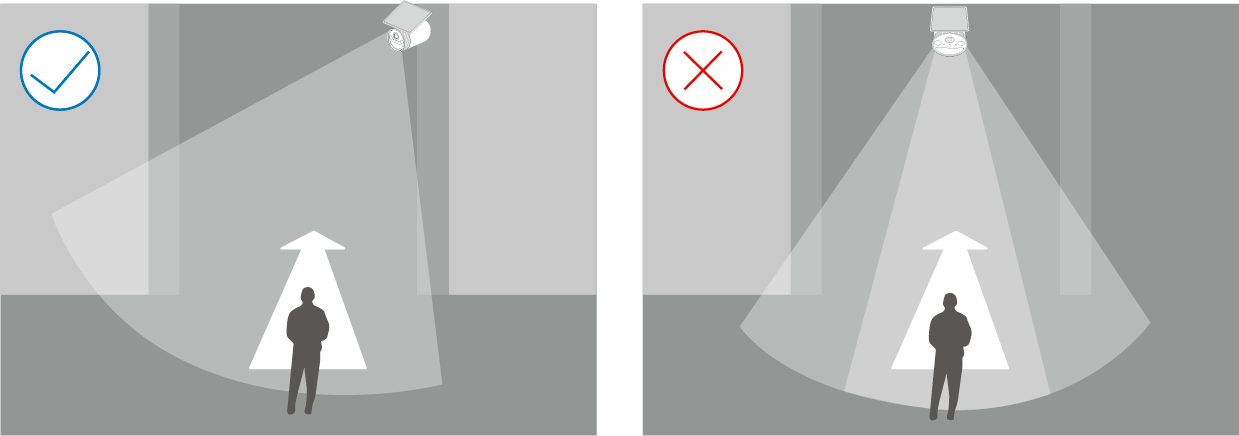
- Montar a câmera em um ângulo onde o movimento cruze o campo de visão da lente fornecerá uma detecção de movimento e IA mais precisa.
Nota: Não monte de frente para a direção do movimento.
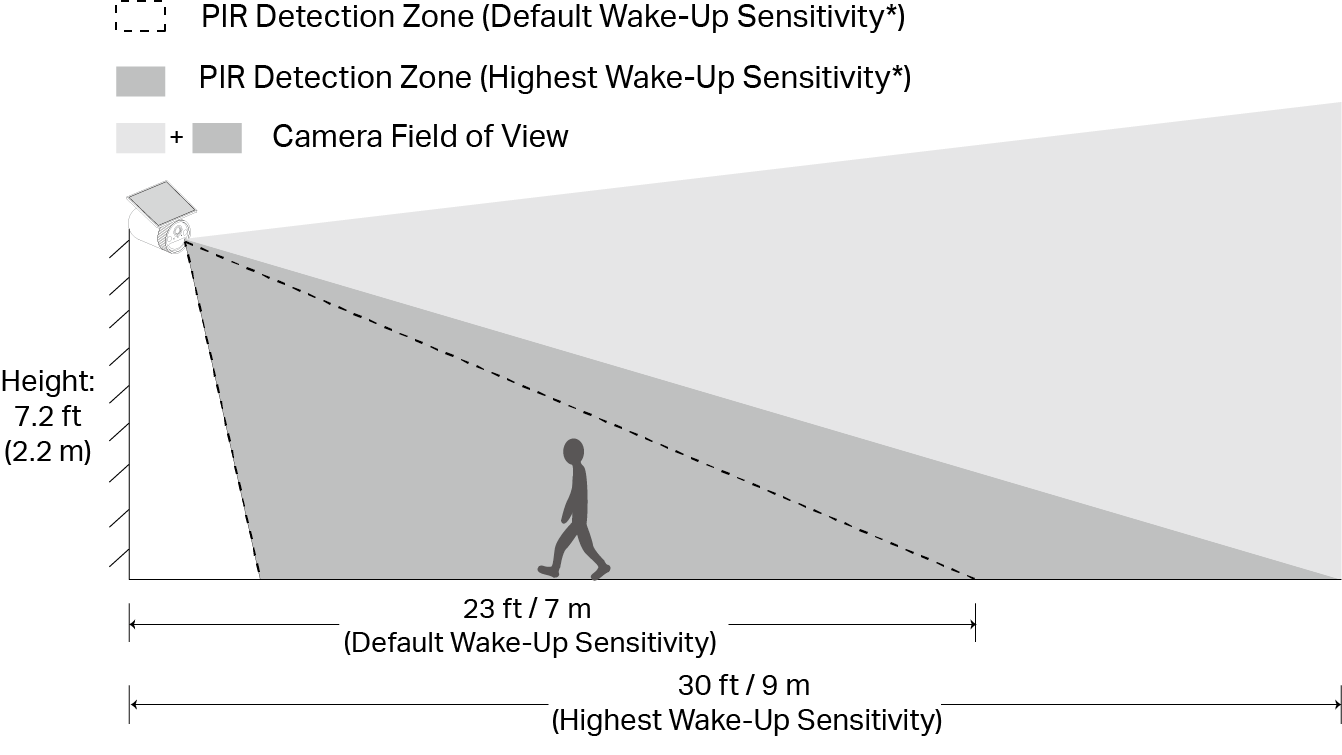
- Para um desempenho de detecção ideal, monte a câmera a 2,2 m (7,2 pés) acima do solo.
Nota: Você pode ajustar a sensibilidade em Configurações da Câmera > Detecção > Sensibilidade de Despertar.
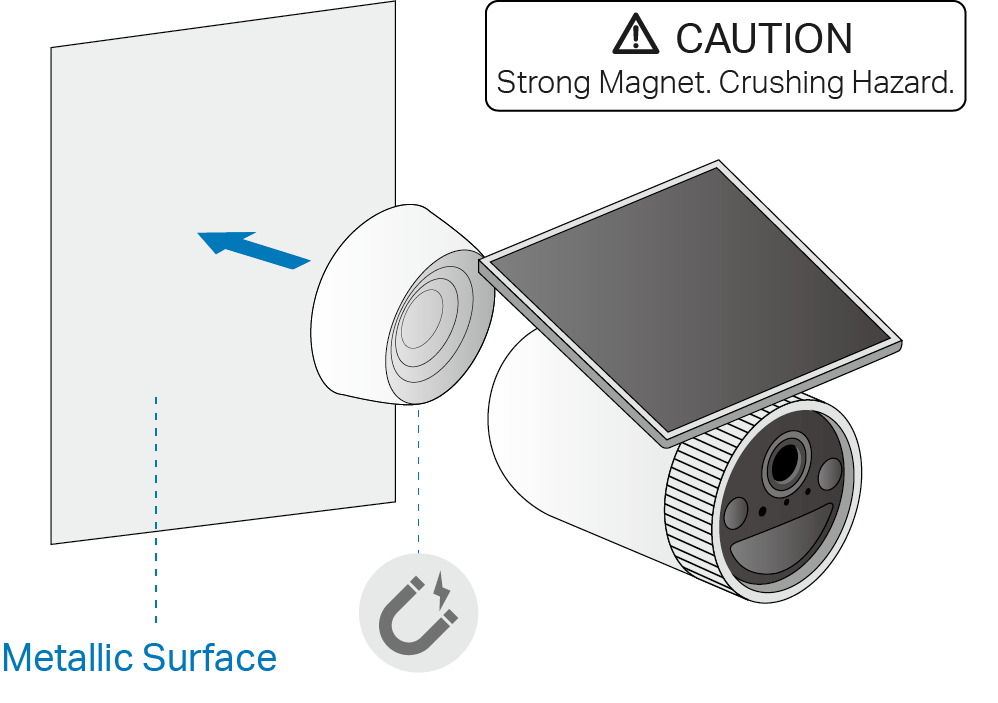
Opção 1: Fixar em Superfícies Metálicas
A base da câmera contém um ímã, permitindo que ela seja fixada em superfícies metálicas.
Opção 2: Montar na Parede com Placa de Metal
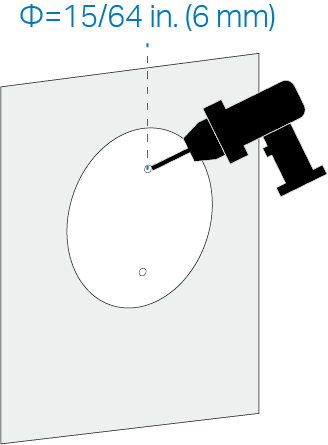
- Aplique o adesivo do gabarito de montagem em uma superfície de parede sólida e nivelada. Faça dois furos de acordo com o gabarito.
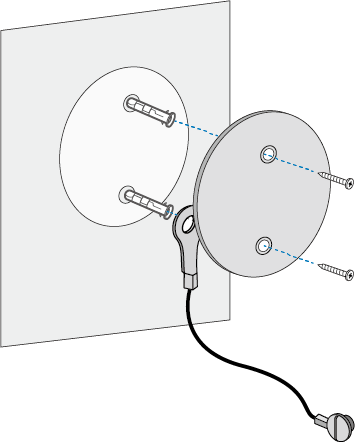
- Insira as buchas nos furos. Coloque o cabo de segurança sobre uma bucha e, em seguida, fixe a placa de metal por cima usando os parafusos.
- Prenda a base magnética à placa de metal.
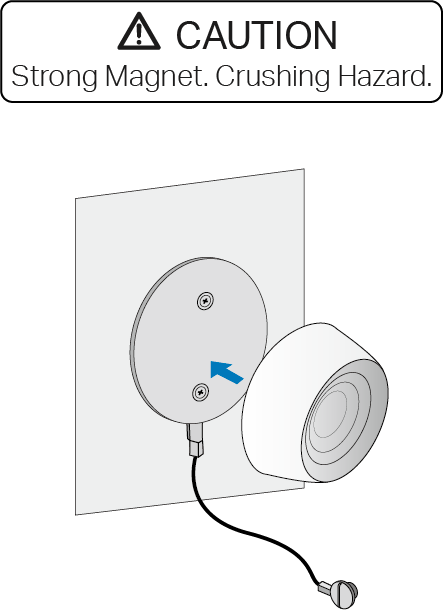
- Aperte o cabo antifurto na câmera usando uma chave de fenda.
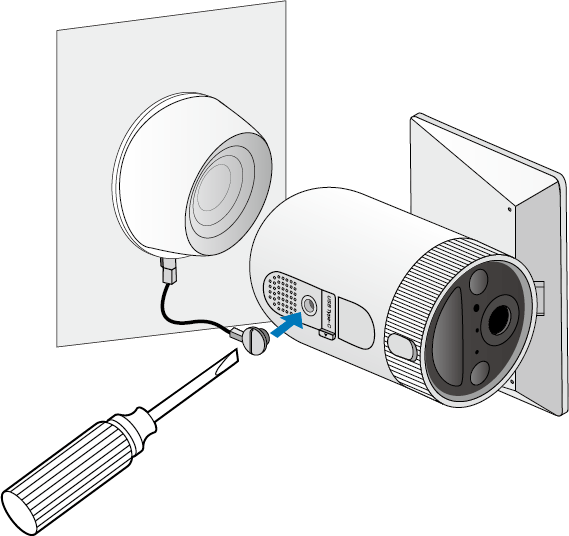
- Prenda a câmera magneticamente à base. Incline a câmera para baixo em cerca de 20°.
- Deslize o botão de Trava para cima para afrouxar o painel solar, gire o painel solar em direção à luz do sol e deslize o botão para baixo.
Nota: O ângulo de inclinação recomendado entre o painel e o solo horizontal é de 35° ~ 45°.
(Opcional) Expanda o Armazenamento Local do Seu CentralHubTM
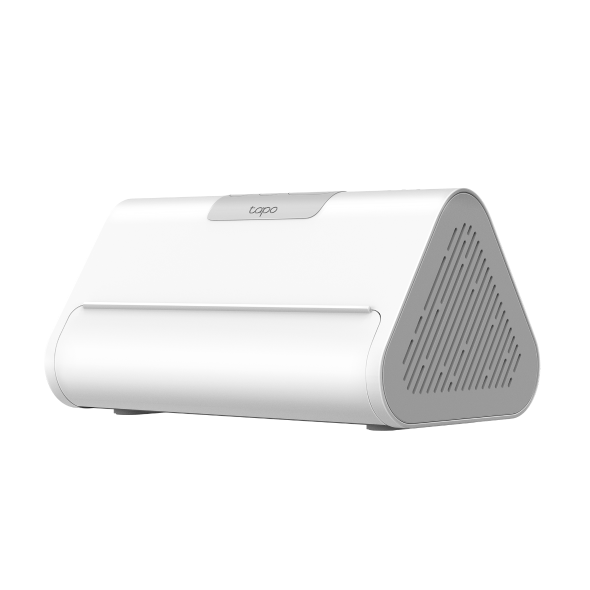
O CentralHubTM inteligente vem com 16 GB de armazenamento local integrado e você também pode instalar uma unidade HDD/SSD extra (2,5’’) para expandir o armazenamento local.
Antes de Começar
- Faça backup de todos os dados do seu disco rígido antes da instalação, pois o Tapo pode precisar formatar seu disco rígido.
- O CentralHubTM deve estar desligado quando você instalar ou remover um disco rígido.
Instale Seu Disco Rígido
- Empurre a tampa para baixo para removê-la. O símbolo
 mostra onde você deve pressionar.
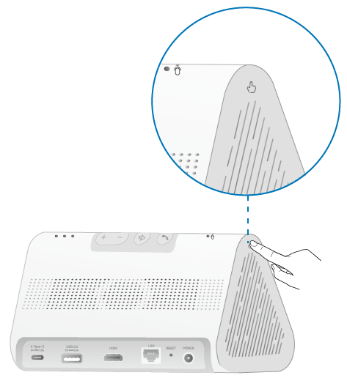
- Solte o parafuso e retire o suporte do disco rígido.
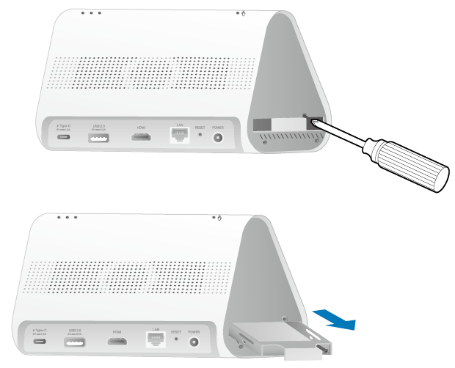
- Coloque o disco rígido no suporte com a parte frontal voltada para cima. Prenda-o no lugar com parafusos.
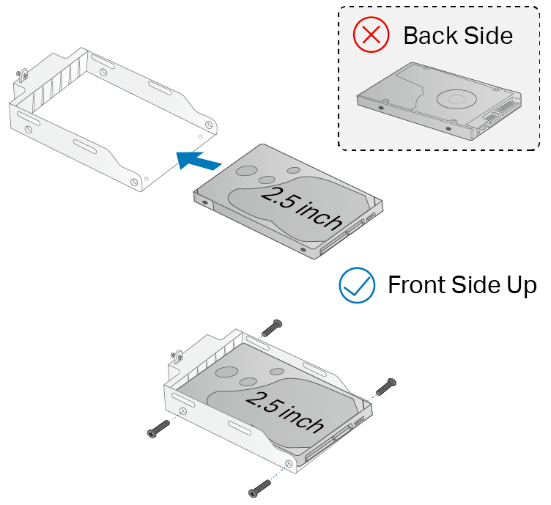
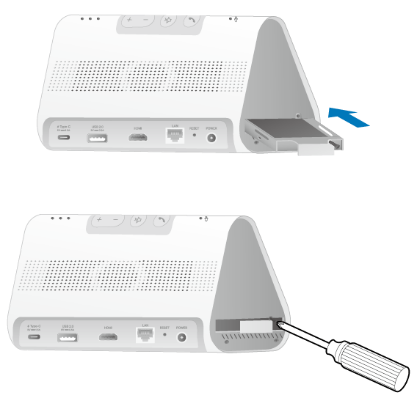
- Insira o suporte de volta no CentralHubTM. Fixe-o com o parafuso e recoloque a tampa.
Nota: Inicialize o disco rígido no aplicativo Tapo.
Procurando por mais
Esta FAQ é útil?
Seu feedback ajuda a melhorar este site.

TP-Link Community
Still need help? Search for answers, ask questions, and get help from TP-Link experts and other users around the world.