
Como configurar o backup 3G/4G/5G em um roteador LTE TP-Link no modo roteador sem fio
 22993
22993Introdução
O roteador TP-Link 5G/4G suporta os modos Roteador Sem Fio e Roteador 3G/4G/5G. No modo Roteador Sem Fio, você pode usar uma rede móvel 3G/4G/5G como solução de backup para acesso à internet. Quando o Backup 3G/4G/5G está ativado, seu roteador se conectará à rede móvel 3G/4G/5G caso a conexão de internet principal falhe. Este artigo fornece instruções passo a passo para configurar o Backup 3G/4G/5G no roteador TP-Link 5G/4G.
Requisitos
- O roteador TP-Link 5G/4G está operando no modo Roteador Sem Fio .
- Insira um cartão SIM compatível no seu roteador TP-Link 5G/4G.
Configuração
Cenário 1: Para roteador 5G
Aqui, tomaremos o Archer NX200 como exemplo. A interface real pode variar ligeiramente em relação ao modelo do produto. Para obter mais detalhes, consulte o Manual do Usuário do seu roteador.
A interface do roteador 5G não possui uma opção "Backup". Essa função é configurada definindo a Prioridade WAN, conforme detalhado abaixo.
Passo 1. Certifique-se de que ambas as conexões estejam configuradas:
- Ethernet WAN: Configurada em Avançado > Rede > Internet > Configuração da Internet .
- WAN móvel: configurada em Avançado > Rede > WAN móvel .
Passo 2. Acesse Avançado > Rede > Internet > Prioridade WAN para ajustar as configurações de acordo com suas necessidades:
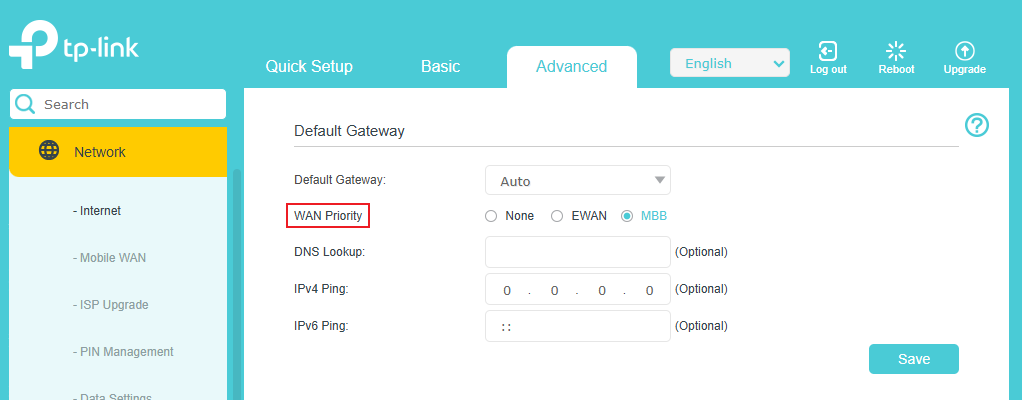
- EWAN: Prioriza a Internet Ethernet.
- MBB: Prioriza a banda larga móvel.
- Nenhuma: O dispositivo mantém a primeira conexão estabelecida. Se essa conexão falhar, ele alternará automaticamente para a outra disponível.
Passo 3. Selecione a prioridade WAN desejada e salve as configurações.
Cenário 2: Para roteador 4G
Aqui, tomaremos o Archer MR600 como exemplo. A interface real pode variar ligeiramente em relação ao modelo do produto. Para obter mais detalhes, consulte o Manual do Usuário do seu roteador.
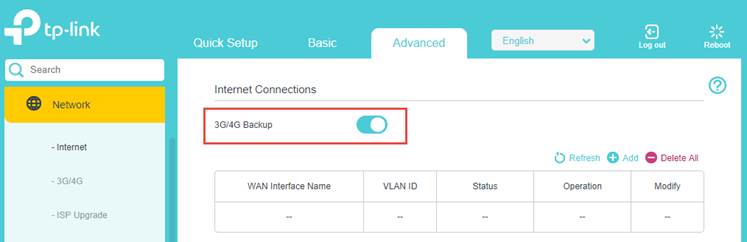
Passo 1. Vá para Avançado > Rede > Internet .
Passo 2. Ative o Backup 3G/4G para habilitá-lo.
Para obter mais detalhes sobre cada função e configuração, acesse a Central de Downloads e baixe o manual do seu produto.
Esta FAQ é útil?
Seu feedback ajuda a melhorar este site.