
Como atualizar o firmware do roteador Wi-Fi móvel 5G da TP-Link
 11372
11372Introdução
A TP-Link está empenhada em aprimorar os recursos de seus produtos para enriquecer sua experiência de rede. Este artigo apresenta os passos para atualizar o Wi-Fi móvel 5G por meio de três métodos.
Requisitos
- Computador
- Wi-Fi móvel 5G da TP-Link
- (Opcional) Se as notas de versão do firmware indicarem que a atualização irá redefinir suas configurações, você pode fazer um backup da configuração para restaurá-la após a atualização.
Configuração
Método 1: Atualização online via tela
Passo 1. Pressione o botão Liga/Desliga no Wi-Fi móvel para ativar a tela.
Passo 2. Vá para Configurações > Configurações do sistema > Atualização de firmware e clique em Atualizar agora .
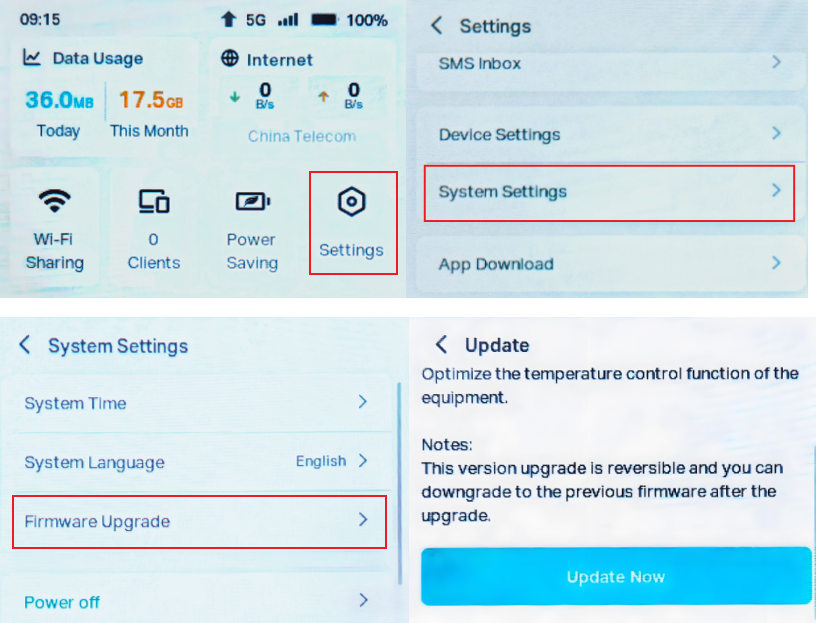
Passo 3. Aguarde alguns minutos para a atualização e reinicie o computador.
Método 2: Atualização online através da página de gerenciamento web
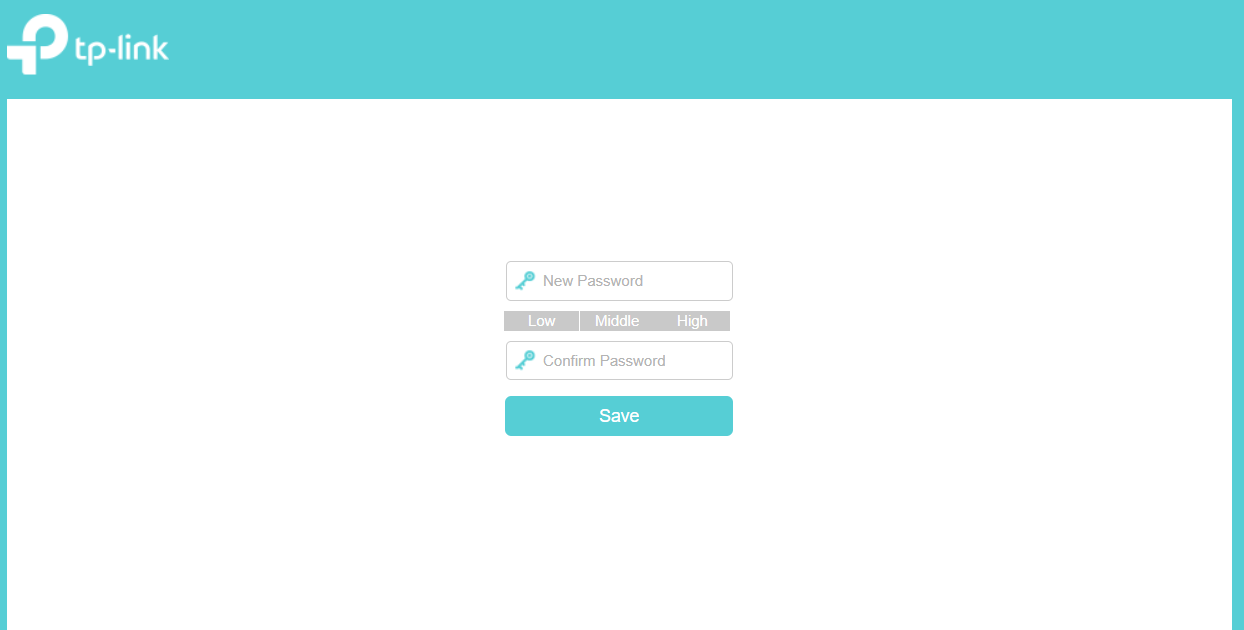
Passo 1. Faça login no dispositivo TP-Link digitando http://tplinkmifi.net na barra de endereços de qualquer navegador da web (como Chrome ou Firefox). Você pode criar uma nova senha local.
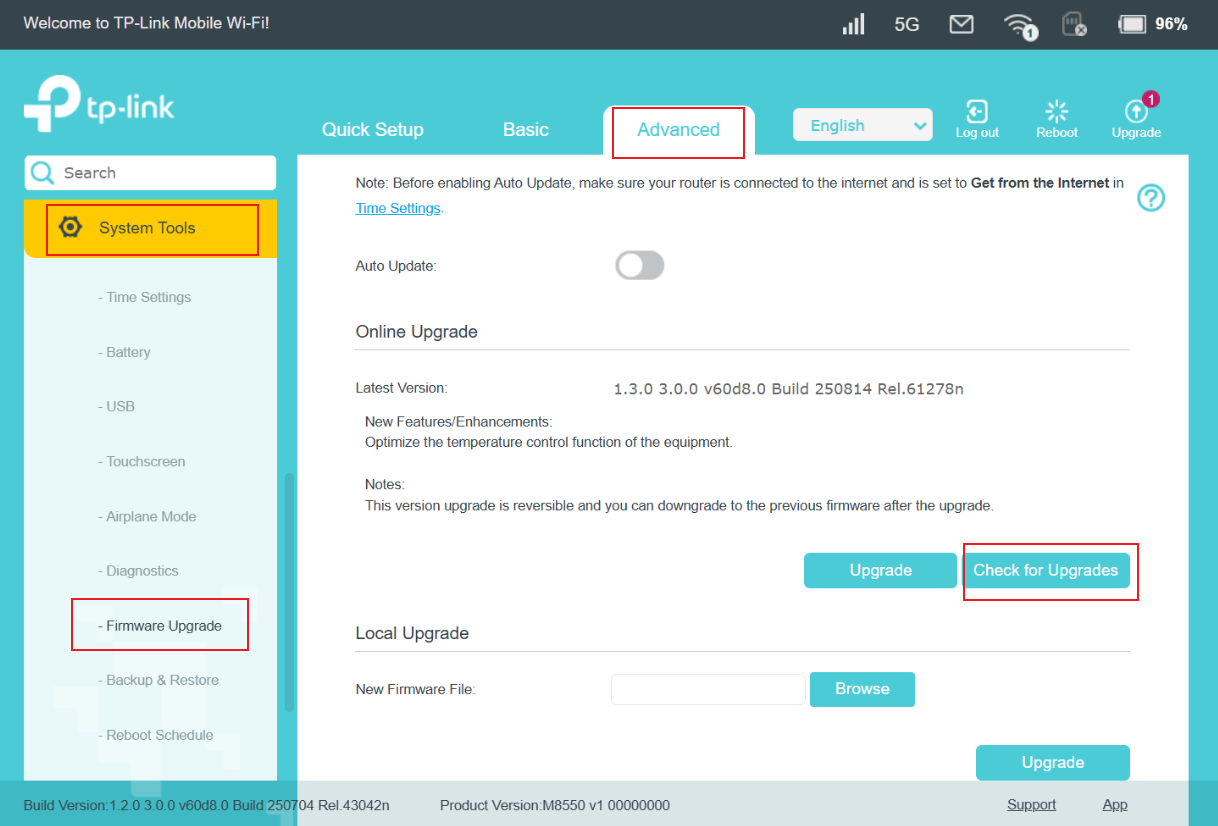
Passo 2. Acesse Avançado > Ferramentas do Sistema > Atualização de Firmware > Verificar atualizações.
Passo 3. Clique em Atualizar .
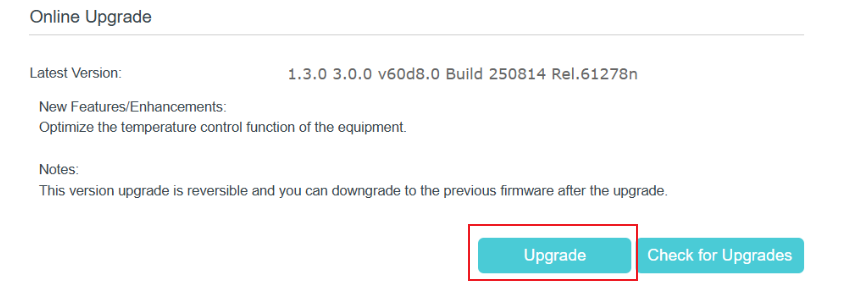
Passo 4. Aguarde alguns minutos para a atualização e reinicie o computador.
Método 3: Atualização local através da página de gerenciamento web
Passo 1. Baixe o firmware mais recente para o seu Wi-Fi móvel no site oficial da TP-Link em www.tp-link.com .
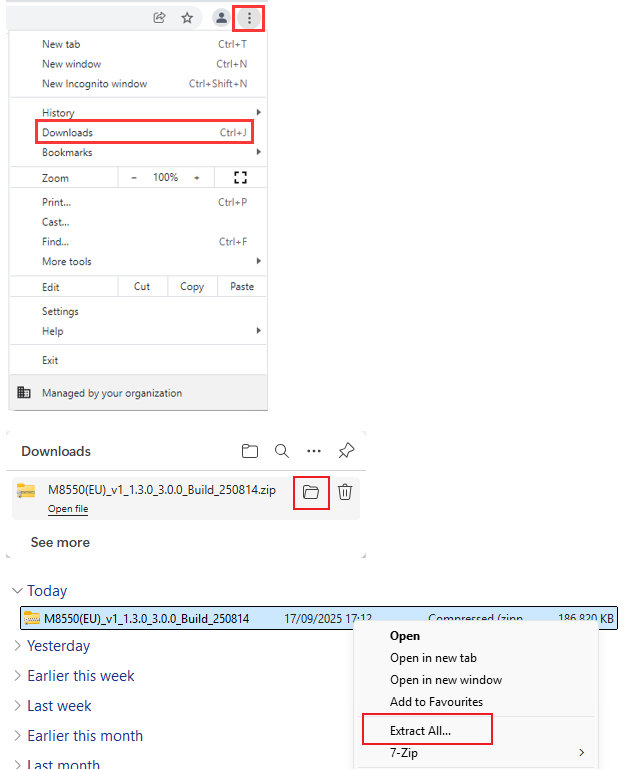
Passo 2: Localize e navegue até o arquivo zip do qual deseja extrair o conteúdo. Clique com o botão direito do mouse no arquivo e selecione "Extrair tudo" no menu de contexto para extrair o arquivo BIN. (Exemplo: Google Chrome e sistema Windows)
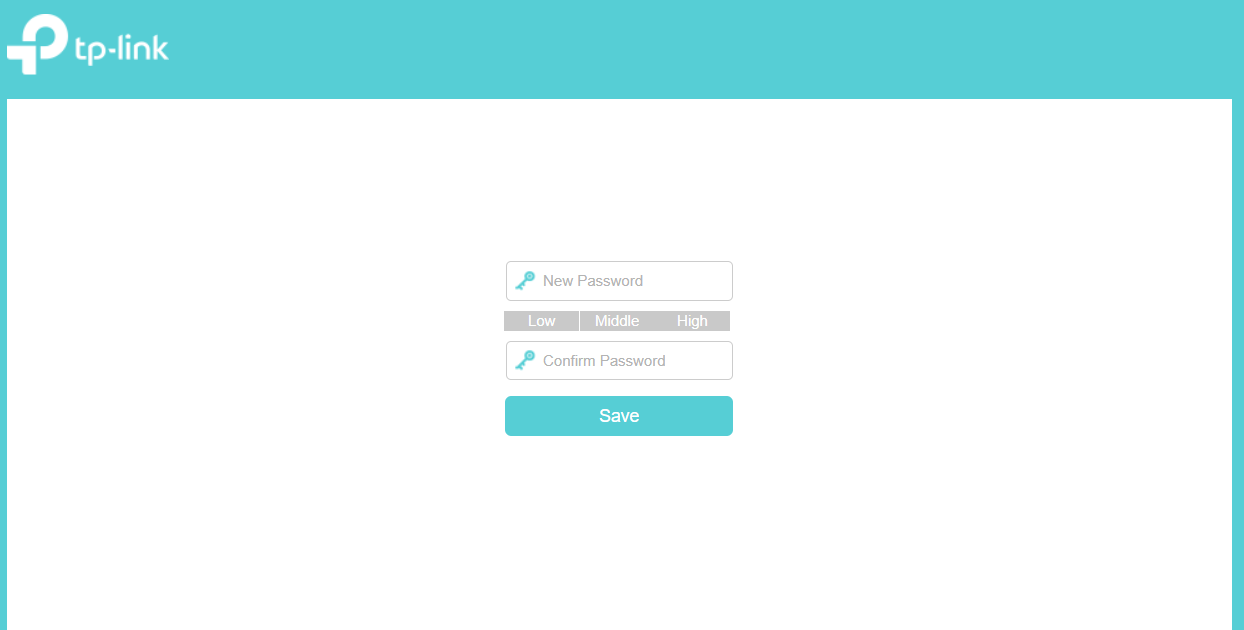
Passo 3. Faça login no dispositivo TP-Link digitando http://tplinkmifi.net na barra de endereços de qualquer navegador da web (como Chrome ou Firefox). Você pode criar uma nova senha local.
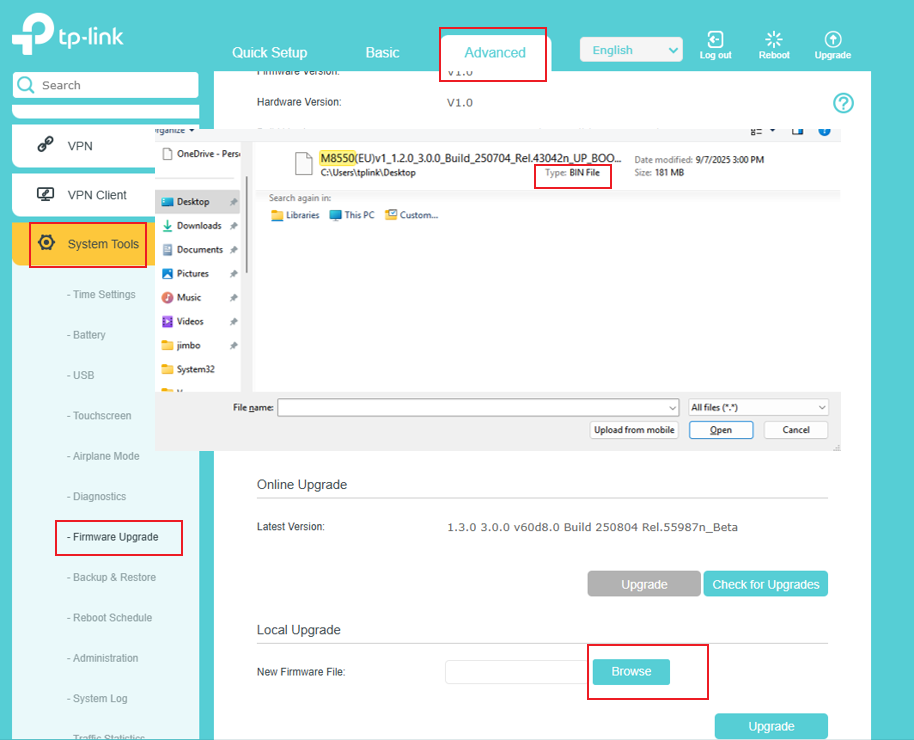
Passo 4. Clique em Avançado > Ferramentas do Sistema > Atualização de Firmware > Atualização Local e, em seguida, clique em Procurar para selecionar o firmware que você já extraiu da pasta. O tipo de firmware geralmente é um arquivo BIN .
Passo 5. Clique em Atualizar . A janela pop-up solicitará que você confirme a operação. Verifique novamente se todas as etapas anteriores estão corretas.

Passo 6. O dispositivo será reiniciado automaticamente após a conclusão da atualização. Aguarde cerca de 3 minutos.
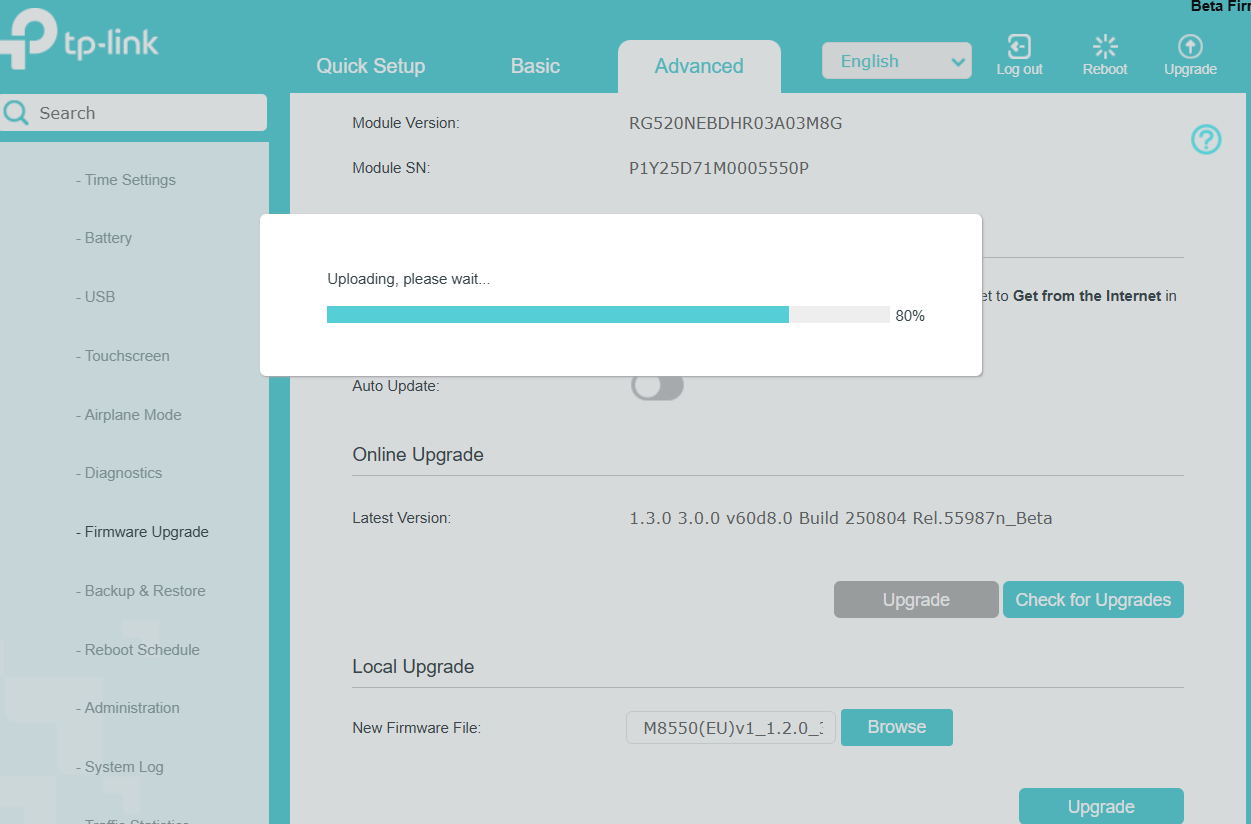
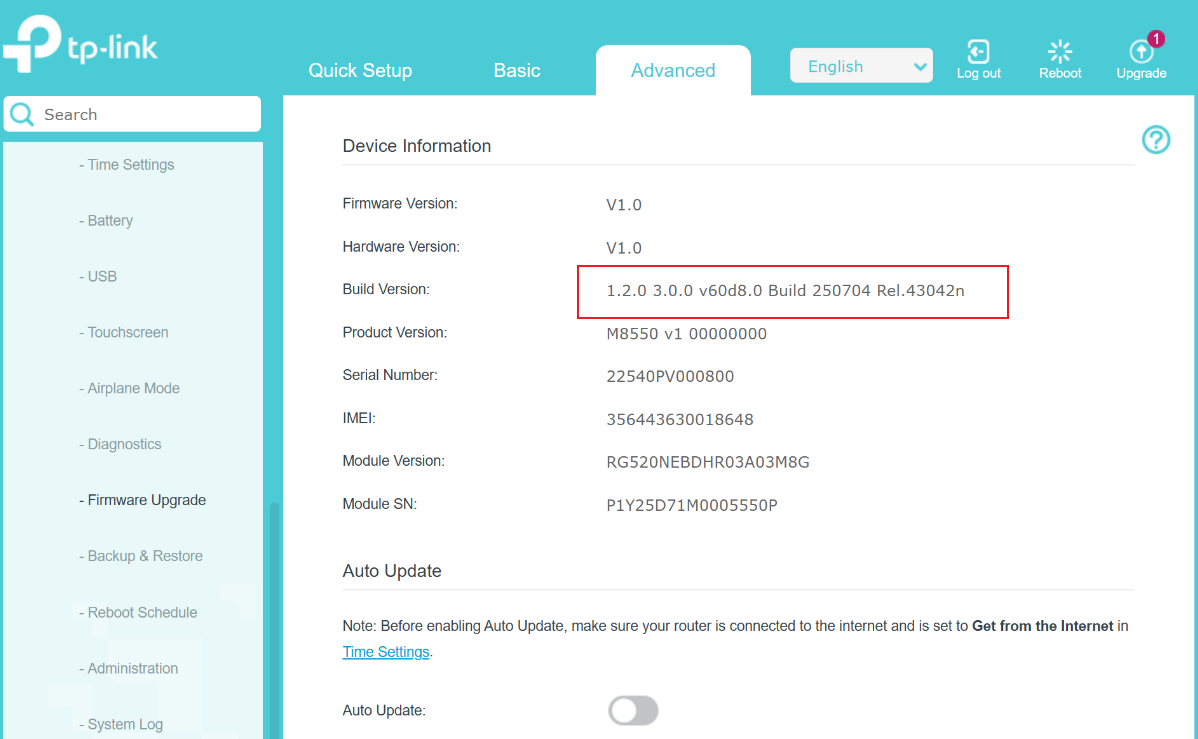
Passo 7. Verifique se o firmware do Wi-Fi móvel foi atualizado com sucesso na mesma página.
Para obter mais detalhes sobre cada função e configuração, acesse a Central de Downloads e baixe o manual do seu produto.
Esta FAQ é útil?
Seu feedback ajuda a melhorar este site.