
Como fazer backup e restaurar o arquivo de configuração do repetidor de sinal TP-Link
Introdução
Este artigo de perguntas frequentes (FAQ) fornece uma explicação detalhada dos passos para fazer o backup e a restauração do arquivo de configuração do repetidor de sinal utilizando a interface de gerenciamento web.
Requisitos
- Computador
- Repetidor de Sinal TP-Link
Configuração
Cenário 1. Para fazer o backup das configurações
Passo 1. Acesse a página de gerenciamento web
Faça login na interface web do Repetidor através de https://tplinkrepeater.net. Você também pode consultar Como fazer login na página de gerenciamento web do Repetidor de Sinal TP-Link para instruções detalhadas.

Passo 2. Vá em Configurações > Ferramentas do Sistema > Backup e Restauração.
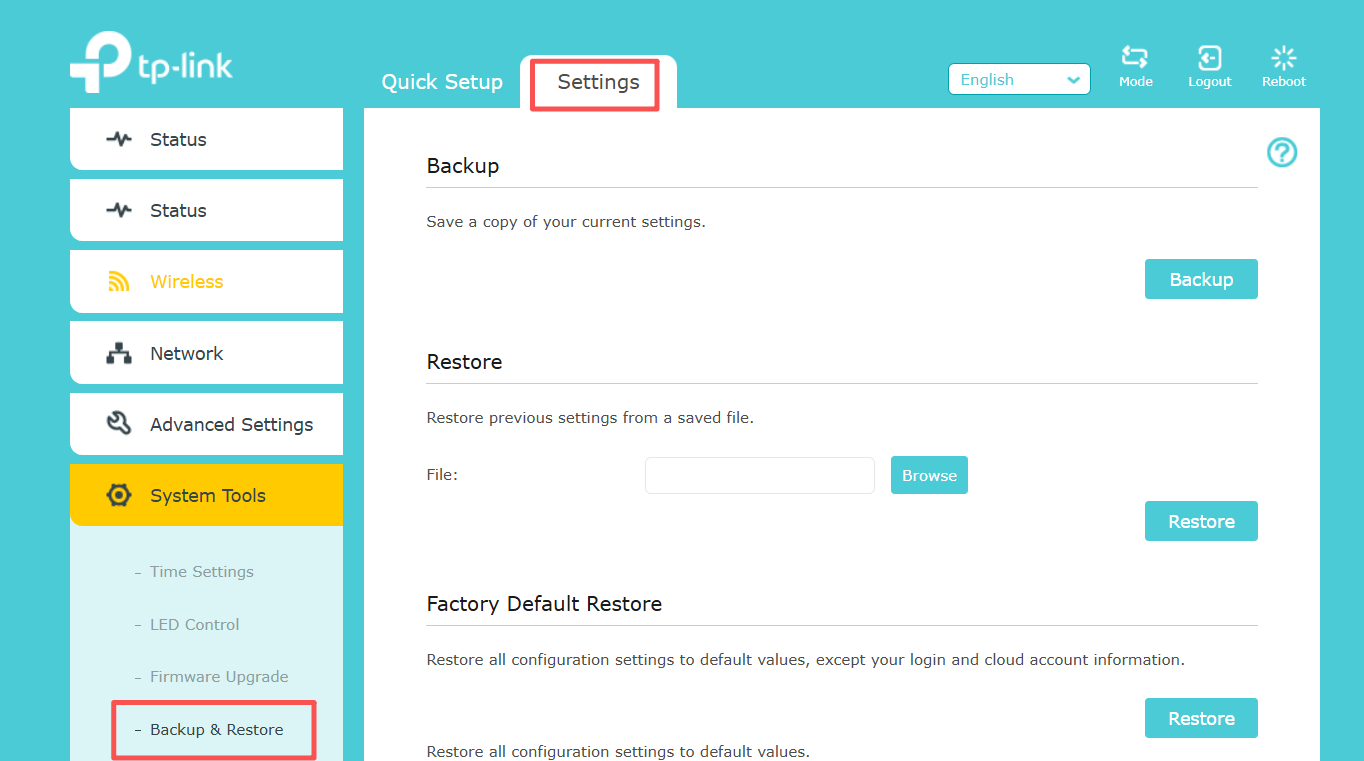
Passo 3. Clique em Backup para salvar uma cópia das configurações atuais no seu computador local. Um arquivo com a extensão “.bin” contendo as configurações atuais será armazenado no seu computador.
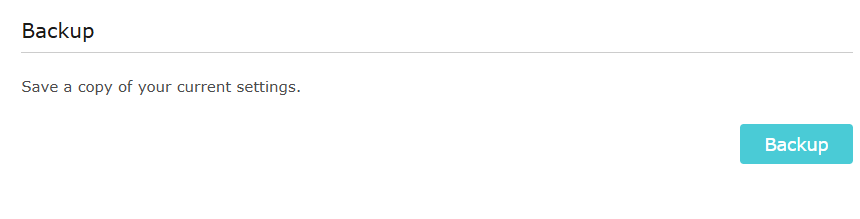
Nota: Durante o processo de backup, não desligue nem reinicie o repetidor.
Cenário 2. Para restaurar as configurações
Passo 1. Faça login na interface web do Repetidor através de https://tplinkrepeater.net. Você também pode consultar Como fazer login na página de gerenciamento web do Repetidor de Sinal TP-Link para instruções detalhadas.

Passo 2. Vá em Configurações > Ferramentas do Sistema > Backup e Restauração.
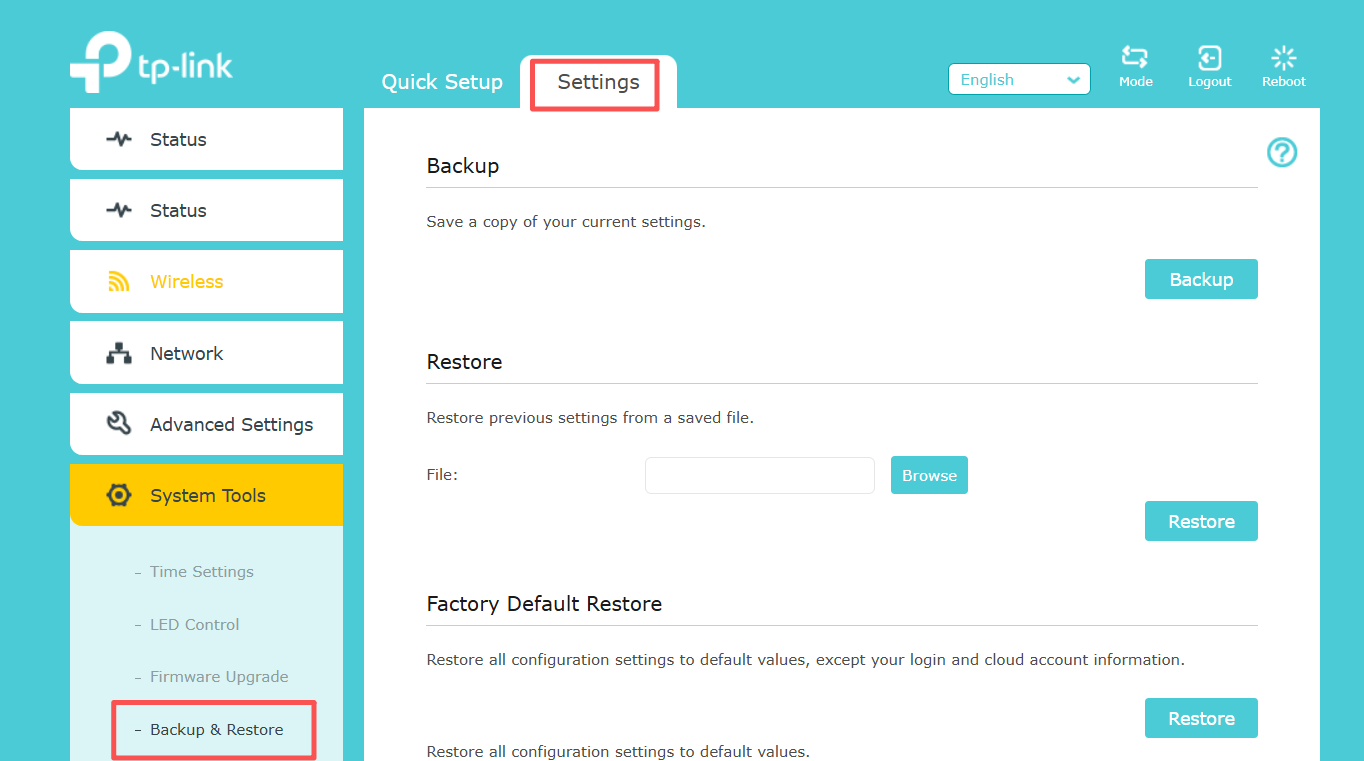
Passo 3. Clique em Procurar para localizar o arquivo de configuração de backup armazenado no seu computador e clique em Restaurar.
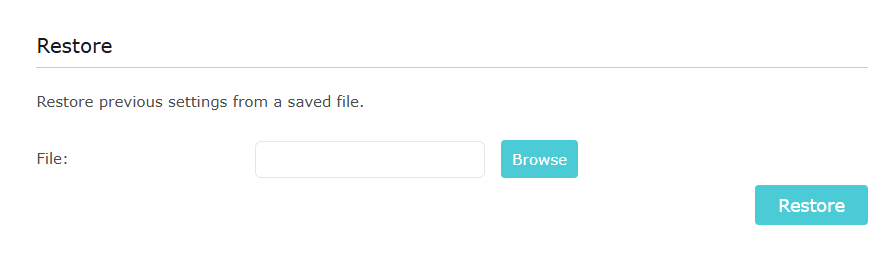
Nota: Durante o processo de restauração, não desligue nem reinicie o repetidor.
Para saber mais detalhes de cada função e configuração, por favor vá ao Centro de Downloads para baixar o manual do seu produto.
Esta FAQ é útil?
Seu feedback ajuda a melhorar este site.



TP-Link Community
Still need help? Search for answers, ask questions, and get help from TP-Link experts and other users around the world.