
Como usar a função WOL no aplicativo Deco/Tether
Wake-on-LAN (WoL) é um protocolo de rede que permite ligar remotamente um computador que está no modo de suspensão ou desligado (com uma conexão cabeada) através de uma rede local ou pela internet. Antes de usar este recurso, verifique o seguinte no computador Windows que deseja despertar:
1. Verifique as configurações da BIOS/UEFI
Para esta etapa, você pode observar se a porta de rede acende enquanto o computador está desligado (mas ainda conectado à energia) para fazer um julgamento simples. Se as luzes não piscarem, significa que a placa-mãe não está fornecendo energia à placa de rede. Verifique as configurações relevantes na BIOS.
O método para entrar na página da BIOS pode variar dependendo da placa-mãe, e também pode haver diferenças nas páginas relacionadas. Consulte as configurações específicas da sua placa-mãe para habilitar este recurso.
2. Permitir o uso de energia no modo de suspensão (Este recurso geralmente já vem marcado por padrão)
a. Pressione “Windows + X” simultaneamente. Em seguida, clique em “Gerenciador de Dispositivos”. Clique em “Adaptadores de Rede” na página do Gerenciador de Dispositivos.
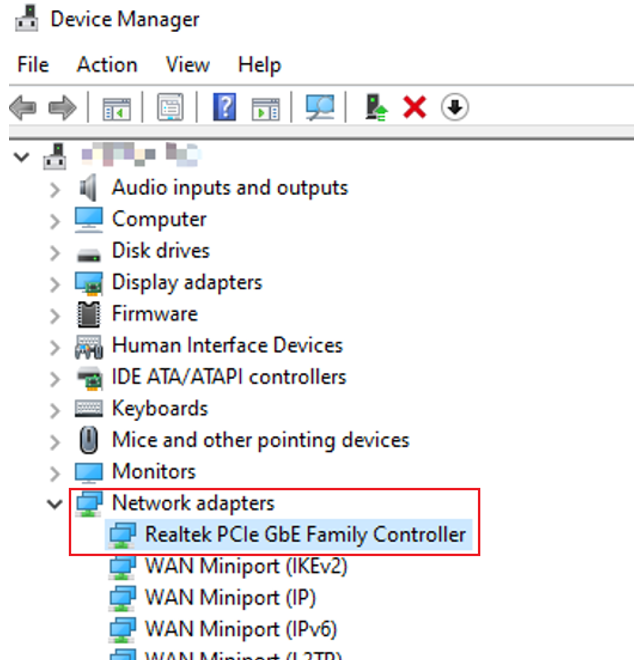
b. Clique com o botão direito no adaptador de rede que este dispositivo está usando e, em seguida, clique em “Propriedades”. Depois, clique na aba “Gerenciamento de Energia”.
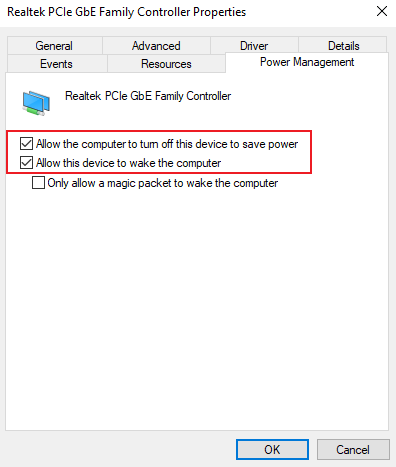
c. Verifique se “O computador pode desligar o dispositivo para economizar energia” e “Permitir que este dispositivo acorde o computador” estão marcados. Em seguida, clique em “OK”. A opção “Permitir que apenas um pacote mágico acorde o computador” também pode ser marcada, o que evita que o seu computador seja ligado por outras mensagens.
3. Verifique as configurações de WOL do adaptador de rede
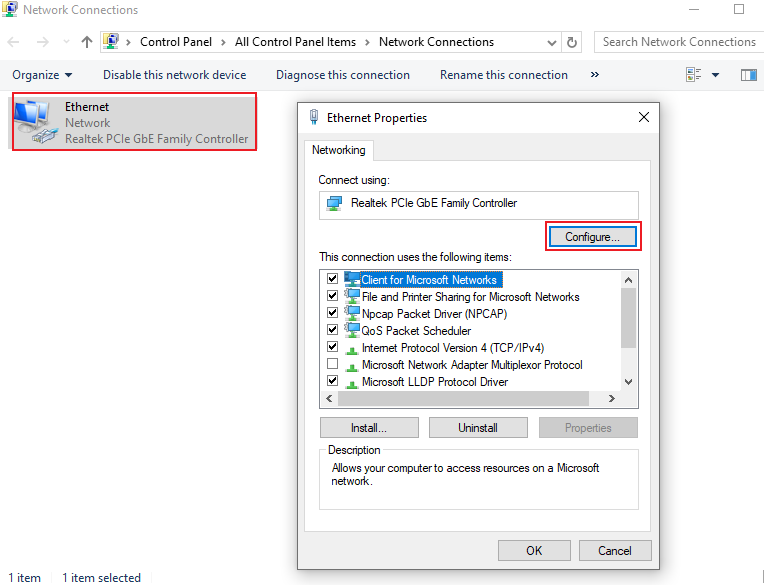
a. Pressione “Windows + R” simultaneamente. Em seguida, digite “ncpa.cpl” e clique em “OK”.
b. Clique com o botão direito no adaptador de rede que este dispositivo está usando e clique em “Propriedades”. Depois, clique em “Configurar”.
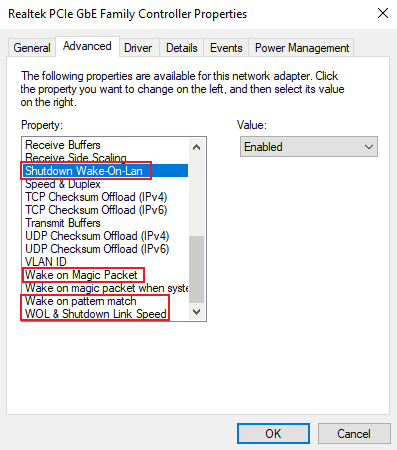
c. Verifique se “Shutdown Wake-On-Lan”, “Wake on Magic Packet” e “Wake on pattern match” estão habilitados. Defina “WOL & Shutdown Link Speed” para “10 Mbps First” (Se o seu cabo de rede estiver conectado a uma porta de rede 10G ou 2.5G, defina como “100 Mbps First”). Em seguida, clique em “OK”.
No aplicativo Deco, após concluir as operações acima, você pode seguir os passos abaixo no aplicativo quando o computador estiver ligado:
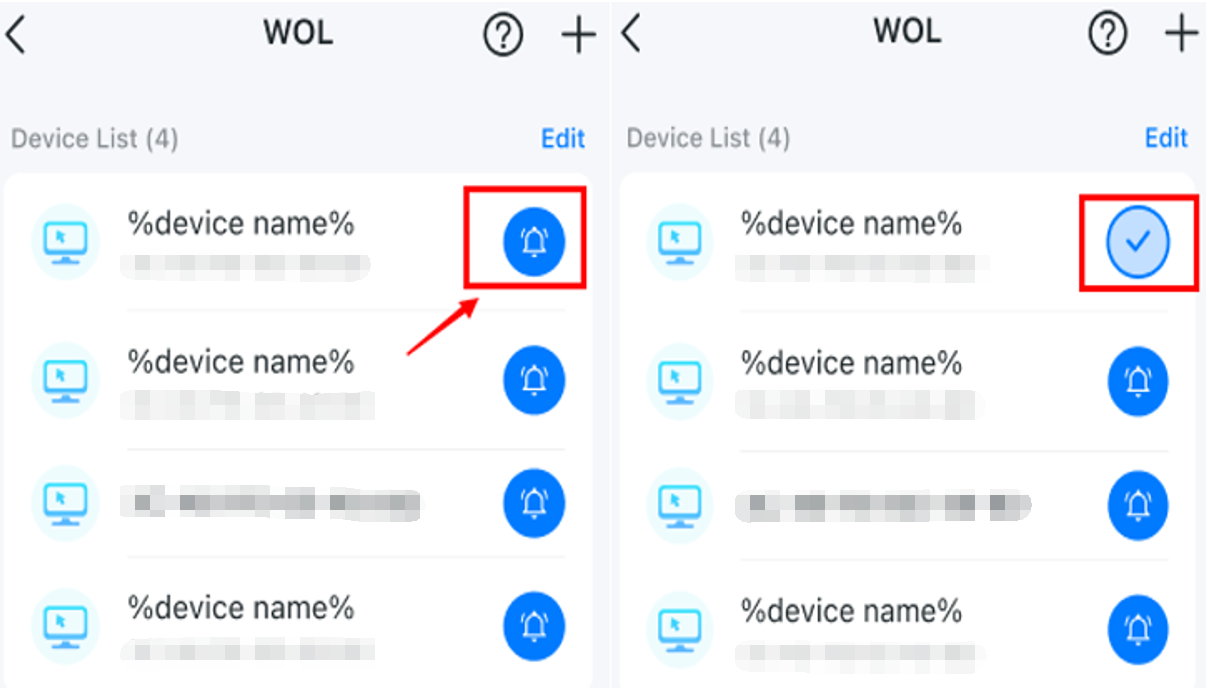
1. No aplicativo Deco, toque em Mais > Avançado > WOL > Adicionar Dispositivo WOL.
2. Após adicionar o dispositivo cabeado, você pode clicar no ícone de “Alarme” para enviar uma mensagem de despertar. Quando você vir o ícone de “✓”, significa que a mensagem de despertar foi enviada com sucesso.
Para o aplicativo Tether, como exemplo, após concluir as operações acima, você pode seguir os passos abaixo no aplicativo Tether quando o computador estiver ligado:
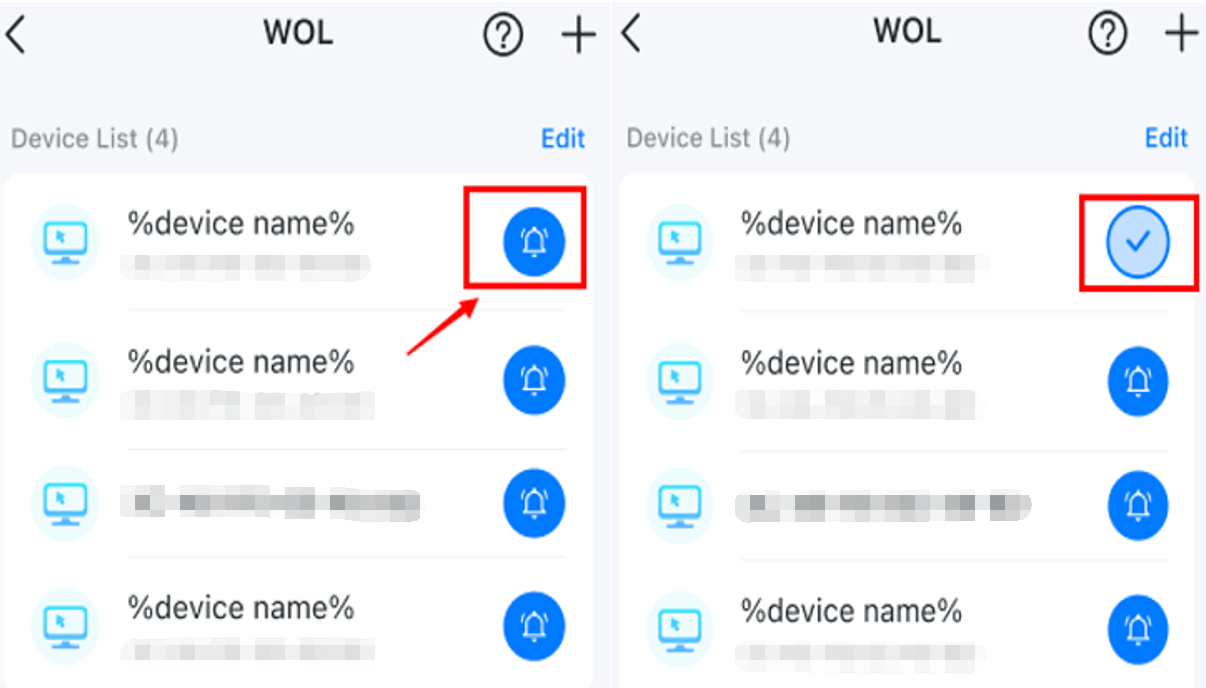
1. No aplicativo Tether, toque em Mais > Configurações Avançadas > WOL > Adicionar Dispositivo WOL.
2. Após adicionar o dispositivo cabeado, você pode clicar no ícone de “Alarme” para enviar uma mensagem de despertar. Quando você vir o ícone de “✓”, significa que a mensagem de despertar foi enviada com sucesso.
Para saber mais detalhes sobre cada função e configuração, visite a Central de Downloads para baixar o manual do seu produto.
Procurando por mais
Esta FAQ é útil?
Seu feedback ajuda a melhorar este site.


-F_large_1560310831908g_normal_1577328413052u.jpg)

TP-Link Community
Still need help? Search for answers, ask questions, and get help from TP-Link experts and other users around the world.