
Como usar adaptadores de rede TP-Link no Windows 8
 259818
Este FAQ contém 2 partes:
Parte 1: Como instalar adaptadores de rede TP-Link no Windows 8.
Parte 2: Após uma instalação bem-sucedida, como se conectar à rede sem fio.
NOTA:
Drivers antigos ou inúteis podem afetar a instalação do novo driver. Recomenda-se remover o driver antigo primeiro; por favor, consulte o FAQ 3769
Parte 1: Como instalar
Devido ao fato de o Windows 8 já vir integrado com muitos drivers de adaptadores, a maioria dos adaptadores de rede TP-Link é
Plug & Play. Quando você conecta um adaptador Plug & Play em um computador com Windows 8, o sistema abrirá uma janela como esta:
.png)
Quando o processo de instalação for finalizado, esta janela será fechada automaticamente.
Se o adaptador for instalado com sucesso, você notará alguns sinais:
1. A luz LED no adaptador estará piscando.
2. Desconecte o cabo de rede do seu computador; você verá o ícone de conexão de rede sem fio no canto inferior direito da tela. E, se clicar nele, poderá ver a lista de redes sem fio.

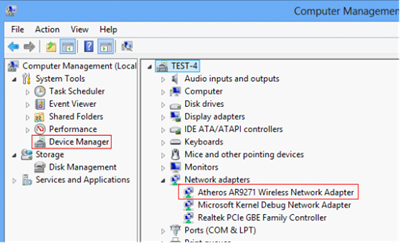
3. Clique com o botão direito em Computador na sua área de trabalho, clique em Gerenciar para abrir a janela Gerenciamento do Computador e encontre o Gerenciador de Dispositivos. Em seguida, clique em Adaptadores de Rede, e você encontrará o adaptador que acabou de instalar.
NOTA :
Se você não for um administrador, será solicitado que digite uma senha de administrador e, em seguida, clique em Sim.
.png)
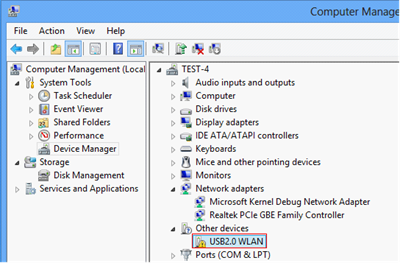
Se o adaptador não for instalado com sucesso, você encontrará o adaptador de rede não instalado em Outros Dispositivos:
Se a instalação automática do Windows 8 falhar, por favor, verifique a lista de compatibilidade e baixe o driver para Windows 8
da lista, então você poderá seguir este guia para instalar o driver manualmente.
Parte 2: Após uma instalação bem-sucedida, como se conectar à rede sem fio
Passo 1: Encontre o ícone de rede sem fio no canto inferior direito da tela e clique nele.

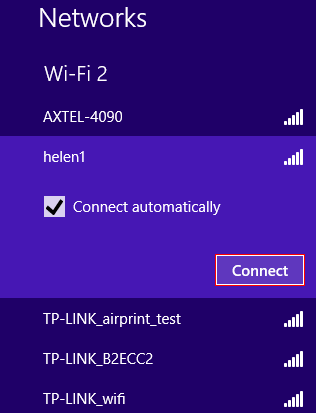
Passo 2: Na janela que aparecer, selecione sua rede sem fio e clique em Conectar.
Recomenda-se marcar a opção “Conectar automaticamente”.
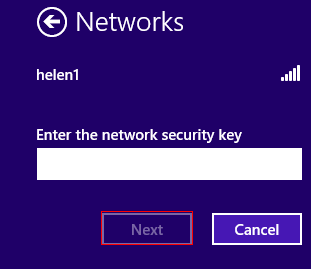
Passo 3: Digite a senha correta da rede sem fio (A senha é frequentemente chamada de chave de segurança ou chave de rede, que é
criada pelo seu modem/roteador wireless. Se você não souber qual é, entre em contato com o suporte técnico
do fabricante do seu modem/roteador). Em seguida, clique em Avançar.
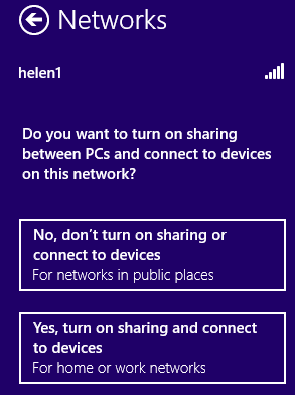
Passo 4: Selecione Sim ou Não de acordo com sua necessidade.
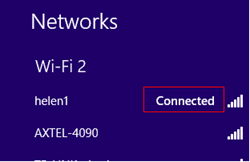
Então, o computador deverá estar conectado com sucesso à rede sem fio; o ícone e a lista de redes sem fio
ficarão como mostrado abaixo:

Se houver qualquer outro problema, sinta-se à vontade para entrar em contato com o suporte da TP-Link.
Esta FAQ é útil?
Seu feedback ajuda a melhorar este site.


