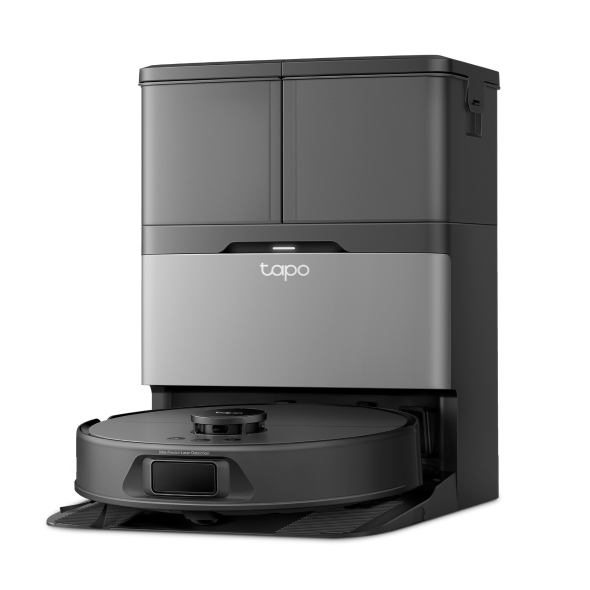
Como solucionar problemas se o aspirador robô da série Tapo RV50 estiver funcionando de forma anormal
 9355
9355Introdução
Este artigo fornece guias de solução de problemas para quando os aspiradores robóticos inteligentes da série Tapo RV50 apresentarem funcionamento anormal em diferentes cenários.
Solução de problemas
Aqui, tomaremos como exemplo o Tapo RV50 Pro Omni.
Passo 1. Desconecte o robô da base e verifique se a luz indicadora de LED na frente da base está acesa.

Passo 2. Certifique-se de que o cabo de alimentação esteja firmemente inserido tanto na base multifuncional quanto na tomada da parede.
Passo 3. Tente ligar outro aparelho na tomada para confirmar se a própria tomada está funcionando normalmente.
Passo 4. Inspecione o cabo de alimentação para verificar se há sinais óbvios de danos.
Se você já tentou todos os métodos acima, mas o problema persiste, entre em contato com o Suporte da TP-Link para obter mais assistência.
Passo 1. O robô aspirador pode estar desligado. Tente pressionar e segurar o botão liga/desliga por 3 segundos para ligá-lo.
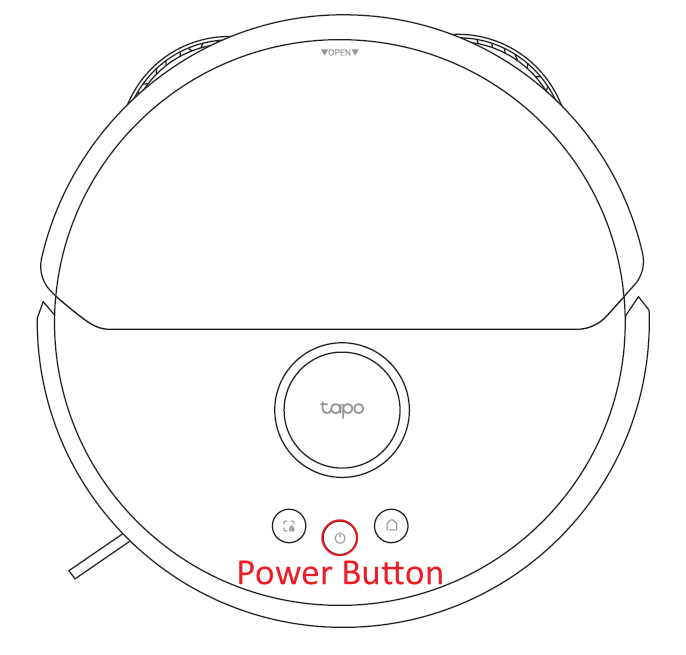
Passo 2. A bateria pode estar completamente descarregada. Coloque o robô aspirador manualmente na base de carregamento, certificando-se de que os contatos de carregamento estejam alinhados corretamente, e verifique se ele liga automaticamente.
Nota: Certifique-se de que os contatos de carregamento, tanto no robô quanto na estação, estejam limpos e livres de sujeira, e que façam bom contato.
Se você já tentou todos os métodos acima, mas o problema persiste, entre em contato com o Suporte da TP-Link para obter mais assistência.
A configuração do aspirador robô da série Tapo RV50 envolve duas etapas principais: primeiro, o aplicativo Tapo localiza o dispositivo via Bluetooth e, em seguida, o dispositivo se conecta à rede Wi-Fi do roteador. Verifique qual etapa apresentou falha com base no relatório do aplicativo Tapo e siga as etapas de solução de problemas correspondentes abaixo.
Mensagem de erro 1: “Não foi possível encontrar este dispositivo Tapo” no aplicativo Tapo.
Passo 1. Pode ser que a função Bluetooth do seu telefone não esteja ativada. Ative-a nas configurações do sistema. Se já estiver ativada, tente desativá-la e ativá-la novamente.
Passo 2. Certifique-se de que o robô aspirador esteja no modo de configuração. Se todos os botões estiverem piscando em branco, o robô aspirador já está no modo de configuração. Caso contrário, pressione e segure os dois botões combinados (esquerdo e direito) simultaneamente por 5 segundos para entrar no modo de configuração.
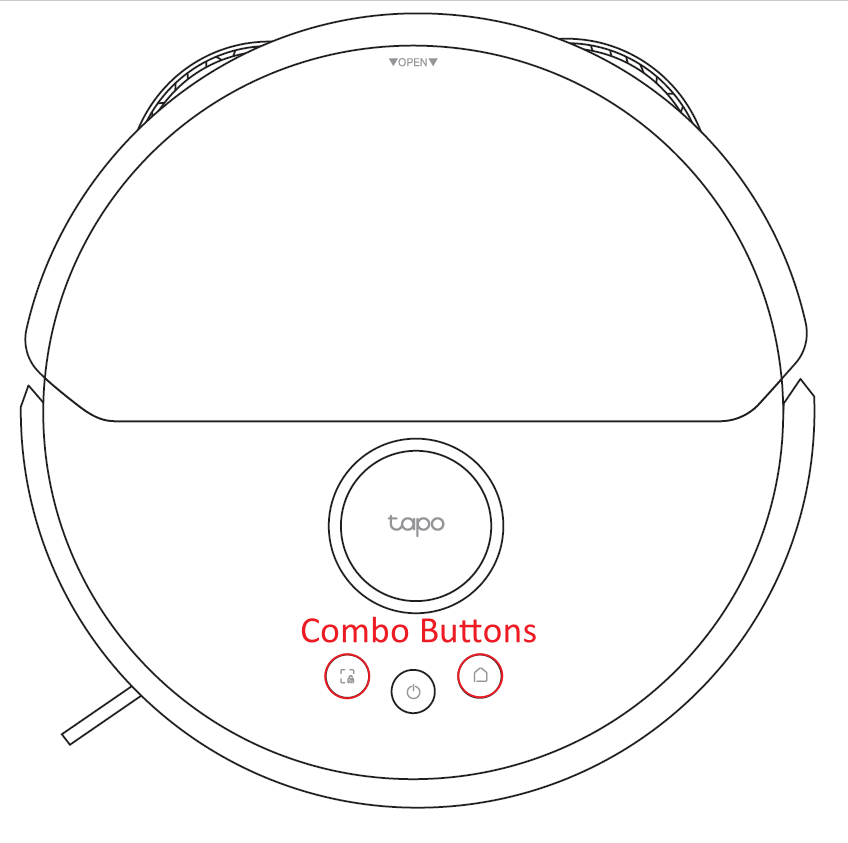
Passo 3. Seu telefone pode estar muito longe do robô aspirador. Por favor, aproxime-o e tente novamente.
Passo 4. Se você tiver outro telefone ou tablet, tente usar esse.
Mensagem de erro 2: “O dispositivo não consegue encontrar o roteador Wi-Fi” no aplicativo Tapo.
Passo 1. Verifique a rede Wi-Fi: Certifique-se de que o roteador esteja ligado e que a rede Wi-Fi esteja funcionando normalmente.
Passo 2. Verifique a banda Wi-Fi: O Tapo RV50 Pro Omni suporta apenas redes Wi-Fi de 2,4 GHz. Certifique-se de que seu roteador tenha a banda de 2,4 GHz ativada e que o robô esteja conectado a ele.
Passo 3. Mova o robô para mais perto do roteador: Tente movê-lo para mais perto do roteador para garantir um sinal mais forte.
Passo 4. Atualize o aplicativo e o firmware: Certifique-se de que o aplicativo Tapo e o firmware do roteador estejam atualizados para obter o melhor desempenho.
Passo 5. Reinicie o roteador e o robô: Tente reiniciar o roteador Wi-Fi e o Tapo RV50 Pro Omni e tente novamente.
Nota: Como reiniciar o Tapo RV50 Pro Omni: Pressione e segure o botão liga/desliga por 3 segundos para desligá-lo e, em seguida, pressione e segure-o novamente por 3 segundos para ligá-lo novamente.
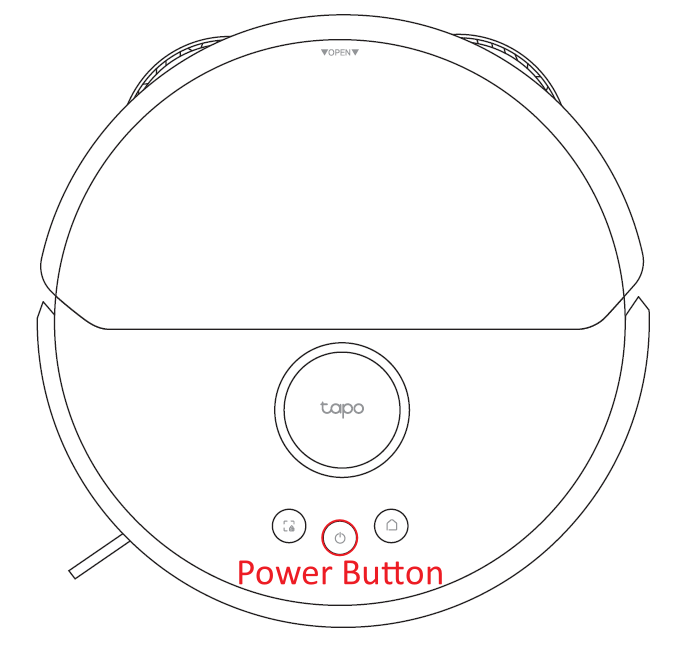
Passo 6. Reinicie o robô aspirador: Pressione e segure os botões combinados (os botões esquerdo e direito) na parte superior do robô aspirador por mais de 10 segundos para restaurar as configurações de fábrica e, em seguida, tente novamente.
Se você já tentou todos os métodos acima, mas o problema persiste, entre em contato com o Suporte da TP-Link para obter mais assistência.
Passo 1. Antes de atualizar, certifique-se de que a bateria do robô esteja acima de 50% e conectada à estação base em modo de carregamento.
Passo 2. Certifique-se de que o robô aspirador esteja conectado a uma rede Wi-Fi estável com acesso à internet.
Passo 3. Durante a atualização, não utilize o robô aspirador nem o desligue da tomada. Aguarde pacientemente até que a atualização seja concluída.
Passo 4. Se a atualização falhar, tente desconectar o robô aspirador da estação base, reiniciá-lo e tente novamente.
Nota: Como reiniciar o Tapo RV50 Pro Omni: Pressione e segure o botão liga/desliga por 3 segundos para desligá-lo e, em seguida, pressione e segure-o novamente por 3 segundos para ligá-lo novamente.
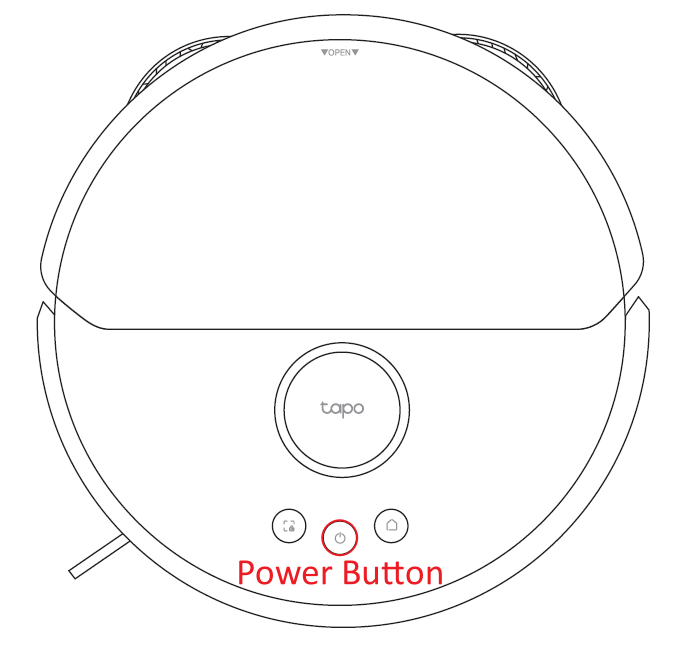
Passo 5. Ative o ponto de acesso de 2,4 GHz no seu telefone, reinicie o robô aspirador e conecte-o ao ponto de acesso do telefone. Em seguida, atualize o firmware novamente.
Nota: Como reiniciar o Tapo RV50 Pro Omni: pressione e segure os botões combinados (os botões esquerdo e direito) simultaneamente por 5 segundos.
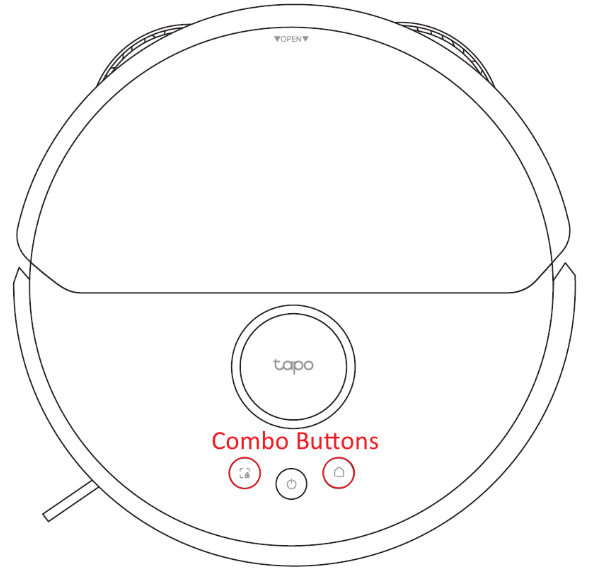
Passo 6. Se os métodos acima não resolverem o problema, entre em contato com o suporte técnico da Tapo para obter ajuda.
Se você já tentou todos os métodos acima, mas o problema persiste, entre em contato com o Suporte da TP-Link para obter mais assistência.
Passo 1. Certifique-se de que a base de carregamento esteja ligada e que a luz indicadora esteja acesa normalmente.

Passo 2. Certifique-se de que a base de carregamento esteja localizada em uma área aberta e plana, com pelo menos 0,5 metros de espaço em ambos os lados e pelo menos 1,5 metros de espaço livre na frente. Evite colocá-la sobre tapetes grossos ou sob luz solar direta.

Step 3. Each time the robot vacuum starts cleaning, ensure it is triggered from the charging dock so it records the dock's position on the map, and it will return via the shortest path after cleaning.
Step 4. Check for new obstacles (such as wires, shoes, or furniture) blocking the robot vacuum's path back to the charging dock.
Note: Although the Tapo RV50 has AI obstacle avoidance, too many obstacles may still affect navigation.
Step 5. Clean the robot vacuum's sensors and bumper to ensure they are free of dust and dirt.

Step 6. If the robot vacuum is stuck and cannot return, manually carry it back to the charging dock.
If you have already tried all of the above methods but the problem persists, please contact TP-Link Support for further assistance.
Step 1. A full dust bin may clog the suction inlet and severely affect suction power. If this occurs, please manually empty the dust bin.
Step 2. The HEPA filter may be clogged with dust, reducing fan suction power. Please regularly remove and clean the HEPA filter, and replace it if necessary. It is recommended to replace the HEPA filter every 3-6 months.
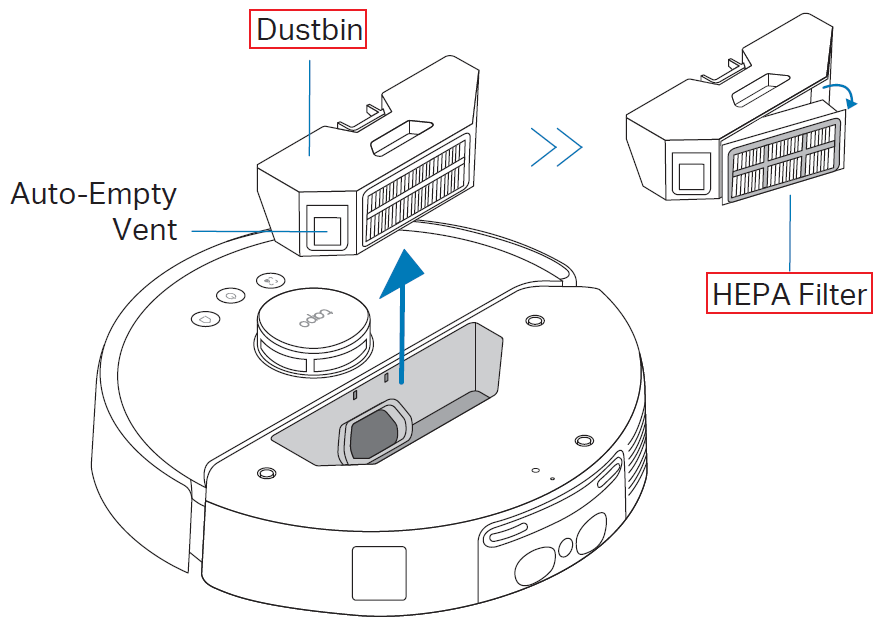
Step 3. Inspect if there are hairs, threads, or other debris wrapped around the main brush and side brush. Wrapped objects will hinder brush rotation and affect cleaning performance. Please use the included cleaning brush to clean them.
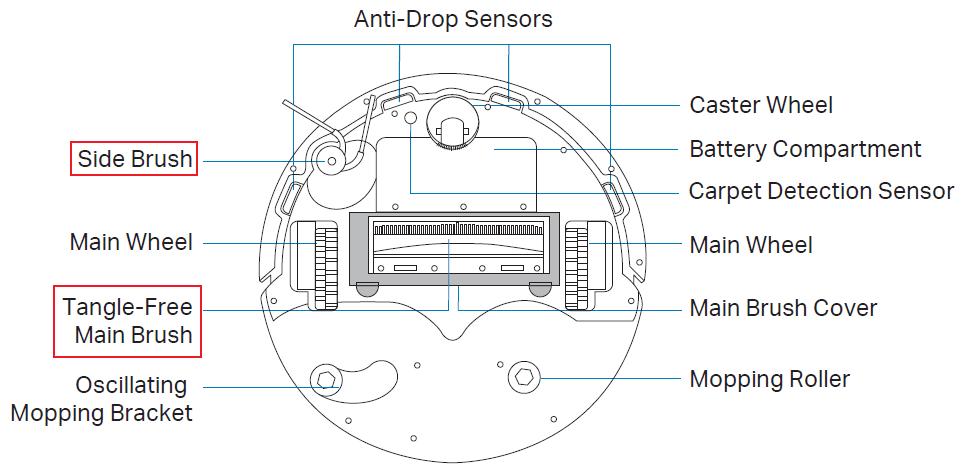
Step 4. Ensure that the main brush chamber inlet at the bottom of the robot vacuum is not blocked and remove any foreign objects.
Step 5. The Tapo RV50 provides 5 adjustable suction levels for different usage scenarios. Please try increasing suction power by opening the Tapo App > RV50 Pro Omni > bottom-left cleaning mode on the home page > Vacuum Power.
If you have already tried all of the above methods but the problem persists, please contact TP-Link Support for further assistance.
If your Tapo RV50 is using Max or Ultra suction levels, it will inevitably produce a relatively loud noise. However, if an abnormal sound is not from the suction fan during cleaning, it may be caused by the following reasons. Please refer to the troubleshooting steps below:
Step 1. Inspect the main and side brushes for any foreign objects (such as hair, threads, or small stones) wrapped around or stuck in them, and clean them with the cleaning brush.
Step 2. Inspect for foreign objects stuck in the main wheels and the caster wheel, and clean them thoroughly.
Step 3. Inspect for foreign objects blocking the suction inlet at the bottom of the robot and the internal air duct, and clean them thoroughly.
Step 4. If noise occurs during mopping, make sure that the mop mount is installed correctly and there are no foreign objects stuck between the mop and the floor.

If you have already tried all of the above methods but the problem persists, please contact TP-Link Support for further assistance.
O Tapo RV50 pode levantar automaticamente o suporte do esfregão quando a limpeza encontra carpetes que você não deseja limpar, evitando que eles fiquem molhados. No entanto, se ele não levantar automaticamente, consulte as etapas de solução de problemas a seguir:
Passo 1. Certifique-se de que a área do tapete esteja configurada corretamente no mapa. Caso contrário, configure-a no editor de mapas abrindo o aplicativo Tapo > RV50 Pro Omni > ícone do mapa no canto superior direito > Tapete.
Passo 2. O Tapo RV50 oferece 4 modos de limpeza de carpetes preferenciais, e somente nos modos Cruzado e Aspirar Apenas o esfregão se levantará ao encontrar um carpete. Você pode verificar isso abrindo o aplicativo Tapo > RV50 Pro Omni > três pontos no canto superior direito > Configurações > Configurações de Limpeza de Carpetes > Gerenciar Todos os Carpetes > Selecione uma área de carpete > Preferências de Limpeza.
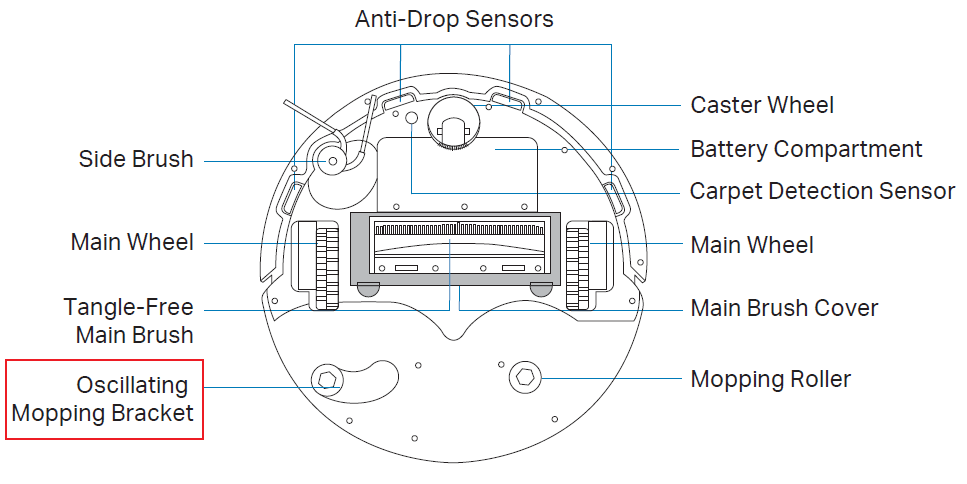
Passo 3. Certifique-se de que não haja objetos estranhos presos no suporte oscilante do esfregão , impedindo seu levantamento e abaixamento normais, e limpe-o completamente.
Se você já tentou todos os métodos acima, mas o problema persiste, entre em contato com o Suporte da TP-Link para obter mais assistência.
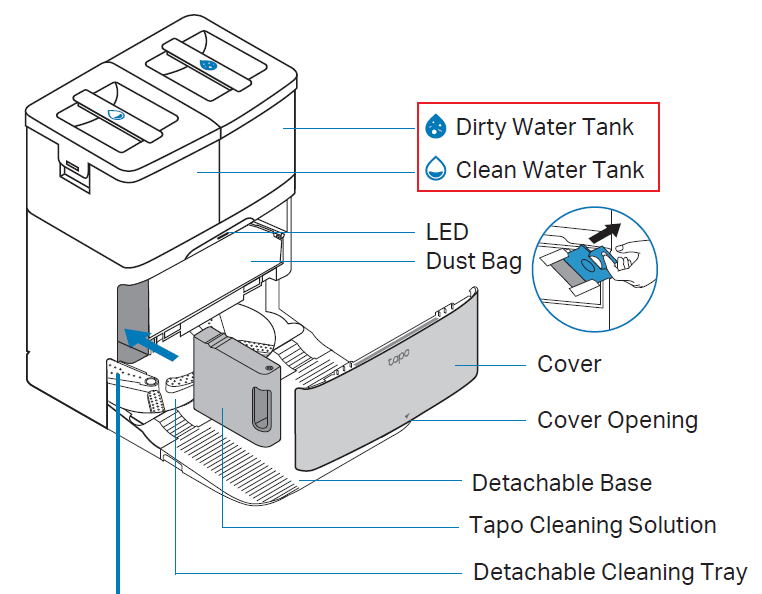
A estação base Tapo RV50 suporta limpeza automática com esfregão. Caso encontre algum problema em que o reservatório de água limpa ou o reservatório de água suja da estação base Tapo RV50 não seja reconhecido, consulte os seguintes passos de resolução de problemas:
Passo 1. Remova o reservatório de água e reinstale-o, certificando-se de que esteja totalmente encaixado e que você ouça um clique.
Passo 2. Certifique-se de que não haja manchas de água ou sujeira na área do sensor na parte inferior do reservatório de água e limpe-a.
Passo 3. Certifique-se de que não haja objetos estranhos na parte superior da estação base, onde o reservatório de água está localizado, e limpe-o completamente.
Passo 4. Tente desconectar a estação base da tomada, aguarde um momento, reconecte a energia e tente novamente.
Se você já tentou todos os métodos acima, mas o problema persiste, entre em contato com o Suporte da TP-Link para obter mais assistência.
A base Tapo RV50 possui função de esvaziamento automático do compartimento de pó, liberando você da tarefa de esvaziar o lixo manualmente. No entanto, se a função de esvaziamento do seu robô aspirador falhar, consulte as etapas de solução de problemas a seguir:
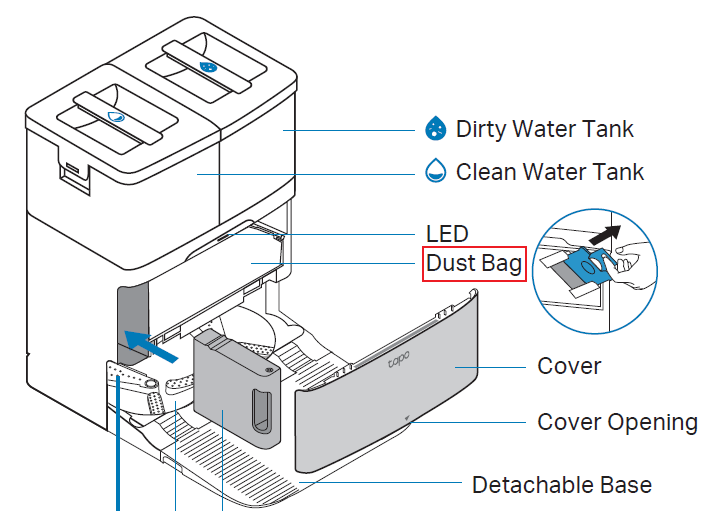
Passo 1. Certifique-se de que o saco de pó dentro da base esteja instalado corretamente e não esteja cheio. Se estiver cheio, substitua-o imediatamente por um saco de pó novo.
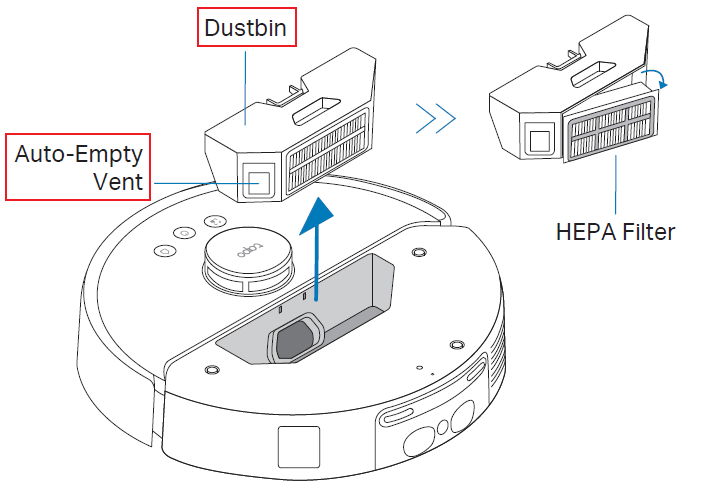
Passo 2. Certifique-se de que o compartimento de pó do robô aspirador esteja instalado corretamente e que a saída de esvaziamento automático não esteja bloqueada por detritos grandes.
Passo 3. Certifique-se de que o robô aspirador esteja totalmente alinhado com a base para que as entradas vazias se encaixem firmemente.
Passo 4. Certifique-se de que todo o canal, desde o compartimento de pó do robô aspirador até o saco de pó da estação base, esteja desobstruído, especialmente a entrada de coleta de pó da estação base.
Se você já tentou todos os métodos acima, mas o problema persiste, entre em contato com o Suporte da TP-Link para obter mais assistência.
A base Tapo RV50 suporta limpeza automática com esfregão e dispensação automática de solução de limpeza. Caso encontre problemas com a dispensação automática da solução de limpeza, consulte os seguintes passos de resolução de problemas:
Passo 1. Certifique-se de que o tipo de solução de limpeza esteja correto e que você esteja usando a solução de limpeza específica para o aspirador robô Tapo.
Passo 2. De acordo com o guia de instalação rápida, certifique-se de que a solução de limpeza esteja instalada corretamente na posição designada na estação base.
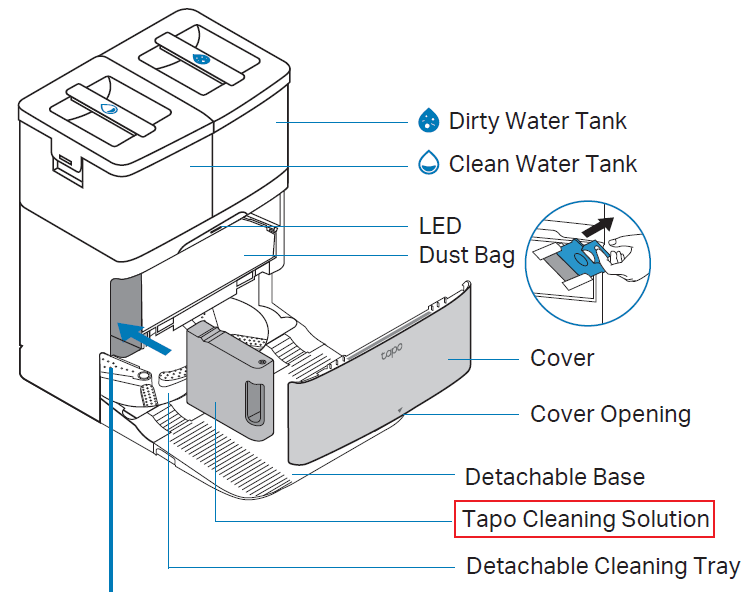
Passo 3. Certifique-se de que o módulo de solução de limpeza Tapo não esteja vazio. Se estiver vazio, substitua-o por um novo.
Passo 4. No aplicativo Tapo, certifique-se de que a função de dispensação automática de detergente esteja ativada. Para isso , abra o aplicativo Tapo > Tapo RV50 > três pontos no canto superior direito > Configurações > Configurações da base > Dispensação automática de detergente.
Etapa 5. Evite desmontagens e montagens repetidas. A desmontagem e montagem frequentes do módulo de solução de limpeza podem causar danos à interface ou problemas de reconhecimento.
Se você já tentou todos os métodos acima, mas o problema persiste, entre em contato com o Suporte da TP-Link para obter mais assistência.
A base Tapo RV50 suporta a lavagem automática do esfregão, tornando a limpeza mais fácil e eficiente. No entanto, se a função de lavagem do esfregão da base não estiver funcionando, consulte as etapas de solução de problemas a seguir:
Passo 1. Certifique-se de que o reservatório de água limpa esteja cheio e que o reservatório de água suja não esteja cheio. Se a luz indicadora de LED da estação base estiver vermelha, isso pode indicar falta de água limpa ou que o reservatório de água suja está cheio/não está instalado corretamente.
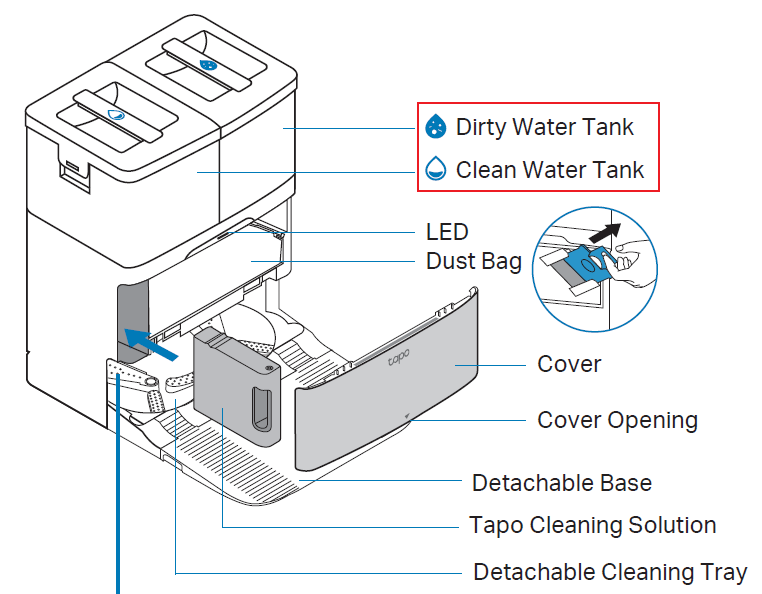
Passo 2. Certifique-se de que o robô retornou corretamente à estação base e está alinhado com a posição de lavagem do esfregão. Se o encaixe estiver desalinhado, isso pode causar falha na lavagem.
Passo 3. Retire o robô aspirador e certifique-se de que a entrada de água dentro da base esteja livre de objetos estranhos.
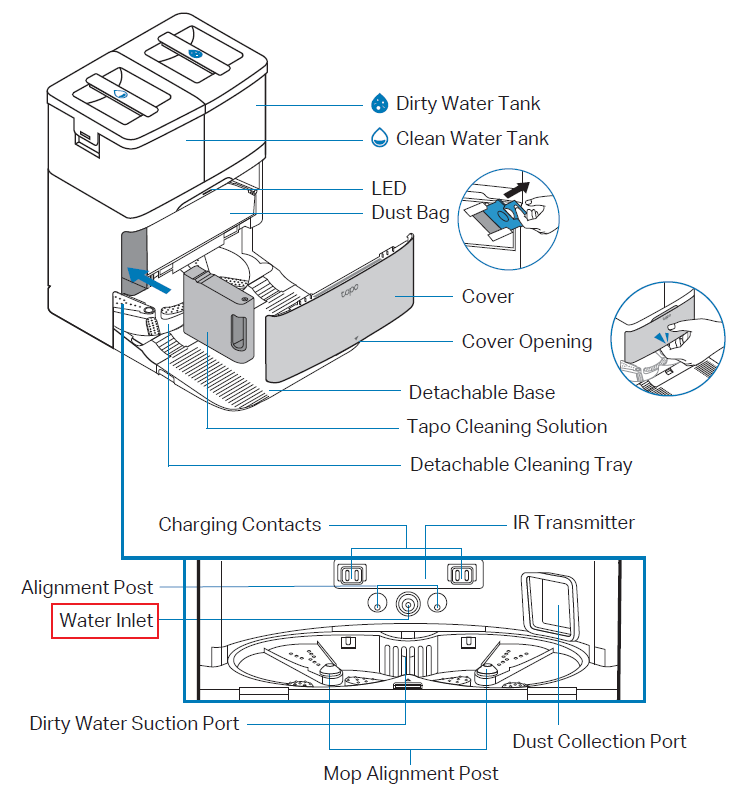
Passo 4. Remova a placa de limpeza destacável na parte inferior da base e certifique-se de que não esteja obstruída com sujeira, cabelo ou outros objetos estranhos.
Passo 5. Conecte o robô aspirador à estação base e, em seguida, inicie manualmente a lavagem do esfregão no aplicativo Tapo, abrindo o aplicativo Tapo > RV50 Pro Omni > Estação > Lavar Esfregão. Depois, observe se está tudo normal.
Passo 6. Tente desconectar a estação base da tomada, aguarde alguns instantes e, em seguida, conecte-a novamente para reiniciá-la. Depois, tente novamente.
Se você já tentou todos os métodos acima, mas o problema persiste, entre em contato com o Suporte da TP-Link para obter mais assistência.
Esta FAQ é útil?
Seu feedback ajuda a melhorar este site.