
Como configurar a Tapo Smart HomeBase (Tapo H500)
 39375
39375Para configurar seu Tapo Smart HomeBase usando o aplicativo Tapo, consulte as etapas abaixo.
Passo 1: Baixe o aplicativo Tapo
Abra o Google Play ou App Store, ou escaneie o código QR para baixar o aplicativo Tapo.
Passo 2: Entrar (Fazer login)
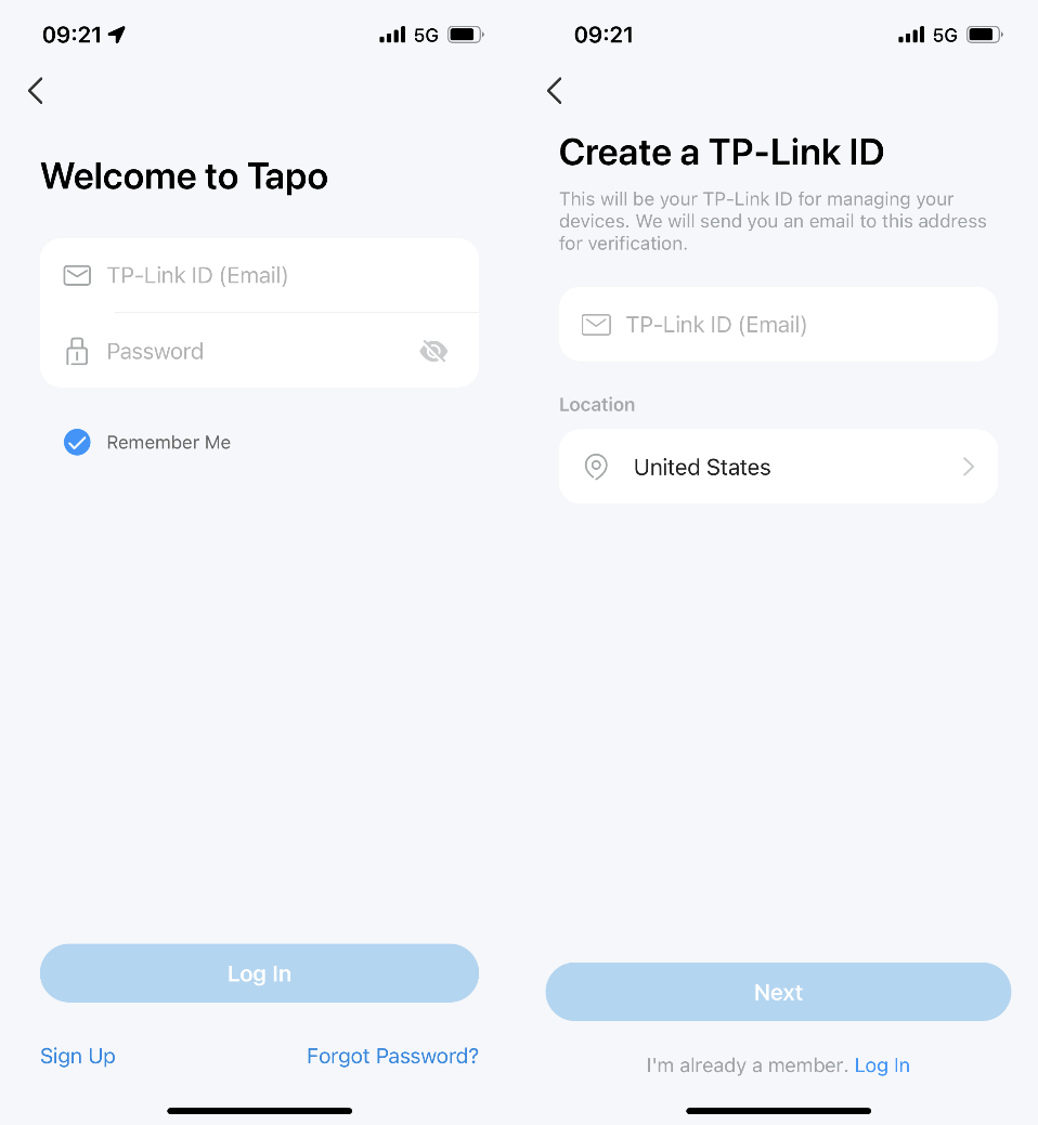
Abra o aplicativo e use seu ID TP-Link para fazer login. Se você não tiver um ID TP-Link, toque em Cadastrar-se para criar um, e o aplicativo irá guiá-lo pelo restante do processo.
Passo 3: Configurar uma HomeBase
Método 1: Configuração via cabo (com fio)
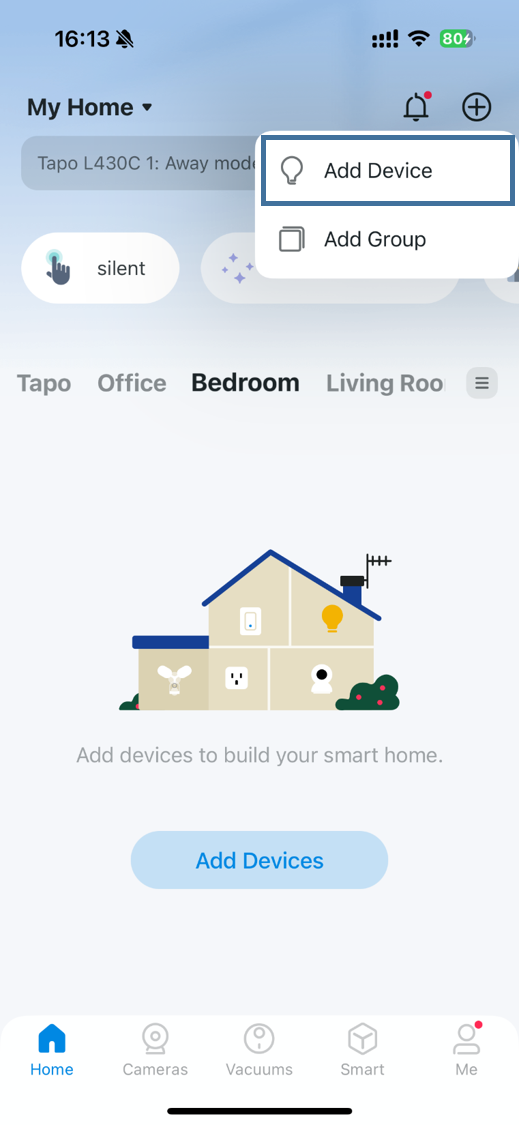
1. Toque no botão + no aplicativo Tapo e selecione “Adicionar Dispositivo”.
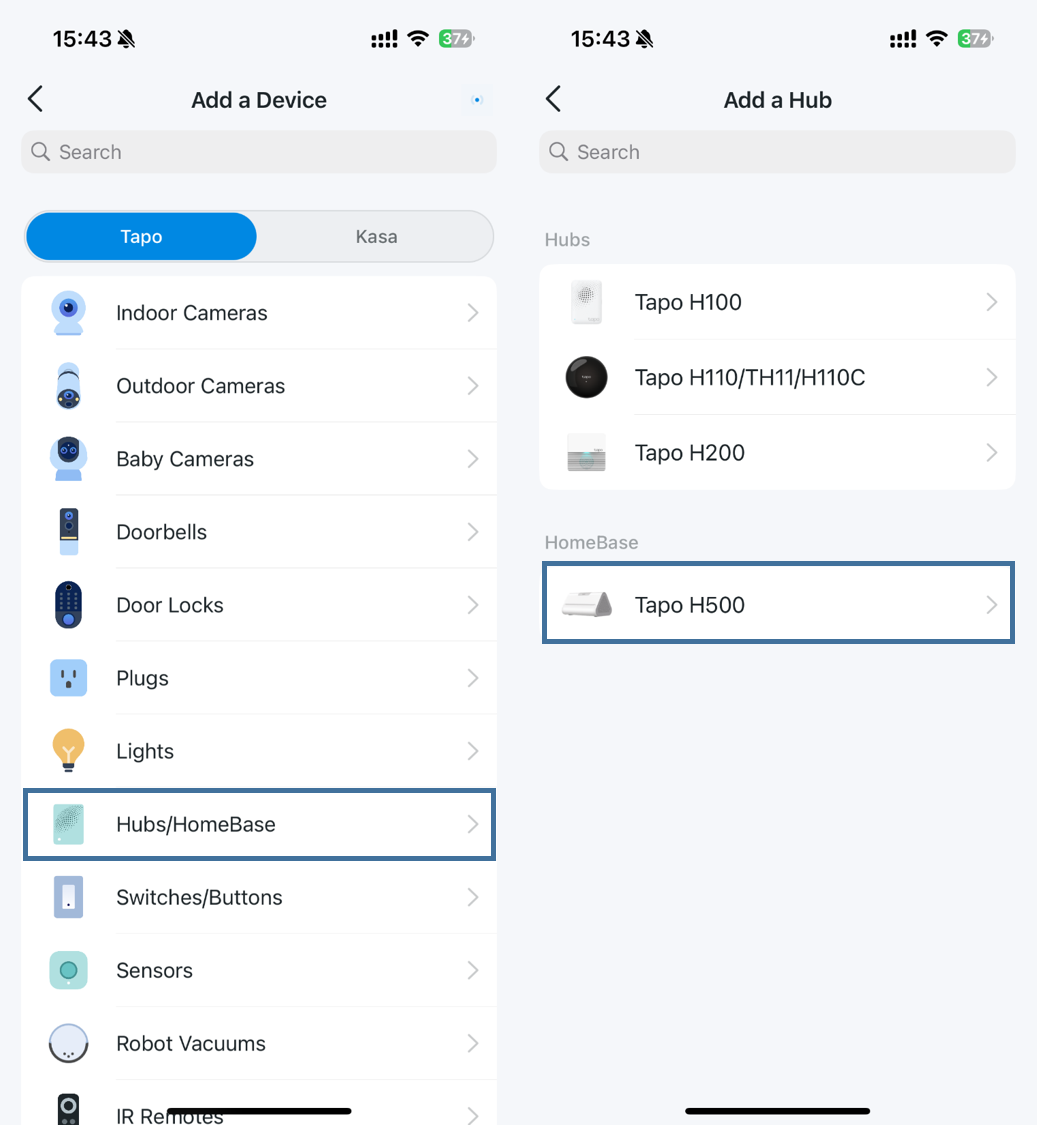
2. Selecione “Hubs/HomeBase” e depois o modelo do seu produto.
3. Conecte o hub ao seu roteador via cabo Ethernet e, em seguida, ligue o hub na energia. Se seu telefone estiver conectado à mesma rede que o hub. O LED no hub deve piscar em verde lentamente .
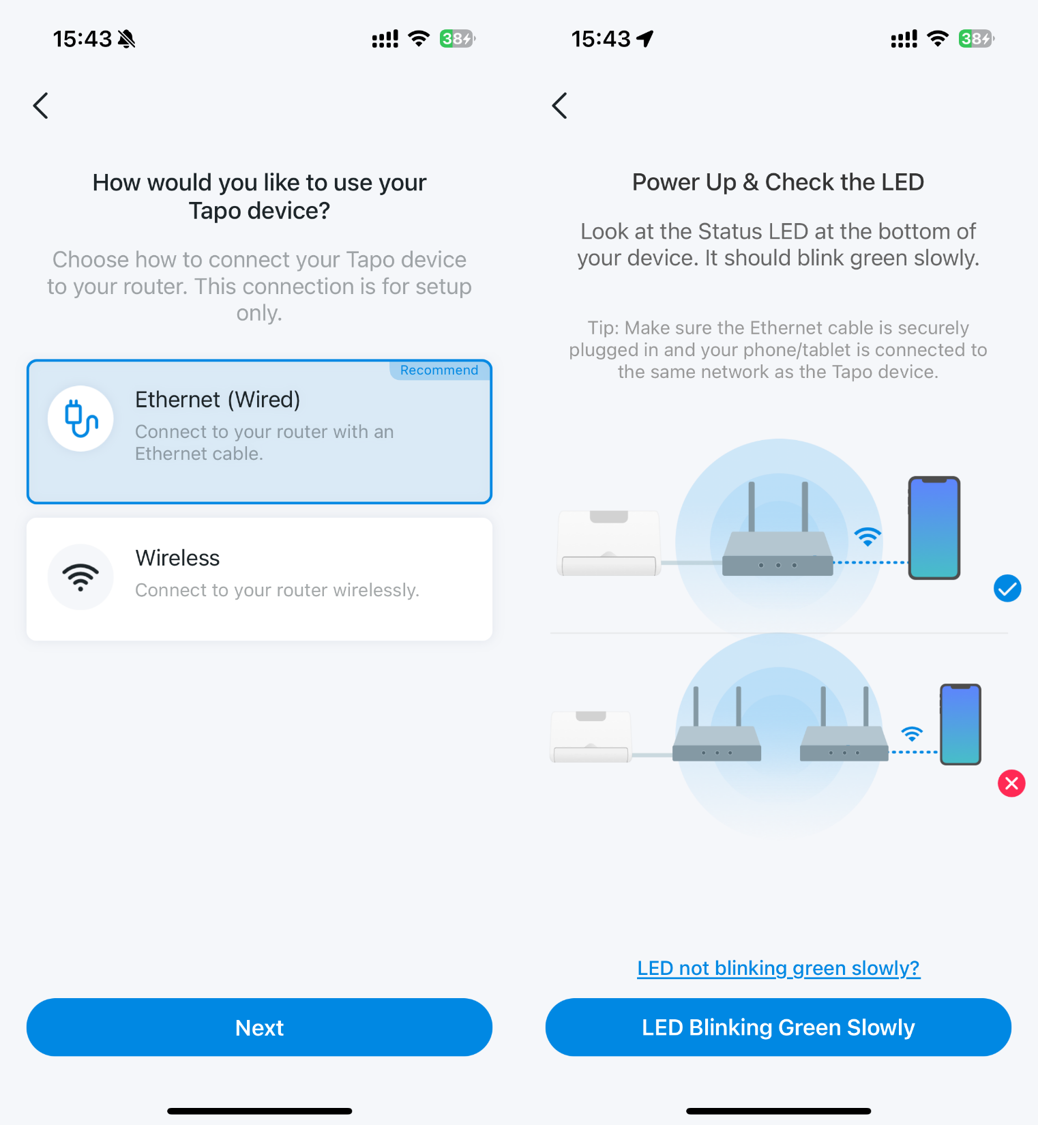
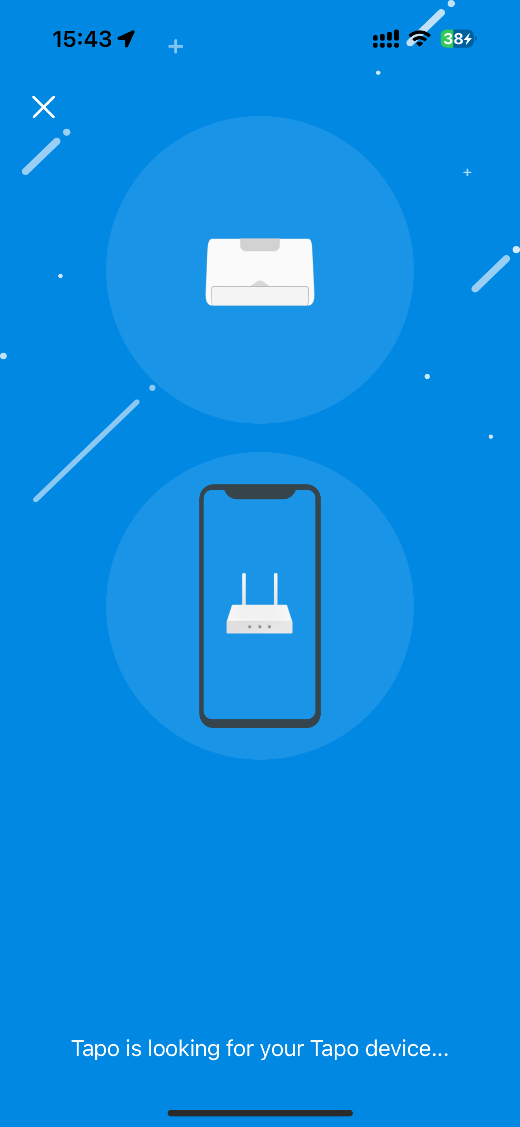
4. O aplicativo Tapo irá procurar pelo seu hub.
5. Quando o pareamento estiver concluído, atribua um nome ao seu hub Tapo, defina a localização e personalize seu ícone para facilitar a identificação.
6. Siga as instruções no aplicativo para adicionar um dispositivo ao seu hub.
Método 2: Configuração sem fio
Observe que antes de configurar, certifique-se de que o roteador está transmitindo Wi-Fi 5G.
1. Toque no botão + no aplicativo Tapo e selecione “Adicionar Dispositivo”.
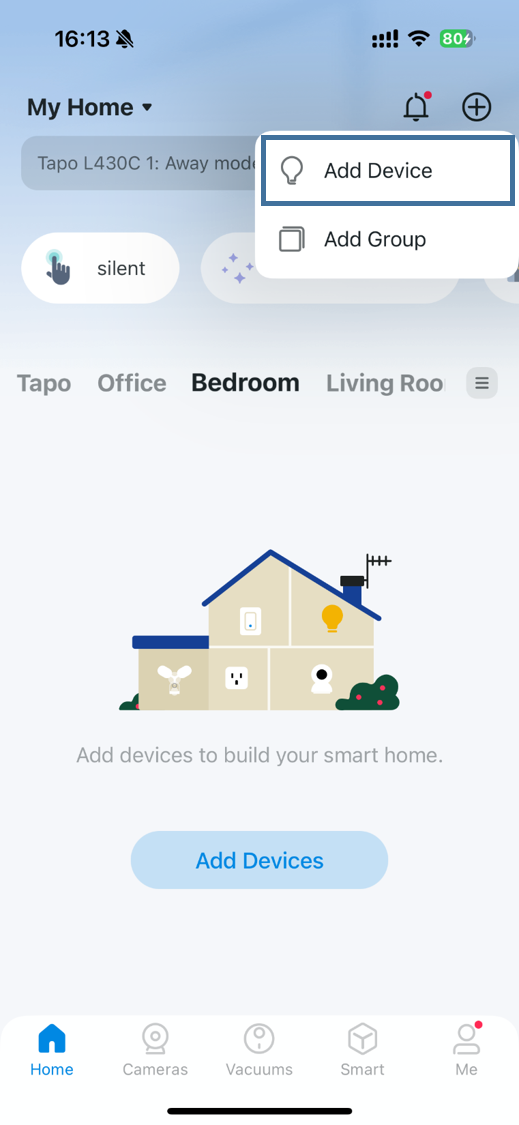
2. Selecione “Hubs/HomeBase” e depois o modelo do seu produto.
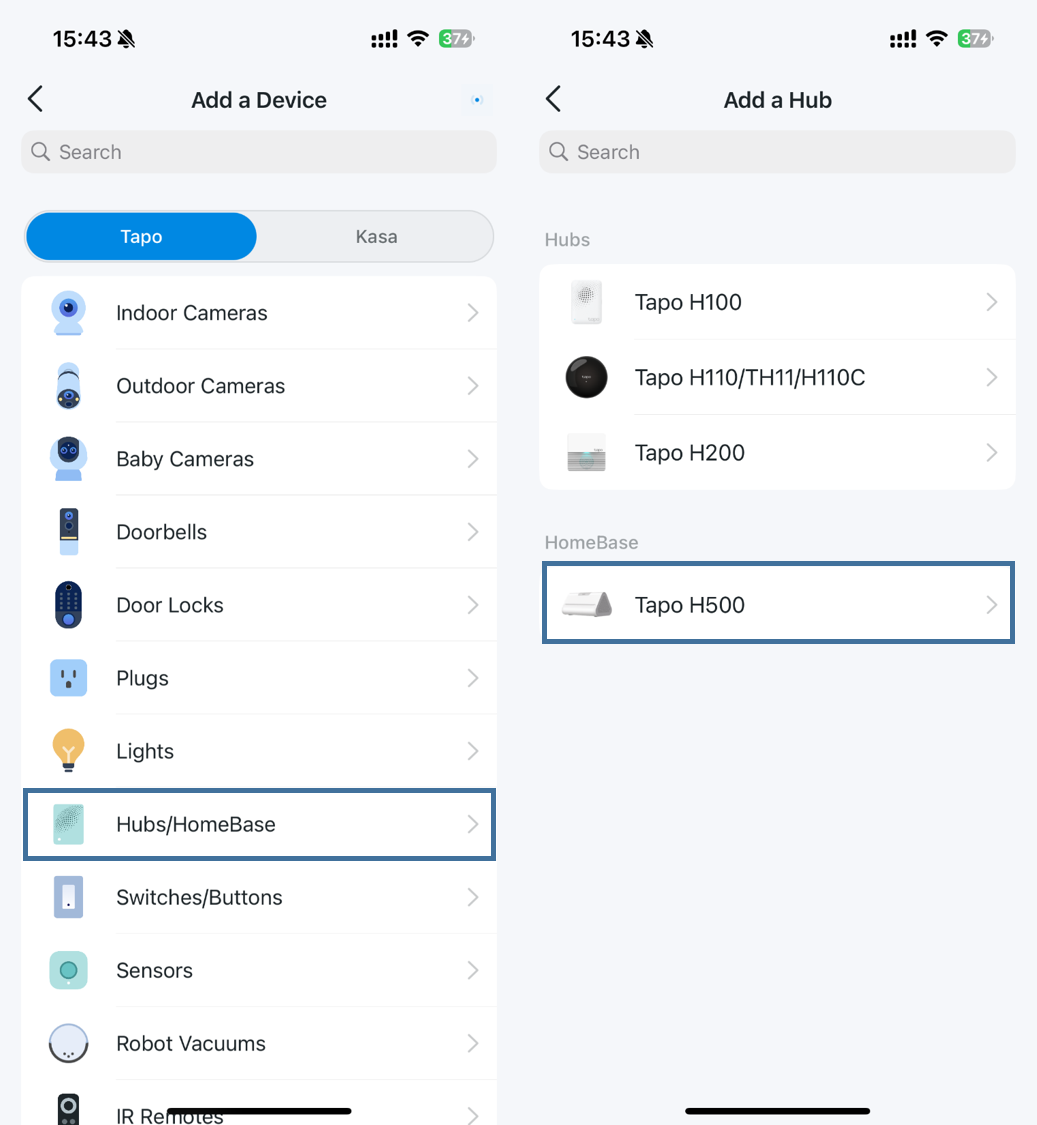
3. Ligue o hub na energia, o LED no hub deve piscar em vermelho lentamente . Vá para as configurações de Wi-Fi do seu telefone para se conectar ao Wi-Fi do hub e retornar ao aplicativo Tapo.
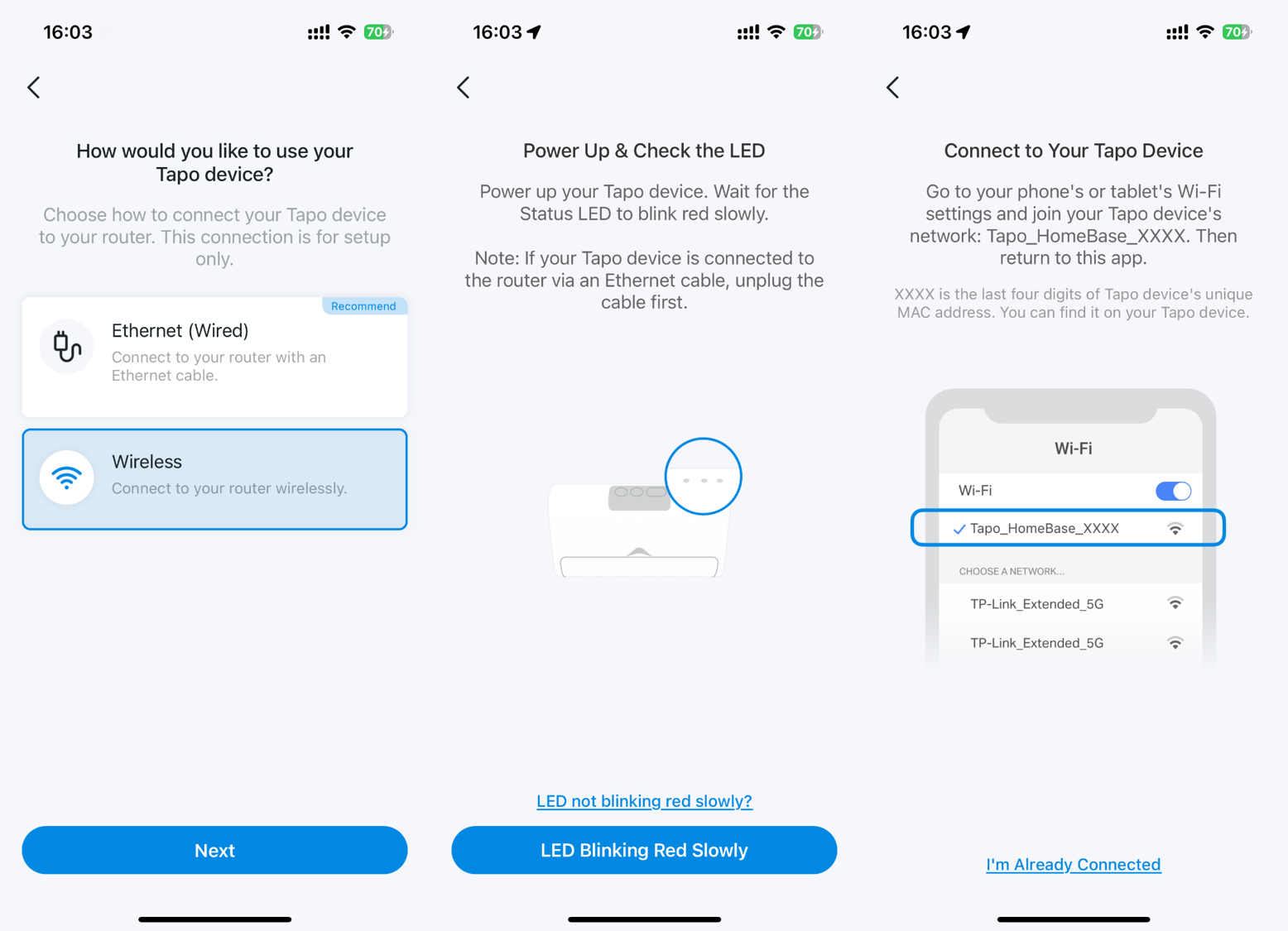
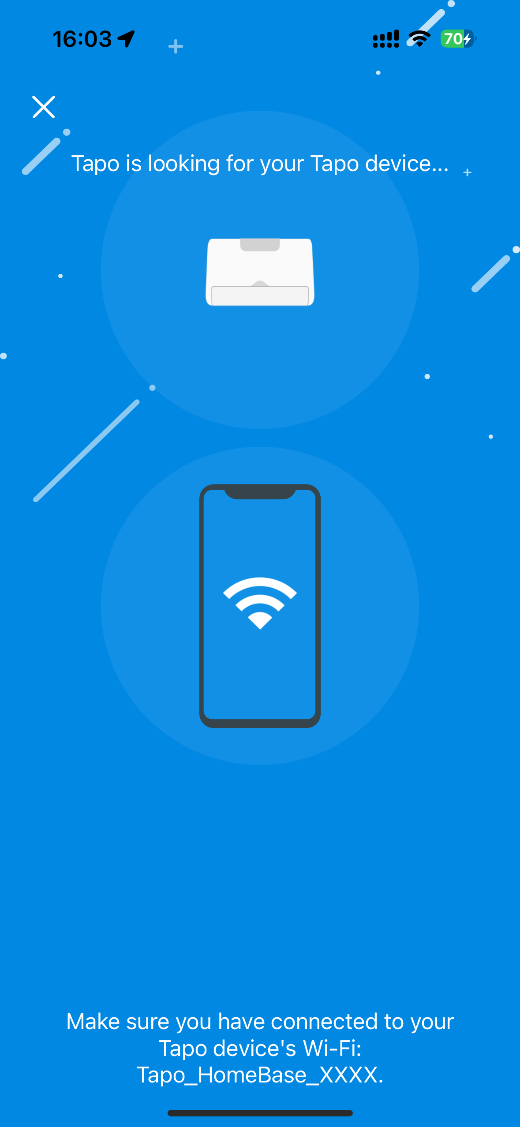
4. O aplicativo Tapo irá procurar pelo seu hub. Assim que for encontrado, conecte o hub ao Wi-Fi 5G do seu roteador.
5. Quando o pareamento estiver concluído, atribua um nome ao seu hub Tapo, defina a localização e personalize seu ícone para facilitar a identificação.
6. Siga as instruções no aplicativo para adicionar um dispositivo ao seu hub.
Esta FAQ é útil?
Seu feedback ajuda a melhorar este site.
