
Como faço para configurar o Auto Biorritmo?
A Iluminação Automática por Biorritmo (Auto Biorhythm Lighting) é um recurso inteligente que ajusta o brilho e a temperatura de cor da lâmpada com base na posição natural do sol, alinhando-se ao ritmo circadiano do seu corpo. Isso contribui para uma melhor qualidade do sono, maior concentração e bem-estar geral.
Você também pode personalizar os efeitos de iluminação ideais de acordo com suas necessidades e preferências ao longo do dia.
1. Como funciona o Auto Biorritmo
Após ativar o Auto Biorritmo, sempre que a lâmpada for ligada, a iluminação será ajustada automaticamente de acordo com as configurações definidas para o período atual (nó de tempo) e mudará automaticamente quando o próximo nó de tempo for alcançado.
Observação: Quando o recurso Auto Biorritmo estiver ativado, a lâmpada seguirá as configurações do Auto Biorritmo e o recurso Estado Padrão (Default State) será desativado simultaneamente.
2. Como acessar o Auto Biorritmo
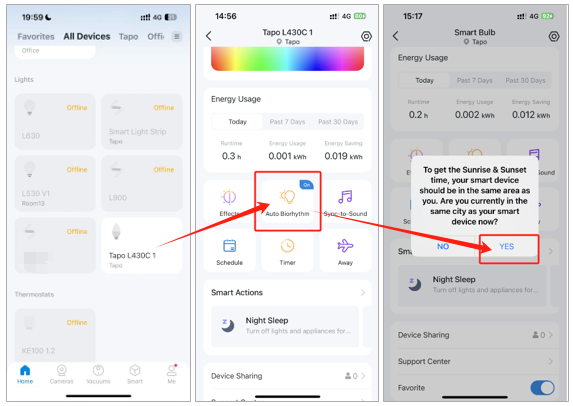
(1) Na página inicial, toque no cartão do dispositivo da sua lâmpada Tapo e role a tela para baixo até encontrar a função Auto Biorritmo.
(2) Toque em Auto Biorritmo. Confirme seu fuso horário na janela pop-up. Se você estiver na mesma cidade exibida, clique em "Sim".
3. Ativar e personalizar o Auto Biorritmo
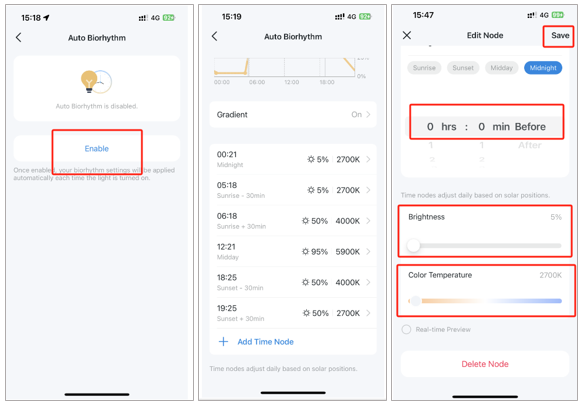
(1) Toque em Ativar para habilitar o recurso. Você encontrará seis configurações de nós de tempo recomendadas por padrão.
(2) Você também pode tocar em qualquer nó existente para realizar ajustes manuais conforme desejar.
Observação: Os horários específicos dos nós de nascer do sol, pôr do sol, meio-dia e meia-noite são ajustados diariamente com base na posição solar. Portanto, não são horários fixos.
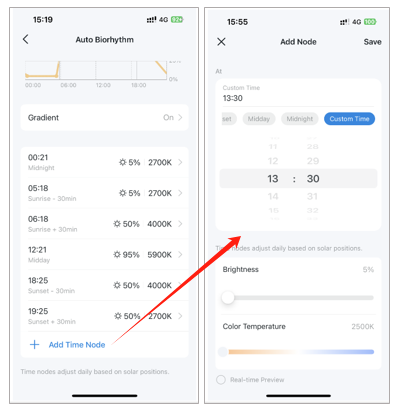
(3) Toque em Adicionar Nó de Tempo para configurar um horário personalizado. Escolha o horário, selecione o brilho e a temperatura de cor e clique em Salvar.
Observação: É possível adicionar até 8 nós de tempo no Auto Biorritmo, permitindo criar efeitos de iluminação ideais de acordo com suas necessidades e preferências ao longo do dia.
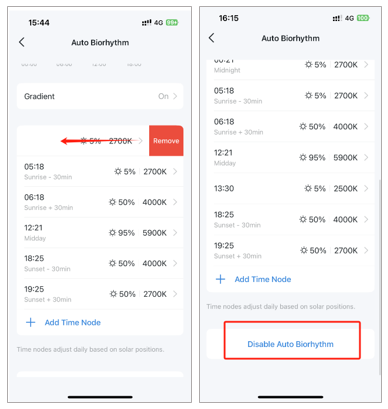
(4) Após criar a configuração de Auto Biorritmo, você poderá desativá-la ou excluir manualmente os nós existentes sempre que desejar.
4. Transição Gradual de Iluminação (Lighting Gradient)
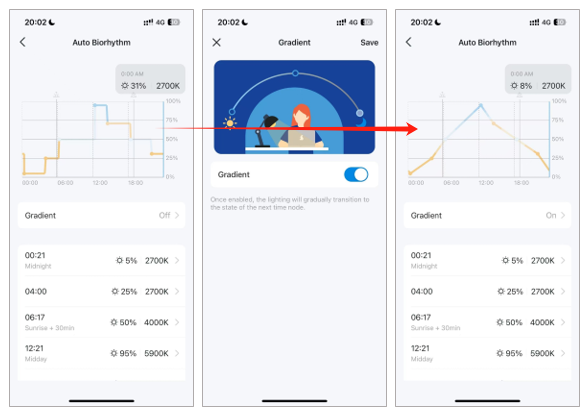
Ao ativar a opção Lighting Gradient, a luz ajustará automaticamente seus parâmetros e fará uma transição suave para os efeitos de iluminação definidos no próximo nó de tempo.
Por exemplo, se você configurar os nós do Auto Biorritmo conforme mostrado na imagem abaixo, o brilho e a temperatura de cor da lâmpada serão alterados da seguinte forma:
- Das 00:21 às 04:00: O brilho fará uma transição linear de 5% para 25%, enquanto a temperatura de cor permanecerá constante em 2700 K.
- Das 04:00 às 06:17: O brilho fará uma transição linear de 25% para 50%, enquanto a temperatura de cor fará uma transição linear de 2700 K para 4000 K.
- Das 06:17 às 12:21: O brilho fará uma transição linear de 50% para 95%, enquanto a temperatura de cor fará uma transição linear de 4000 K para 5900 K.
Solução de Problemas
P1. O que devo fazer se o recurso Auto Biorritmo não estiver funcionando corretamente? Por exemplo, a luz não muda conforme esperado em um determinado horário.
R1: Conecte seu telefone à rede 4G/5G e verifique se a lâmpada pode ser acessada pelo aplicativo Tapo.
- Se a lâmpada estiver offline, consulte: O que devo fazer se meus dispositivos inteligentes Tapo continuarem perdendo a conexão ou ficando offline?
- Se a lâmpada estiver online, mas o Auto Biorritmo continuar sem funcionar, entre em contato com o Suporte Técnico da TP-Link para obter assistência adicional.
Procurando por mais
Esta FAQ é útil?
Seu feedback ajuda a melhorar este site.

TP-Link Community
Still need help? Search for answers, ask questions, and get help from TP-Link experts and other users around the world.