
Como configurar um roteador modem DSL personalizado pelo provedor de internet no aplicativo Aginet?
 18018
18018Os roteadores modem DSL podem se conectar a um cabo de telefone/DSL ou a um cabo Ethernet para acesso à Internet. Antes de começar, identifique o tipo de cabo da fonte de Internet para determinar o modo de operação:
- Para cabo DSL (mostrado à direita, menor em tamanho, com 4 ou 2 pinos), use o Modo Modem Roteador DSL
- Para cabo Ethernet (mostrado à esquerda, maior em tamanho, com 8 pinos), mude para o modo Roteador Sem Fio

Guia para Configuração no modo Modem Roteador DSL
Utilizando o Archer VX420-G2h como exemplo.
1. Conecte sua linha DSL à porta DSL do modem roteador TP-Link.
2. Aguarde cerca de 5 min até que a luz DSL  fique acesa fixa no modem roteador. Por favor, tente resetar o modem ou contate seu provedor (ISP) para verificar problemas na linha se a luz DSL não ficar acesa fixa.
3. Conecte seu smartphone ao Wi-Fi padrão do modem, que é "Wi-Fi- XXXXXX" ou aquele impresso na etiqueta inferior.

4. Inicie o aplicativo Aginet no seu telefone e clique no seu modelo na Lista de Dispositivos para fazer login.

6. Insira a senha de login do modem roteador TP-Link. A senha padrão deve ser "admin". Para obter ajuda, consulte Qual é a senha de login/dispositivo para o Modem/Roteador TP-Link Customizado?
7. Navegue até Mais (More)->Conexão de Internet (Internet connection)->Configurações de Internet (Internet Settings) -> DSL -> Criar Novos perfis (Create New profiles).


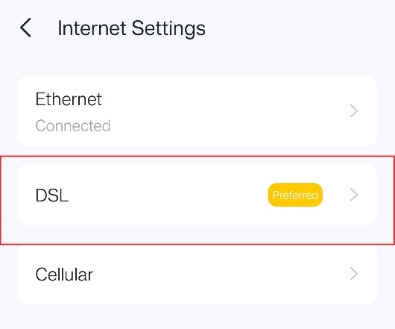

8. Selecione o Tipo de Modulação DSL, como VDSL, Tipo de Conexão, como PPPoE, IP Dinâmico ou IP Estático, e preencha o VLAN ID nas configurações avançadas se exigido pelo provedor. Se você não tiver as informações, entre em contato com seu provedor de Internet. Os Tipos de conexão comuns de provedores regulares que coletamos são apenas para referência.

Nota:
- Se o seu tipo de conexão for PPPoE, o Usuário (Username) e a Senha (Password) devem ser fornecidos pelo provedor.
- Se o VLAN ID estiver duplicado e o perfil não for salvo, siga as etapas abaixo para verificar os VLAN IDs de cada link. Localize e clique em "Excluir Perfil" (Delete Profile) para remover o link que contém o VLAN ID duplicado.


9. Confirme e aplique suas configurações. Em seguida, o Aginet App testará sua conexão de rede e informará na página principal se houver algo errado.
10. Pronto! Aproveite sua Internet.
Guia para configuração no modo Roteador Sem Fio
1. Ligue seu modem roteador DSL e conecte o cabo Ethernet na porta LAN4/WAN do modem roteador, vindo do modem existente, ou caixa de fibra/NBN, ou do ponto de rede Ethernet na parede.
- Para conectar o modem TP-Link a um modem existente

- Para conectar o modem TP-Link ao ponto Ethernet na parede

2. Conecte seu smartphone ao Wi-Fi padrão do modem, que é "Wi-Fi- XXXXXX" ou aquele impresso na etiqueta inferior.

3. Inicie o aplicativo Aginet no seu celular e clique no seu modelo na lista de dispositivos para fazer login. Aqui, utilizamos o VX420-G2h como demonstração. A senha padrão é "admin".

4. Acesse a interface principal de gerenciamento do VX420-G2h. Vá em Mais (More)->Conexão de Internet (Internet connection)-> Configurações de Internet (Internet Settings)-> Ethernet-> Criar Novo Perfil (Create New Profile).


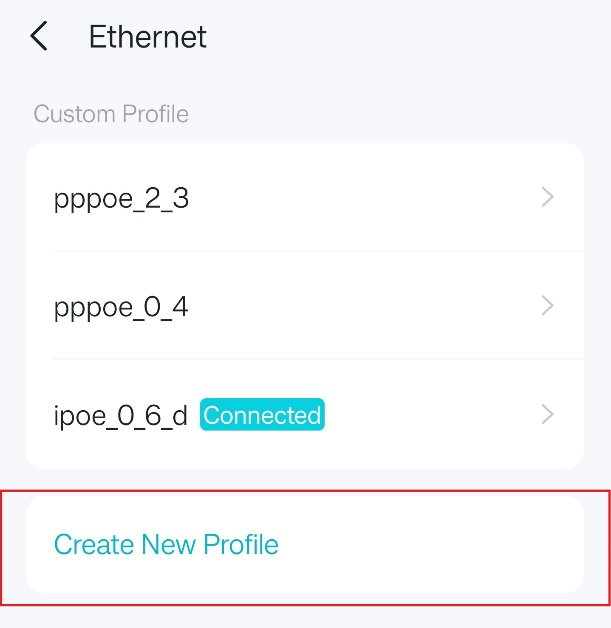
5. Selecione o Tipo de Conexão (Connection Type), como PPPoE, IP Dinâmico ou IP Estático, e preencha o VLAN ID nas configurações avançadas se o provedor exigir. Os Tipos de conexão comuns de provedores regulares que coletamos são apenas para referência. Se você não tiver as informações, entre em contato com seu provedor de Internet.
Sobre o tipo de conexão: Você pode escolher IP Dinâmico quando o modem TP-Link estiver conectado por cabo a um roteador principal como na Imagem 1, ou recomenda-se confirmar com o provedor se o seu Modem TP-Link estiver conectado diretamente ao provedor como na Imagem 2.
Imagem 1

Imagem 2

6. Confirme e aplique suas configurações. Em seguida, o Aginet App testará sua conexão de rede e informará na página principal se houver algo errado.
7. Aguarde cerca de 3-5 minutos até que o LED de Internet esteja aceso fixo no VX420-G2h, e então aproveite sua Internet.
Para conhecer mais detalhes de cada função e configuração, acesse o Centro de Download para baixar o manual do seu produto.
Esta FAQ é útil?
Seu feedback ajuda a melhorar este site.