
Configure o modem roteador DSL TP-Link Aginet usando a interface baseada na Web.
 24632
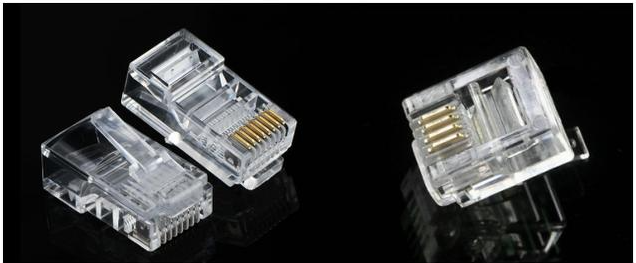
24632Os roteadores modem DSL podem se conectar a um cabo de telefone/DSL ou a um cabo Ethernet para acesso à Internet. Antes de começarmos, identifique o tipo de cabo da sua fonte de Internet para determinar o modo de operação:
- Para cabo DSL (mostrado à direita, menor em tamanho, com 4 ou 2 pinos), use o modo Roteador Modem DSL
- Para cabo Ethernet (mostrado à esquerda, maior em tamanho, com 8 pinos), mude para o modo Roteador Sem Fio
Além disso, alguns roteadores modem DSL suportam conectividade 3G/4G através de um modem USB compatível, funcionando como fonte primária de internet (via cartão SIM) ou como um backup automático (failover) quando a conexão WAN principal está indisponível.
Guia para Configuração do Modo Roteador Modem DSL
Aqui, o VX220-G2v(FTTB)2.0 é usado como demonstração.
1. Conecte sua linha DSL à porta DSL do roteador modem TP-Link.
2. Aguarde cerca de 5 min até que a luz DSL fique acesa de forma fixa no roteador modem. Por favor, tente resetar o modem ou entre em contato com seu provedor (ISP) para verificar problemas na linha se a luz DSL  não ficar fixa.
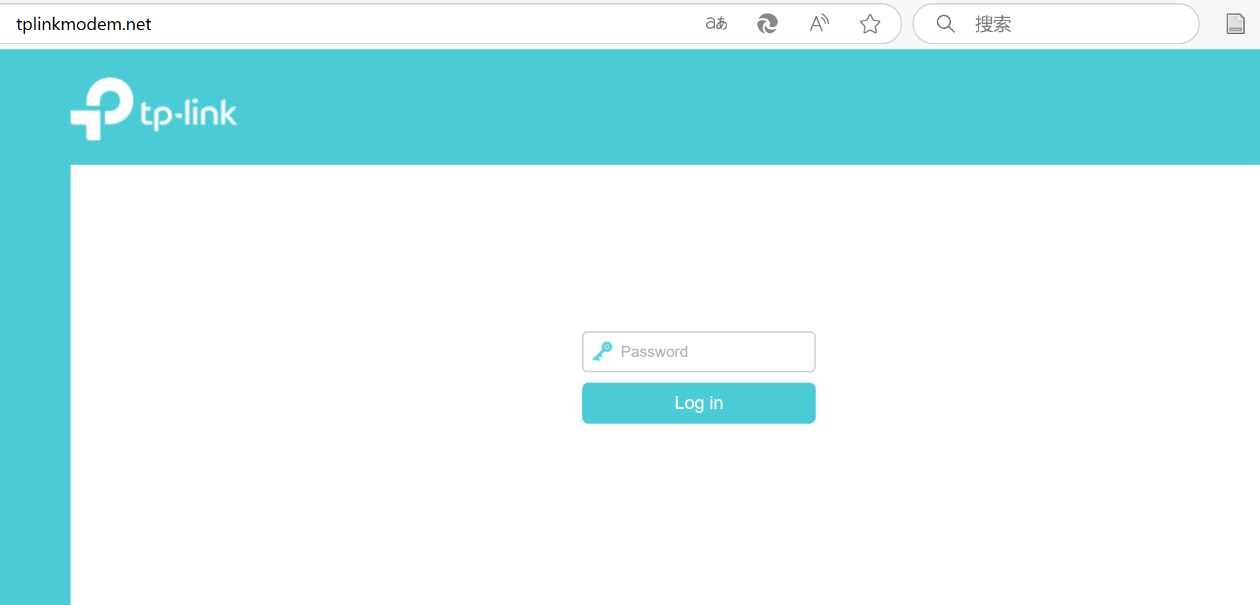
3. Acesse a página de gerenciamento web: Conecte seu computador ou celular ao modem usando Wi-Fi ou cabo Ethernet e visite http://tplinkmodem.net.
4. Digite a senha para gerenciar seu modem (a senha padrão é "admin”). Para obter ajuda, consulte Qual é a senha de login/dispositivo para Roteador/Modem TP-Link Personalizado?
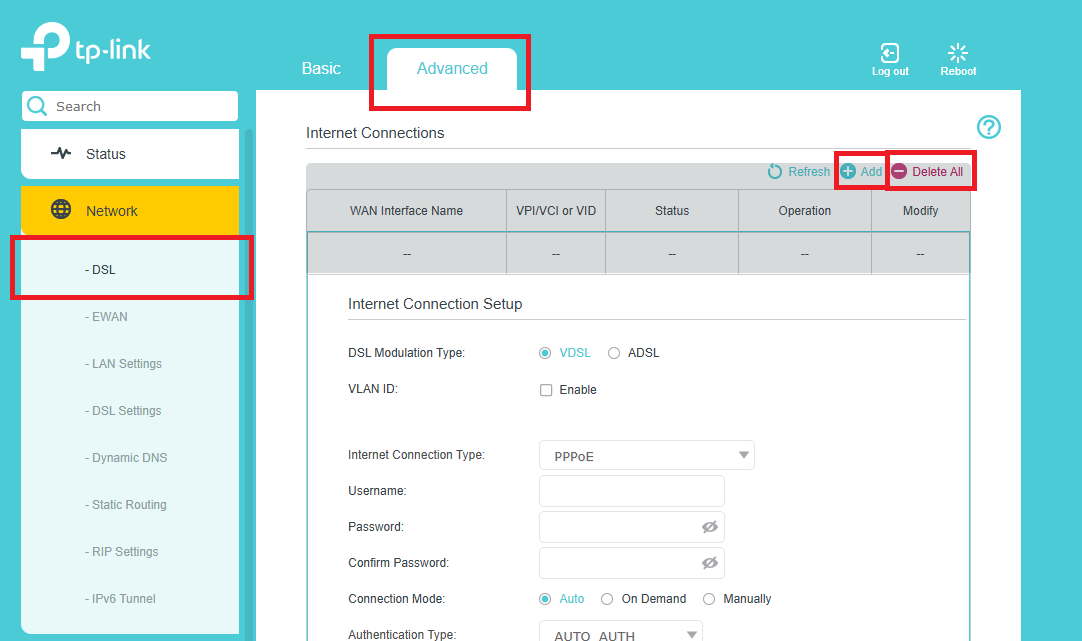
5. Vá em Avançado (Advanced) > Rede (Network) > DSL e clique em Excluir Tudo (Delete All) > Adicionar (Add).
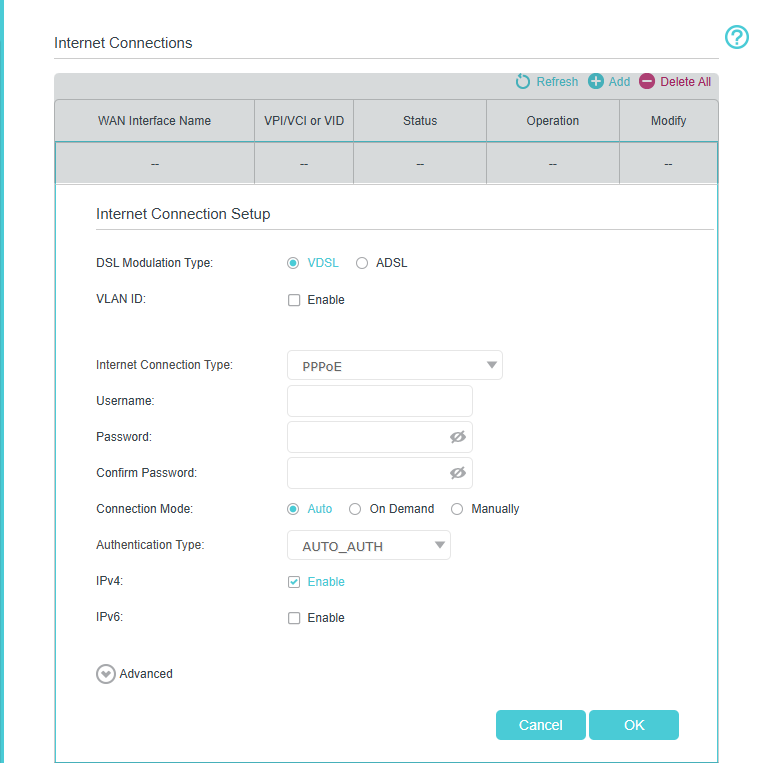
Aqui, estamos considerando apenas a conectividade de internet. Se precisar de outros serviços, entre em contato com seu provedor para confirmar os detalhes dos itens a seguir.
6. Insira as informações de conexão de Internet necessárias, incluindo o tipo de Modulação DSL e o Tipo de Conexão de Internet, e clique em OK. Os Tipos de conexão comuns de provedores regulares que coletamos são apenas para referência. Se você não tiver as informações, entre em contato com seu provedor de serviços de Internet.
7. Aguarde de 1 a 3 minutos. Verifique a luz de Internet no VX220v-G2v. Em seguida, teste a conexão.
Guia para Configuração do Modo Roteador Sem Fio
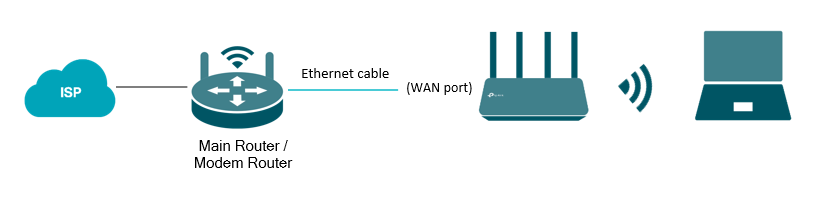
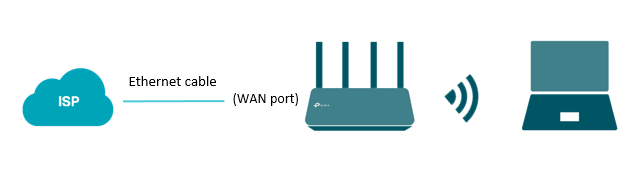
1. Ligue seu roteador modem DSL e conecte o cabo Ethernet à porta LAN4/WAN do roteador modem, vindo do modem existente, caixa NBN ou da tomada Ethernet na parede.
- Para conectar o modem TP-Link a um modem existente
- Para conectar o modem TP-Link a uma porta Ethernet na parede
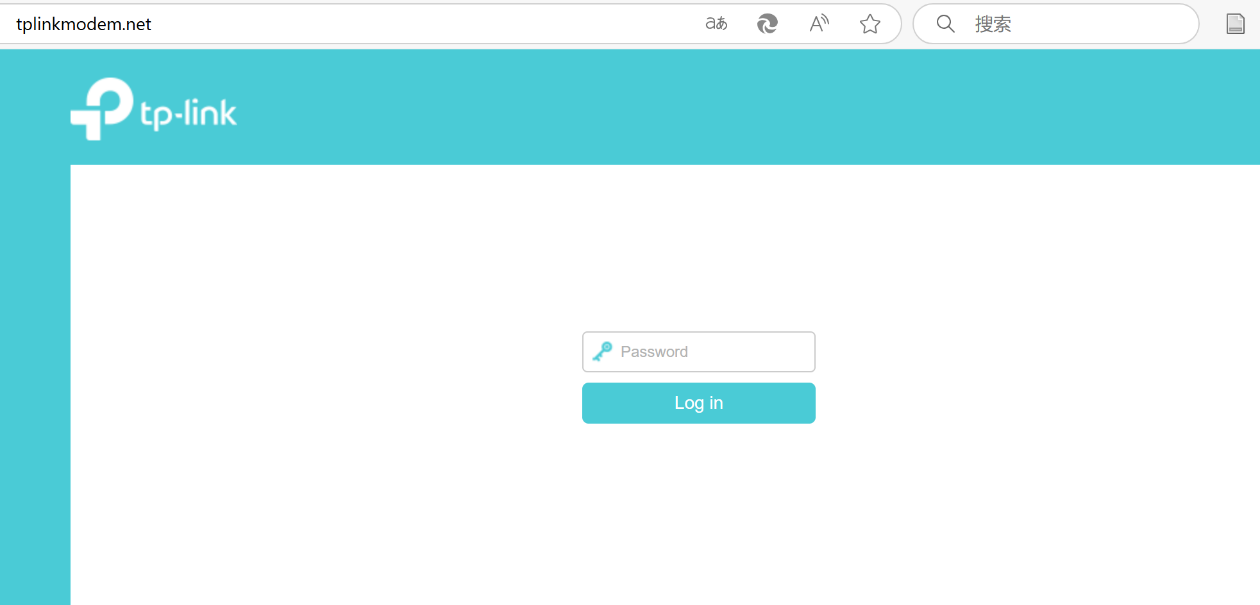
2. Acesse a página de gerenciamento web. Conecte seu computador ou celular ao modem usando Wi-Fi ou cabo Ethernet e visite http://tplinkmodem.net.
Aqui, o VX420-G2h é usado como demonstração. A senha padrão é “admin”. Para obter ajuda, consulte Qual é a senha de login/dispositivo para Roteador/Modem TP-Link Personalizado?
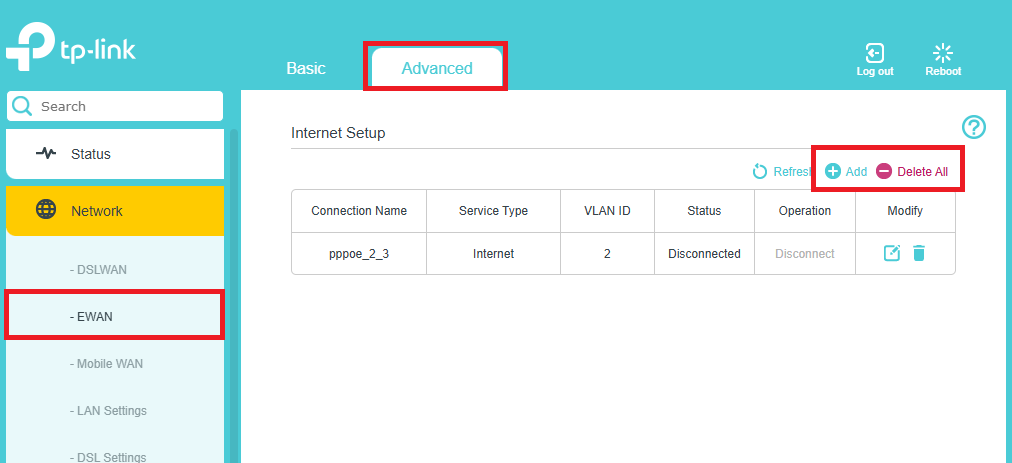
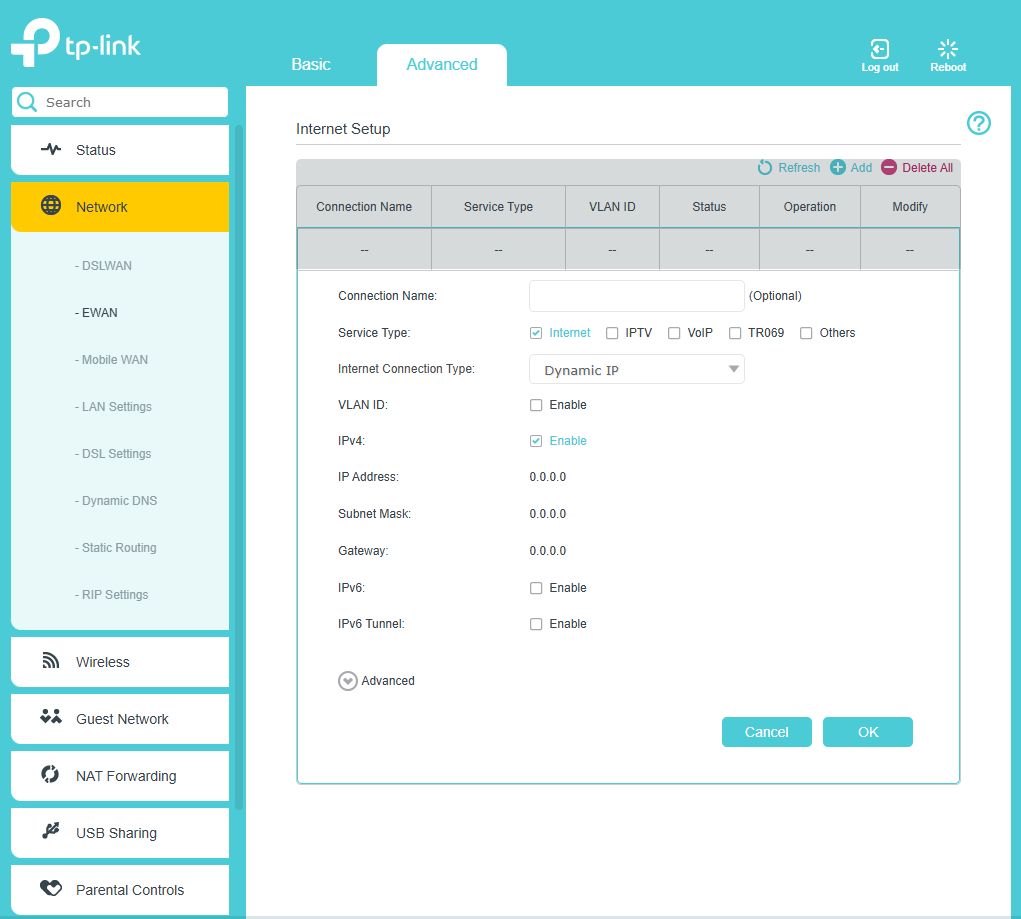
3. Vá em Avançado (Advanced) > Rede (Network) > EWAN clique em “Excluir tudo (Delete all)” e depois em “Adicionar (add)”.
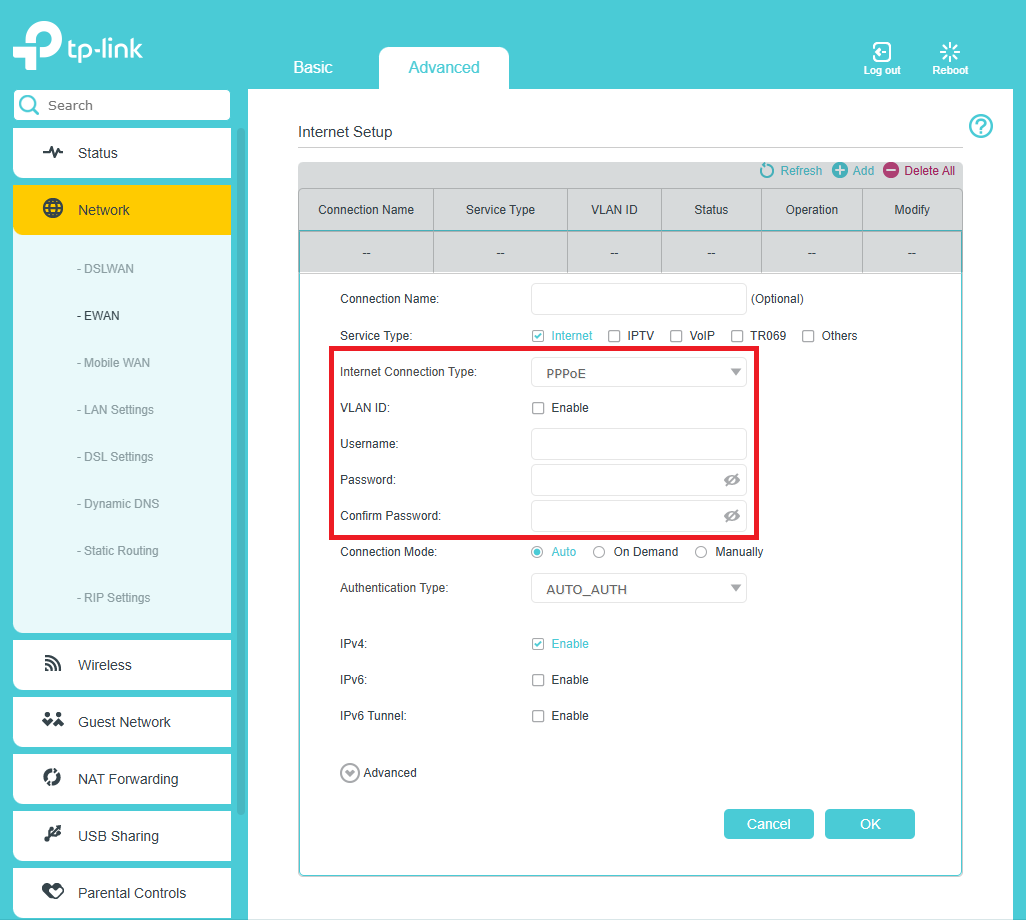
4. Preencha os parâmetros de Internet, incluindo tipo de conexão e VLAN ID, se necessário. Entre em contato com seu provedor se não tiver as informações de configuração.
Os Tipos de conexão comuns de provedores regulares que coletamos são apenas para referência.
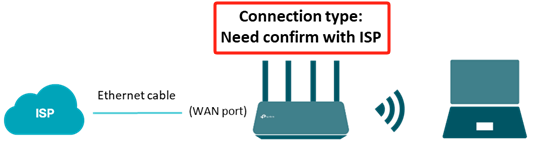
Para o tipo de conexão: Você pode escolher IP Dinâmico quando o modem TP-Link estiver conectado a um roteador principal como na Foto 1, ou recomenda-se confirmar com o provedor se o seu Modem TP-Link estiver conectado diretamente ao serviço do provedor como na Foto 2.
Foto 1
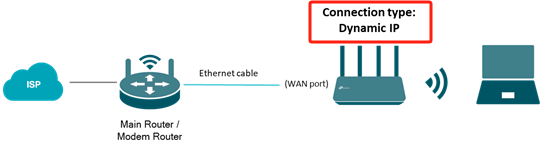
Foto 2
Se o seu tipo de conexão for IP Dinâmico:
Se o seu tipo de conexão for PPPoE, insira o Usuário e a Senha PPPoE fornecidos pelo provedor de Internet:
Se você tiver um VLAN ID, habilite a tag VLAN e insira o número do ID:
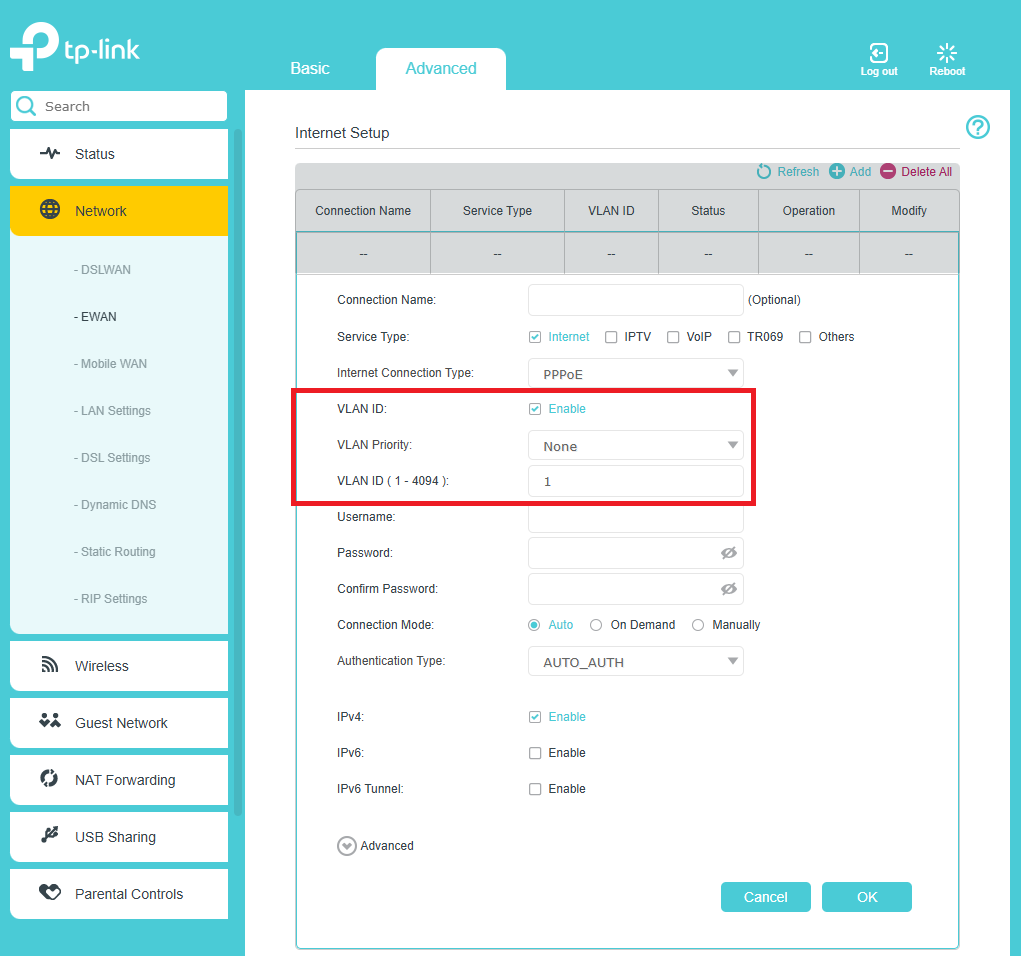
5. Aguarde de 3 a 5 minutos até que o LED de Internet fique fixo no VX420-G2h e verifique a conexão.
Para saber mais detalhes de cada função e configuração, vá ao Centro de Downloads para baixar o manual do seu produto.
Guia para Configuração do Modo 3G/4G
Aqui, o Archer VR2100 é usado como exemplo. A interface real e as opções de função mostradas neste FAQ podem variar ligeiramente das do seu modelo. Para mais detalhes, consulte o Guia do Usuário do seu roteador.
Nota: Se o seu modem USB 3G/4G for incompatível com o roteador modem, ele não será identificado. Encontre a Lista de Compatibilidade 3G/4G na página web. Se o seu modem USB for incompatível, entre em contato com nosso suporte técnico.
Cenário 1: Como única forma de acessar a internet
Método 1: Através da página de gerenciamento web
1. Conecte seu modem USB na porta USB do roteador modem.
2. Conecte-se ao Roteador Modem DSL TP-Link e abra um navegador para visitar tplinkmodem.net ou 192.168.1.1 para fazer login na página de gerenciamento web.
3. Uma vez logado, selecione sua Região e Fuso Horário e clique em Próximo (Next). Navegue até Avançado (Advanced) > Modo de Operação (Operation Mode), escolha Modo Roteador 3G/4G (3G/4G Router Mode) e clique em Salvar (Save).
Após o roteador modem reiniciar com sucesso, as configurações entrarão em vigor.
Se o modem já estiver instalado sem um reset prévio, acesse as configurações Avançadas diretamente para fazer os ajustes.
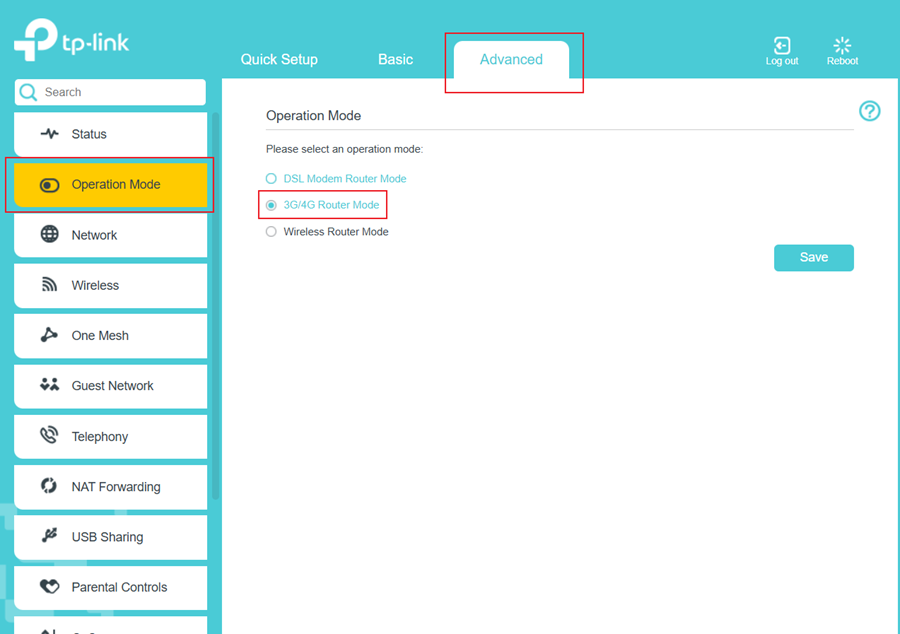
4. Faça login na página de gerenciamento web novamente e vá em Avançado (Advanced) > Compartilhamento USB (USB Sharing) > Configurações 3G/4G (3G/4G Settings).
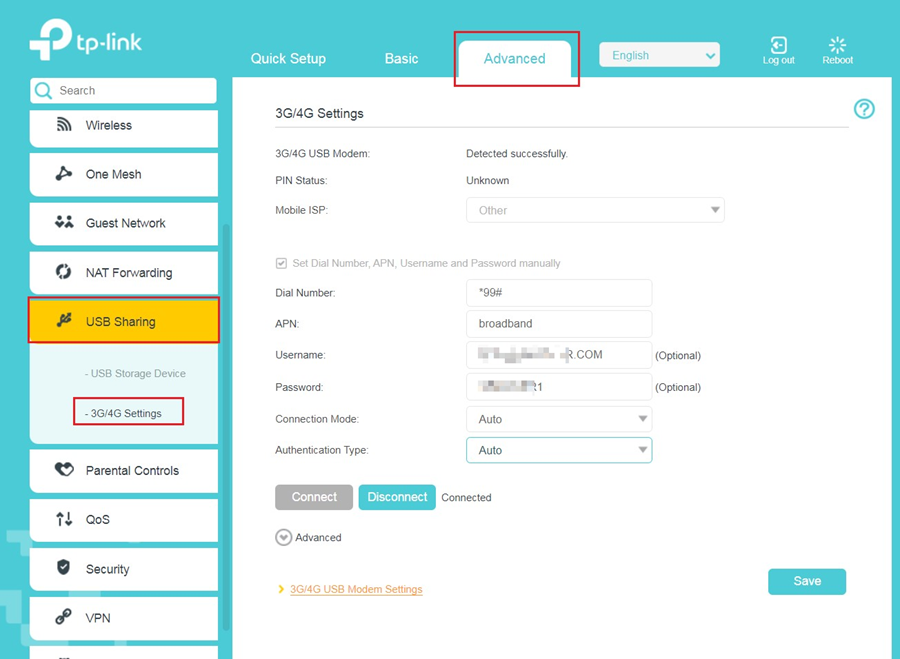
5. Verifique se o seu Modem USB 3G/4G foi detectado com sucesso.
6. Verifique se o roteador modem reconheceu corretamente seu provedor móvel (ISP). Quando o ISP estiver correto, você poderá navegar!
Caso contrário, selecione a caixa Definir o Número de Discagem, APN, Usuário e Senha manualmente e insira as informações fornecidas pelo seu provedor de rede 3G/4G.
7. Selecione o Modo de Conexão. O modo padrão é Automático (Auto). Você pode escolher Sob Demanda (On Demand) ou Manualmente (Manually).
- Se escolher Manualmente, você precisará clicar no botão Conectar ou Desconectar para ligar ou desligar a internet manualmente.
- Se escolher Sob Demanda, a rede desligará automaticamente se não houver solicitações de internet no Tempo de Inatividade Máximo e ligará novamente quando você tentar acessar a internet.
8. Clique em Avançado (Advanced) para acessar mais opções de configuração se necessário.
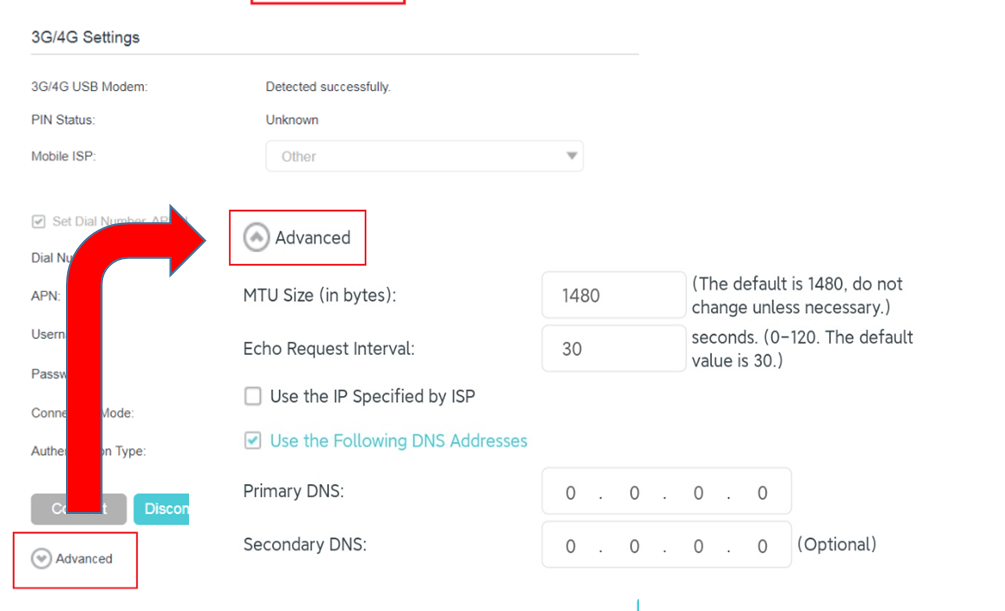
9. Clique em Salvar (Save) para aplicar as configurações.
Método 2: Através do aplicativo Tether
1. Conecte seu modem USB na porta USB do roteador modem.
2. Conecte o celular com o aplicativo Tether ao Wi-Fi do Roteador Modem DSL TP-Link e abra o app para selecionar seu dispositivo na lista. Siga as instruções do app para instalá-lo no modo roteador modem DSL.
Se o roteador modem já estiver instalado sem reset prévio, vá direto para o Passo 3.
3. Vá em Mais (More) > Modo de Operação (Operation Mode), selecione Roteador 3G/4G e clique em Aplicar (Apply). Aguarde o roteador terminar de reiniciar.
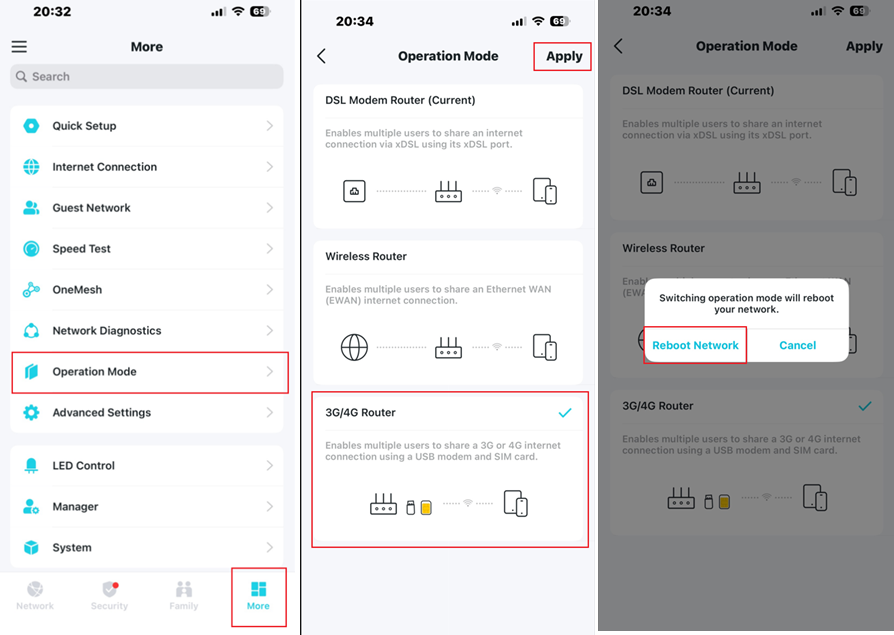
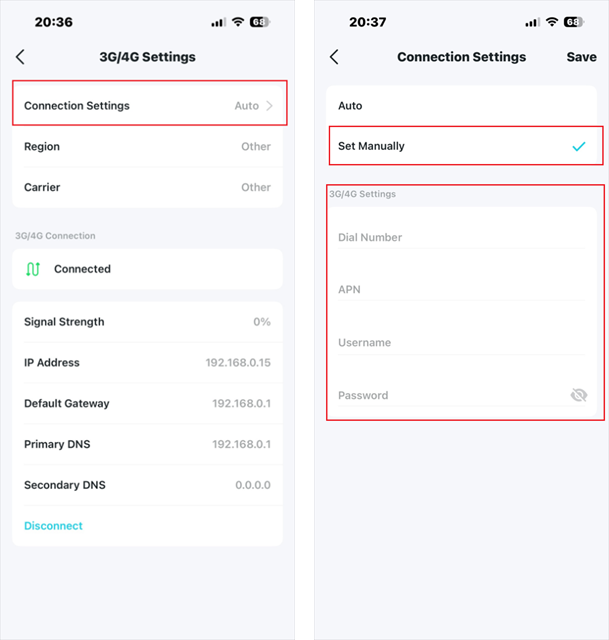
4. Vá em Mais (More) > Configurações Avançadas (Advanced Settings) > Configurações 3G/4G (3G/4G Settings) para verificar se o seu Modem USB 3G/4G foi identificado com sucesso.
5. Verifique se o roteador reconheceu o provedor móvel corretamente. Se estiver correto, a internet estará disponível!
Caso contrário, clique em Configurações de Conexão, selecione Definir Manualmente, crie um novo perfil de APN inserindo as informações do seu provedor 3G/4G e clique em Salvar para aplicar.
Cenário 2: Como uma solução de backup para acesso à internet
Método 1: Através da página de gerenciamento web
1. Conecte o modem USB 3G/4G na porta USB do seu roteador modem.
2. Conecte o computador ao Roteador Modem DSL TP-Link e acesse tplinkmodem.net ou 192.168.1.1 para fazer login.
3. Vá em Avançado (Advanced) > Compartilhamento USB (USB Sharing) > Configurações 3G/4G (3G/4G Settings) e marque a caixa Ativar 3G/4G como solução de backup para acesso à Internet (Enable 3G/4G as a backup solution for Internet access).
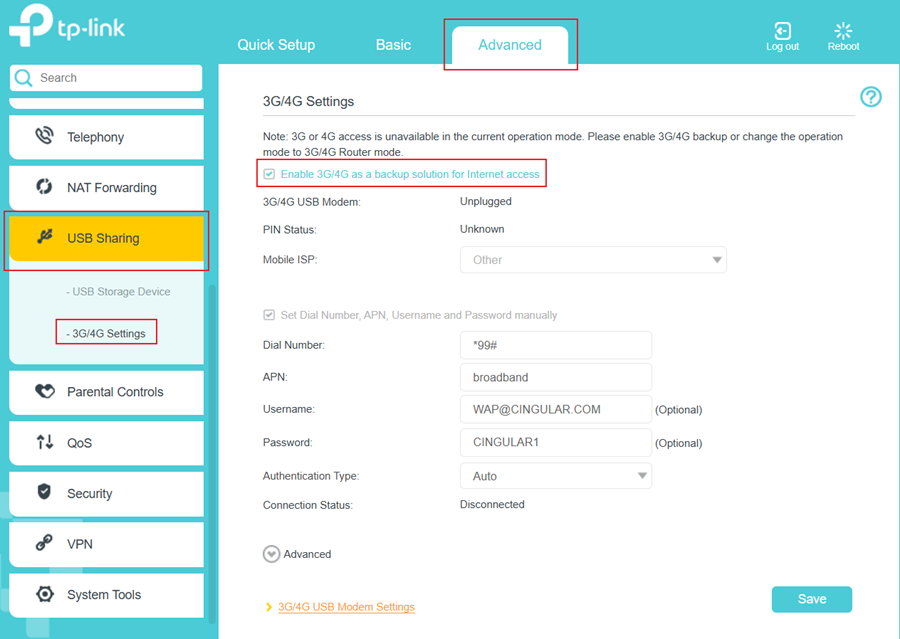
4. Verifique se o seu Modem USB 3G/4G foi identificado com sucesso.
5. Verifique se o provedor móvel foi reconhecido. Se estiver tudo configurado corretamente, você ativou o backup 3G/4G com sucesso.
Caso contrário, use a opção de Definir manualmente com as informações do seu provedor.
6. Clique em Avançado (Advanced) para mais opções se necessário.
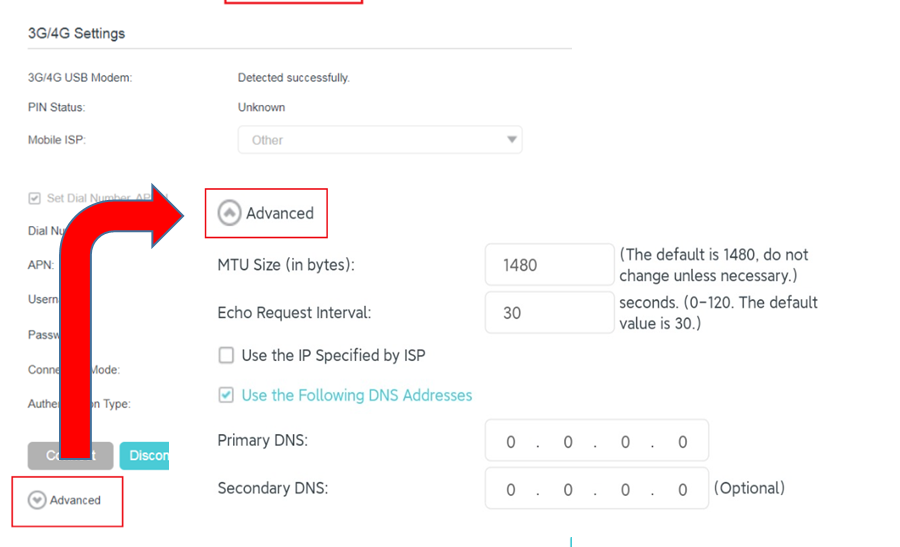
7. Clique em Salvar (Save) para aplicar.
Método 2: Através do aplicativo Tether
1. Conecte seu modem USB na porta USB do roteador modem.
2. Abra o app Tether e faça login no roteador usando a senha do dispositivo.
3. Toque em Mais (More) > Configurações Avançadas (Advanced Settings) > Configurações 3G/4G (3G/4G Settings), clique em Ativar backup 3G/4G e habilite a função.
Se os procedimentos acima não resolverem o problema, entre em contato com o Suporte da TP-Link.
Para saber mais detalhes de cada função e configuração, vá ao Centro de Downloads para baixar o manual do seu produto.
Esta FAQ é útil?
Seu feedback ajuda a melhorar este site.