
Como instalar o módulo de interruptor inteligente Tapo (Tapo S110E)
 39216
39216*Nota:
1. Antes de instalar o S110E, lembre-se de que você estará trabalhando com a eletricidade de sua residência. Isso pode ser perigoso, portanto, se você não estiver familiarizado com fiação elétrica básica, não tente instalá-lo. Entre em contato com um eletricista licenciado para obter assistência.
2. Neste artigo, AC refere-se a corrente alternada e DC refere-se a corrente contínua.
Introdução
O módulo de relé Tapo S110E conecta-se via Wi-Fi e Bluetooth, operando nos modos de contato seco (dry contact) ou contato úmido (wet contact) com base na fiação.
Contato Seco (Dry Contact)
A fonte de alimentação da carga opera independentemente da do S110E, permitindo diferentes tensões de alimentação. O Contato Seco é ideal para controlar dispositivos de baixa potência, como portas de garagem e sistemas de controle de acesso.
Contato Úmido (Wet Contact)
A energia da carga é fornecida pelo S110E. Eles compartilham a mesma fonte de alimentação. Ideal para controlar dispositivos que requerem a mesma fonte de energia, como luzes, tomadas inteligentes e aplicações similares.
Aparência
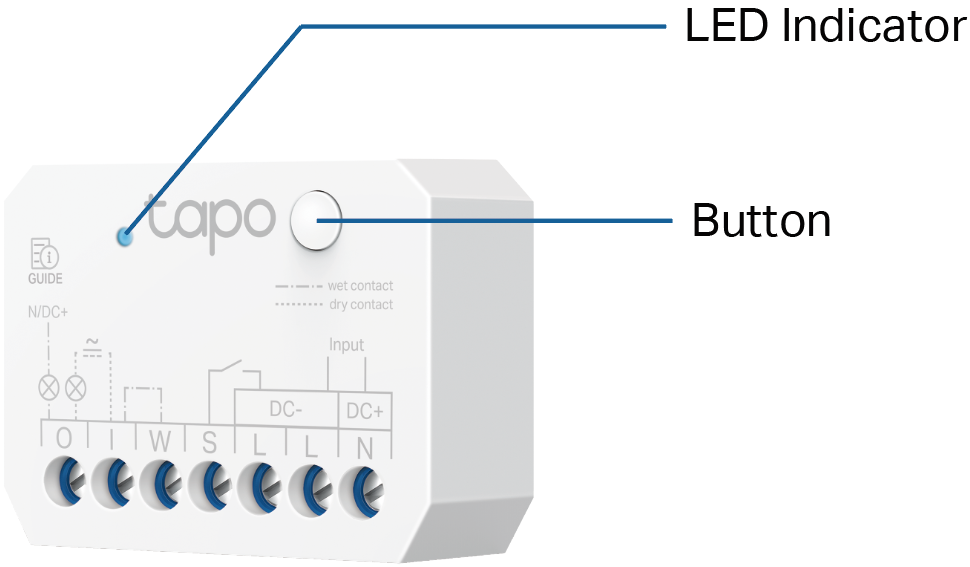
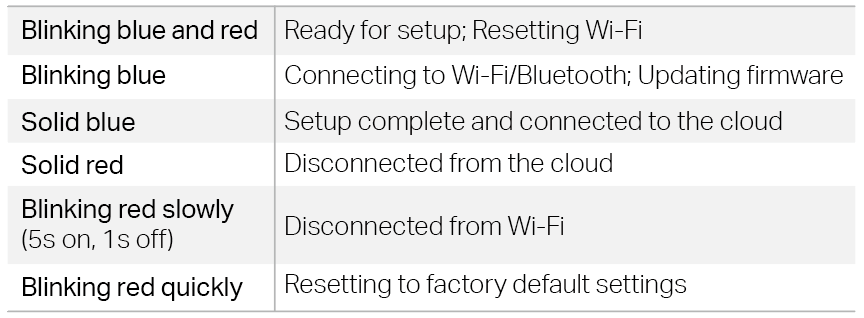
Status do LED
Explicações dos Botões
Para evitar choques elétricos, evite tocar no dispositivo após a fiação. Use o botão do dispositivo apenas quando alimentado por DC. Use o aplicativo Tapo para configurar ou resetar seu dispositivo.
- Ligar/desligar o dispositivo: Pressione uma vez.
- Resetar o Wi-Fi mantendo as configurações anteriores: Pressione e segure por 5 segundos.
- Restaurar configurações de fábrica: Pressione e segure por 10 segundos até que o LED pisque em vermelho, então solte-o.
Fiação
Vídeo de Fiação
Antes de Começar
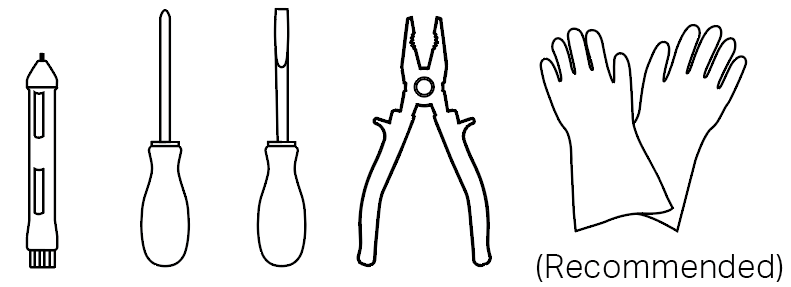
- Ferramentas Necessárias
|
|
|
|
- Conheça os Fios
Diferentes países possuem diferentes códigos de cores para seus fios elétricos. Consulte as regulamentações locais ou Conheça os Códigos de Cores de Fiação para requisitos de cores de fios.
Interruptor de Botão (Pulsador): Um interruptor de botão retorna à sua posição original quando solto. Seu status atual não pode ser identificado com base em sua aparência.
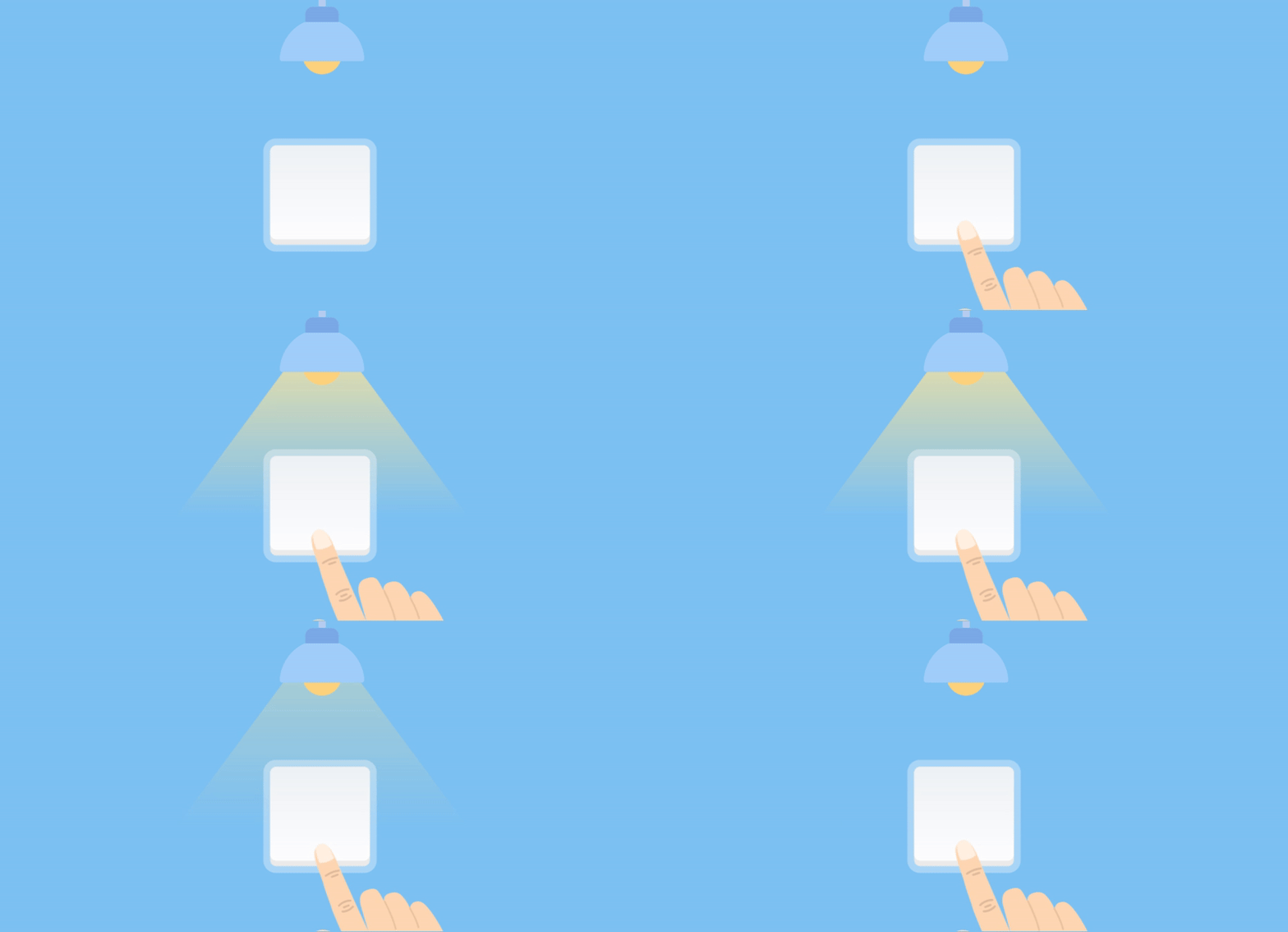
Interruptor Basculante – Modo Inverso (Flip): Cada pressão alterna a carga entre ligada ou desligada, independentemente da posição do interruptor.
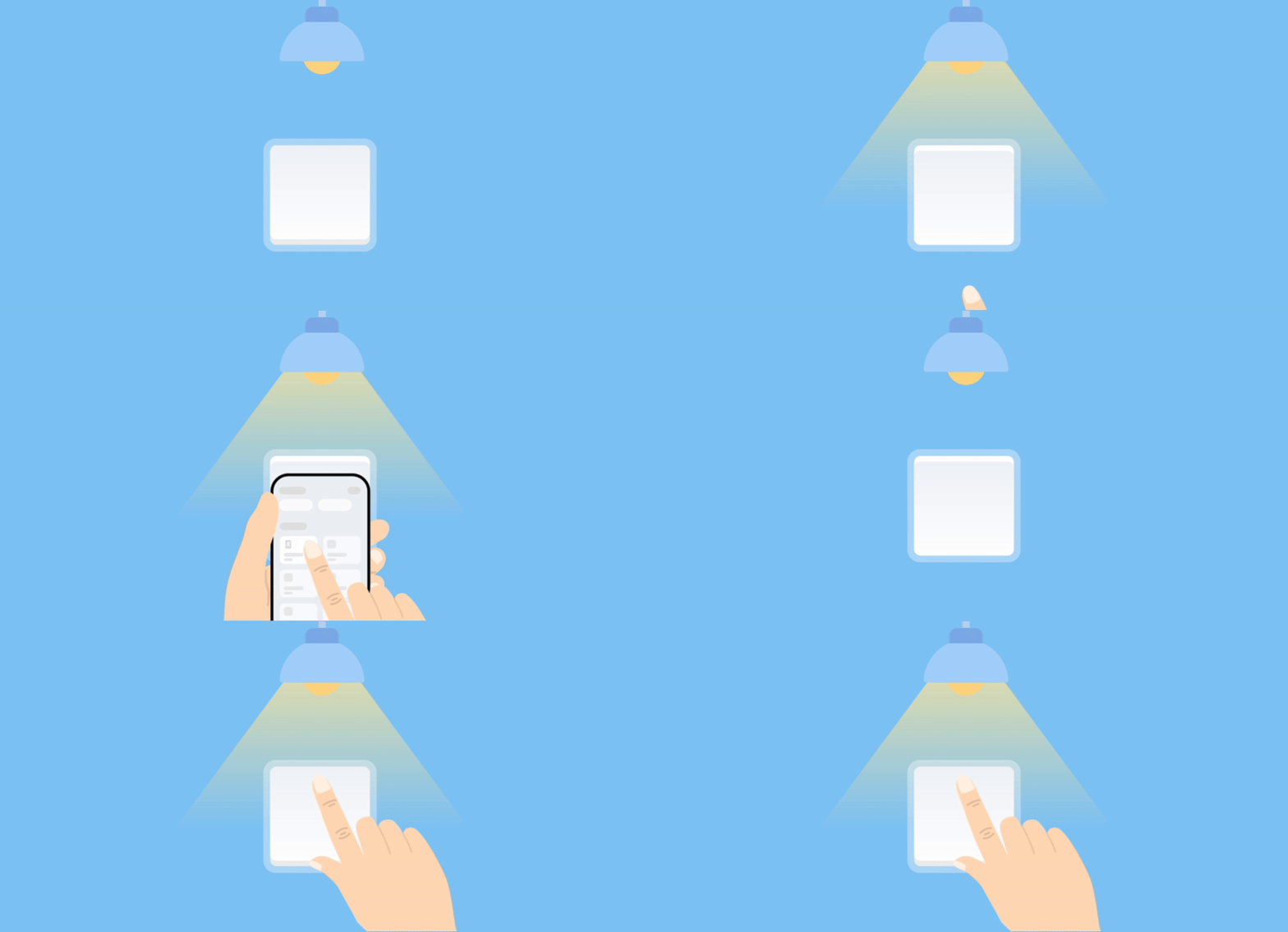
Interruptor Basculante – Modo Posição Fixa: A carga segue a posição do interruptor. Ela só liga quando o interruptor está na posição LIGADO (ON).
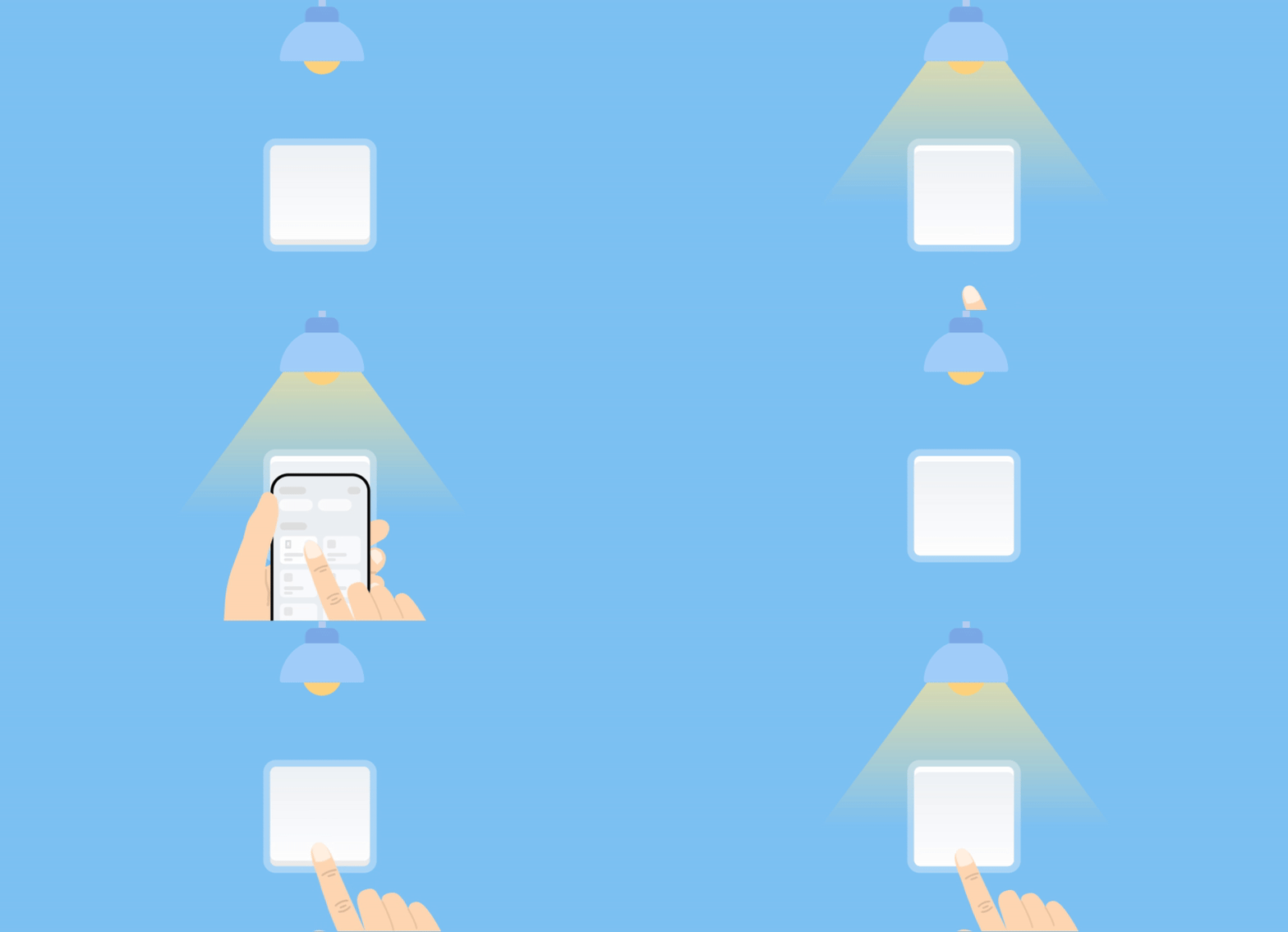
Se você ainda não conseguir identificar o tipo de interruptor, você pode alterar o tipo no aplicativo Tapo para testar qual atende às suas necessidades.
Diagrama Básico de Fiação
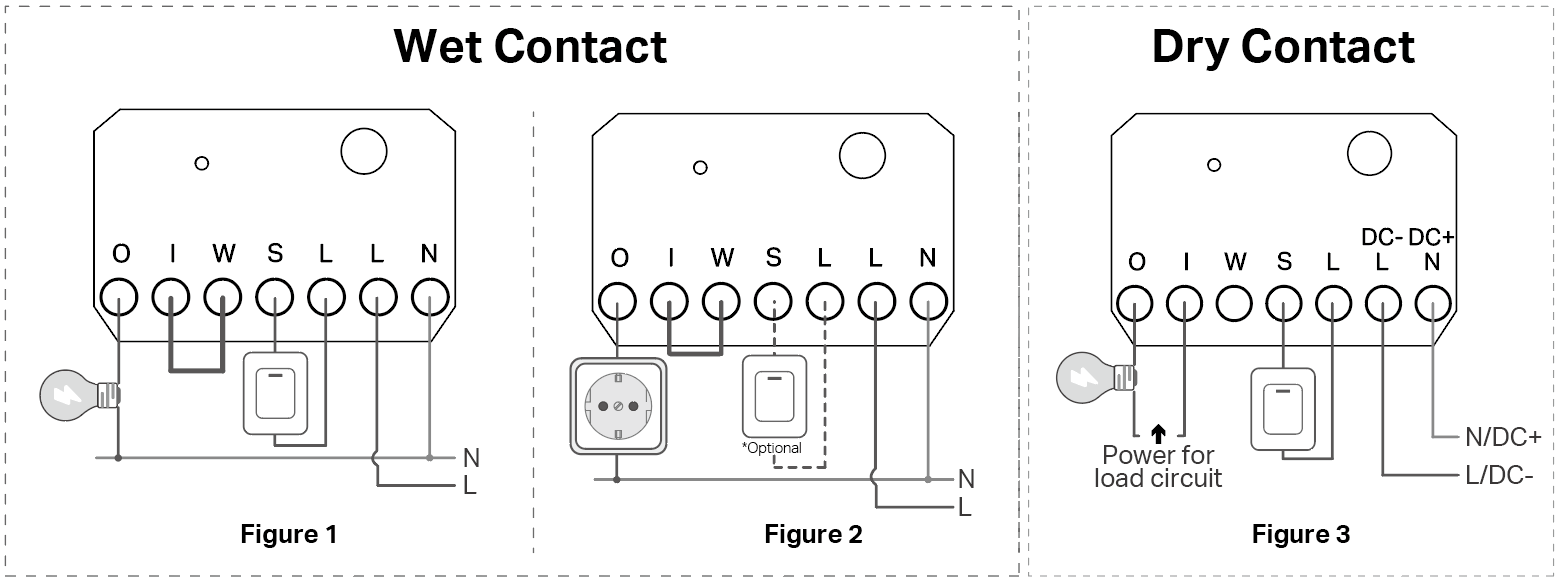
Instruções de Fiação
|
Terminais |
Contato Úmido (Figuras 1, 2) |
Contato Seco (Figura 3) |
|
L |
Para entrada AC, conecte ao fio Fase (Line). |
|
|
N |
Para entrada AC, conecte ao fio Neutro. |
|
|
DC- |
Para entrada DC, conecte ao terminal Negativo. Certifique-se de verificar a polaridade e a tensão corretas. |
|
|
DC+ |
Para entrada DC, conecte ao terminal Positivo. Certifique-se de verificar a polaridade e a tensão corretas. |
|
|
W |
Faça um jumper entre os terminais "I" e "W" com o fio curto fornecido. |
Não deve ser conectado. |
|
I |
Faça um jumper entre os terminais "I" e "W" com o fio curto fornecido. |
Conecte os terminais "O" e "I" ao circuito da carga. A fonte de alimentação da carga opera independentemente da do S110E. |
|
O |
Conecte ao dispositivo de carga. |
Conecte os terminais "O" e "I" ao circuito da carga. A fonte de alimentação da carga opera independentemente da do S110E. |
|
S |
Conecte ao interruptor tradicional. A outra extremidade do interruptor tradicional é conectada ao terminal L (ou DC-). Para detalhes sobre o tipo de interruptor, consulte Conheça o Tipo de Interruptor. Tanto interruptores de botão quanto basculantes são suportados. Selecione o tipo de interruptor apropriado ao configurar o aplicativo. |
|
Nota
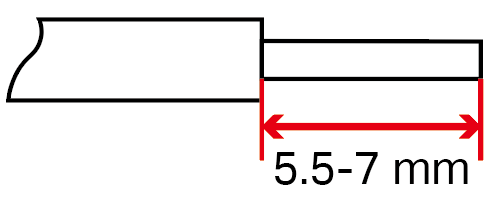
O comprimento do fio descascado deve estar entre 5,5 e 7 mm.
Configure seu dispositivo via aplicativo Tapo
1. Baixe o aplicativo Tapo na App Store ou Google Play e faça login.
2. Abra o Aplicativo Tapo.
3. Toque no botão “+” no aplicativo e selecione Adicionar Dispositivo.
4. Selecione Interruptores/Botões e depois Tapo S110E.
5. Defina o Modo de Fiação para Contato Seco ou Contato Úmido conforme necessário.
6. Ligue o disjuntor. O status do indicador LED deve piscar em azul e vermelho.
7. Siga as instruções do aplicativo para concluir a configuração.
Configure seu dispositivo via Matter
Devido a questões de compatibilidade com aplicativos de terceiros, adicionar o S110E via Matter pode resultar em alguns recursos não sendo suportados. Para detalhes, consulte Recursos não suportados ao adicionar o dispositivo S110E via Matter.
1. Conclua as seguintes configurações básicas no Tapo APP.
Página de Configurações do Dispositivo: Modo de Trabalho, Tipo de Interruptor
2. Vá para Configurações do Dispositivo > Código de Configuração Matter para encontrar o código eletrônico.
3. Escaneie o código de configuração Matter no aplicativo de terceiros.
4. Siga as instruções do aplicativo para concluir a configuração.
Para mais informações sobre o Matter, visite P&A para dispositivos habilitados para Matter da TP-Link.
Exemplo de Configuração para Cenário de Portão de Garagem
Passo 1: Verifique a compatibilidade do portão da garagem.
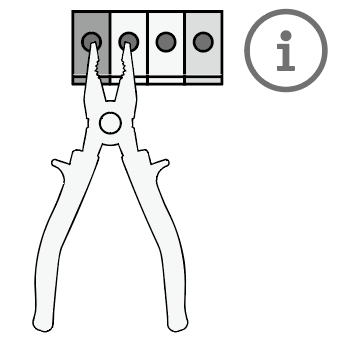
Use um alicate para fechar curto nos terminais do botão de parede. Se o portão da garagem não abrir ou fechar, o motor do portão não é compatível.
Passo 2: Conecte seu dispositivo de acordo com a figura a seguir.
Quando o módulo de interruptor for alimentado por AC, identifique cuidadosamente os fios Fase (Line) e Neutro. Note que inverter a direção de inserção do plugue pode levar à inversão dos fios Fase e Neutro.
Quando o módulo de interruptor for alimentado por DC, a voltagem do adaptador deve ser de pelo menos 24V.
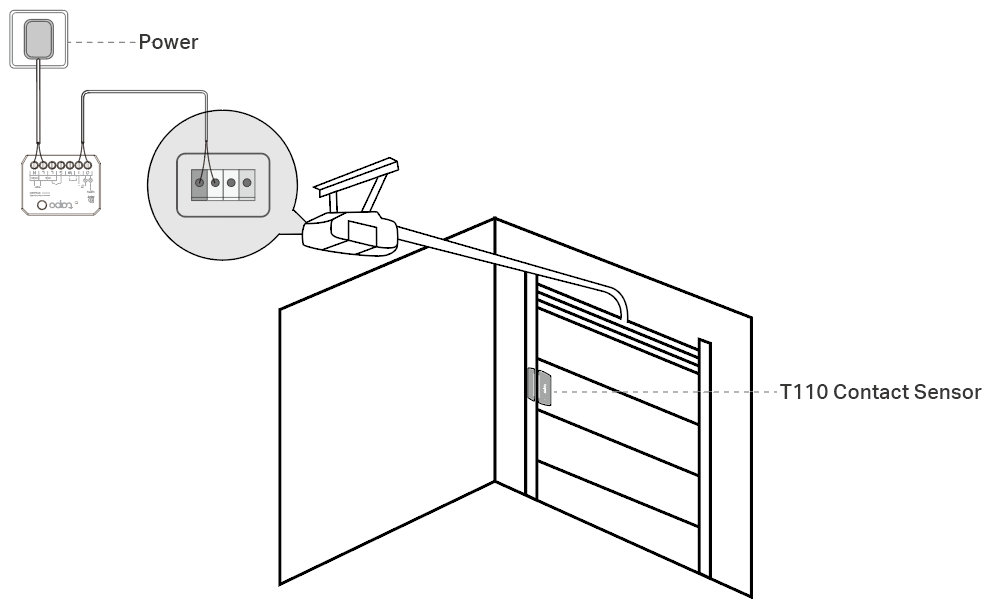
Passo 3: Ligue seu dispositivo e configure-o via aplicativo Tapo.
O modo de trabalho precisa ser definido como Contato Seco (Dry Contact), e o modo de disparo precisa ser definido como Modo de Pulso.
(Opcional) Passo 4: Instale o sensor T110.
Recomenda-se usar seu módulo de interruptor com o sensor de contato T110 para detectar o status do portão da garagem.
Um Hub Tapo é necessário. Certifique-se de que o firmware do seu Hub Tapo esteja atualizado para a versão mais recente e configurado com sucesso via aplicativo Tapo.
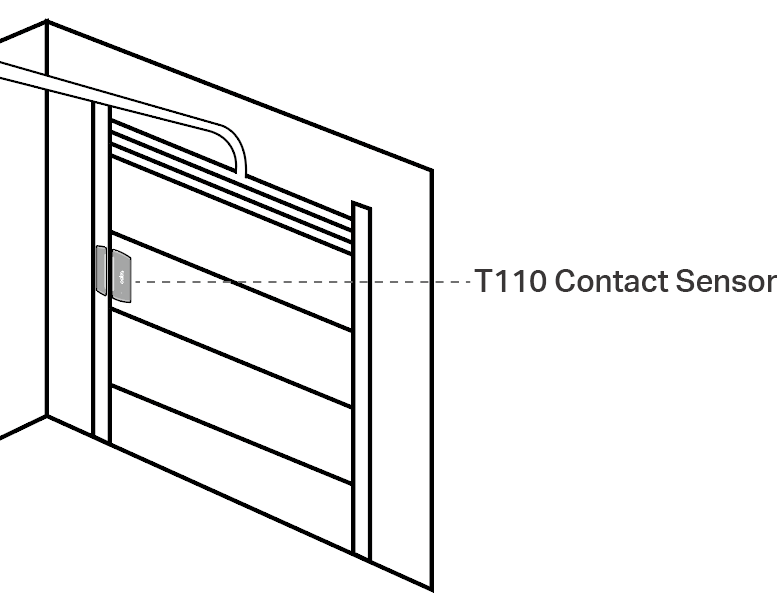
(Opcional) Passo 5: Defina o código PIN (código de segurança de controle de voz).
Você pode ir em Configurações do Dispositivo > Código de Segurança de Controle de Voz para definir o código PIN no aplicativo de terceiros.
Após definir o código PIN, o serviço de voz de terceiros exigirá um código de segurança para controlar o dispositivo. É recomendado para dispositivos de alta segurança (como portões de garagem).
Solução de Problemas Matter
Recursos não suportados ao adicionar o dispositivo S110E via Matter
|
Recursos |
Suporte Tapo |
Suporte Matter |
||||
|
Alexa |
Google Home |
Apple Home |
SmartThings |
Home Assistant |
||
|
Agendamento/ Timer |
√ |
× |
× |
× |
× |
× |
|
Modo Ausente* |
√ |
× |
× |
× |
× |
× |
|
Alterar Tipo de Dispositivo (em 3º)§ |
/ |
√
|
√
|
√
|
× |
√
|
|
Alterar Wi-Fi |
√ |
× |
× |
× |
× |
× |
|
Alterar Modo de Trabalho |
√ |
× |
× |
× |
× |
× |
|
Definir Tipo de Interruptor |
√ |
× |
× |
× |
× |
× |
|
Controle LED Desligado |
√ |
× |
× |
× |
× |
× |
|
Estado da Carga Após Queda de Energia♦ |
√ |
× |
× |
× |
× |
× |
|
Desligamento Atrasado♦ |
√ |
× |
× |
× |
× |
× |
|
Timer Auto-Off♦ |
√ |
× |
× |
× |
× |
× |
|
Proteção de Energia* |
√ |
× |
× |
× |
× |
× |
|
Proteção de Carga (Charge Guard)* |
√ |
× |
× |
× |
× |
× |
|
Atualização de Firmware |
√ |
× |
× |
× |
× |
× |
|
Consumo de Energia* |
√ |
× |
× |
× |
√
|
√
|
|
Estatísticas de Energia Solar* |
√ |
× |
× |
× |
× |
× |
*Apenas para contato úmido
♦Apenas para contato úmido e contato seco (modo on/off)
§O tipo de dispositivo pode ser modificado no aplicativo de terceiros. Por exemplo, o Apple Home permite alterar Plug para Tomada/Luz/Ventilador.
Solução de Problemas
1. Por que não consigo ver o recurso de monitoramento de energia no aplicativo Tapo?
R: O monitoramento de energia só está disponível quando o S110E está operando no modo de contato úmido. Se o problema persistir no modo de contato úmido, entre em contato com o suporte técnico.
2. Estou em dúvida se devo escolher o modo de contato seco ou úmido. Como decidir?
R: Você deve usar o modo de contato seco quando o dispositivo de carga tem sua própria fonte de alimentação e está isolado eletricamente do S110E, sendo adequado para controlar portões de garagem e sistemas de acesso. O modo de contato úmido é ideal para dispositivos como luzes e tomadas, onde o S110E fornece energia diretamente à carga. Em caso de dúvida, consulte o guia no aplicativo ou um eletricista qualificado.
3. Por que o tipo de interruptor não funciona corretamente após a configuração?
R: Se o seu interruptor físico não se comportar como esperado, você pode ter escolhido o tipo errado no aplicativo — tente alternar entre Botão Pulsador e Basculante.
4. Por que meu dispositivo de carga pisca ou não permanece ligado?
R: Oscilações ou instabilidade na carga geralmente são causadas por fiação solta, tensão de alimentação insuficiente (especialmente no modo de contato úmido) ou um tipo de carga que não é compatível com controle baseado em relé.
5. Por que não consigo concluir a configuração Matter digitalizando o código QR do adesivo?
R: Se mais de 15 minutos se passaram desde a configuração inicial no aplicativo Tapo, a janela de pareamento pode ter fechado. Em vez de escanear o adesivo, abra o código Matter pelo aplicativo para reativar o modo de configuração e concluir o pareamento.
6. Por que não consigo ver o interruptor de controle do meu portão de garagem no aplicativo Alexa?
R: Quando o código PIN está habilitado na Alexa, o tipo de dispositivo é reconhecido como portão de garagem, o que desabilita o controle na tela no aplicativo Alexa por motivos de segurança. Você só pode operá-lo via comando de voz com o PIN correto. Se você não habilitar o código PIN, o botão de controle aparecerá na interface.
Esta FAQ é útil?
Seu feedback ajuda a melhorar este site.