
Solução de problemas de conexão Wi-Fi intermitente ou inexistente
 53742
537421. Monitore a Taxa de Link e a Força do Sinal:
- Verifique a taxa de link e o valor de RSSI/Força do Sinal do seu dispositivo através do nó roteador/AP na interface Web (WebUI) ou no Aginet APP.
- Se a taxa de link estiver baixa ou o valor de RSSI/Força do Sinal estiver muito baixo, isso pode causar uma conexão instável. Tente aproximar o dispositivo do nó roteador/AP e monitore novamente.
- Tabela de classificação de valores de Força do Sinal Wi-Fi abaixo:
|
Força do Sinal (dBm) |
Classificação |
Descrição |
|
-30 a -50 |
Excelente |
Força de sinal perfeita ou quase perfeita. As atividades online podem ser realizadas sem interrupções ou quedas. |
|
-51 a -60 |
Boa |
Alta força de sinal. Suficiente para a maioria das atividades online, incluindo jogos de alta intensidade e streaming de vídeo. |
|
-61 a -70 |
Regular |
Força de sinal aceitável. Suficiente para tarefas cotidianas, como e-mails e navegação na Web. |
|
-71 a -80 |
Ruim |
Baixo nível de conectividade. Pode haver desconexões ocasionais e perda de dados. |
|
-81 ou menor |
Muito fraca |
Desconexão quase completa. Perda de dados e quedas durante a execução de tarefas são frequentes. |
2. Resolva Pontos Cegos:
- Se houver pontos cegos devido a limitações de cobertura do roteador principal, considere adicionar outro nó mesh para estender a cobertura sem fio.
- Posicione o roteador/nó AP em uma área com menos obstáculos, evite colocá-lo no chão e mantenha-o em um local elevado para minimizar interferências de transmissão.
3. Verifique a Taxa de Link de Backhaul:
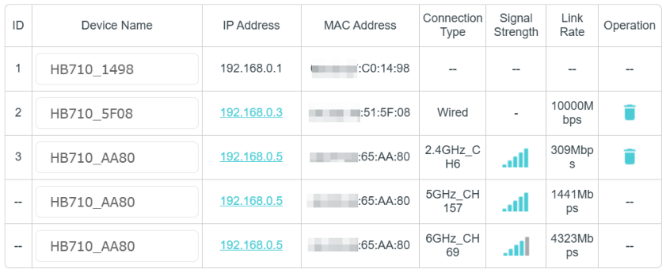
- Verifique a taxa de link/força do sinal do backhaul sem fio entre o roteador e o nó AP mesh sem fio. Se estiver muito baixa, ajuste o posicionamento do nó para garantir uma taxa de link/força de sinal mais estável.
- Recomendação para a força do sinal de backhaul: a WebUI deve exibir 4 barras ou mais, e o Aginet APP deve exibir a força do sinal na cor verde.
WebUI:
Aginet APP:

4. Teste de Conexão Cabeada:
- Conecte o dispositivo diretamente ao modem ONT para verificar se há queda ou instabilidade na conexão de internet proveniente do backhaul.
- Além disso, verifique o status dos LEDs do roteador/modem ONT.
- Se os problemas persistirem, relate a instabilidade do backhaul de internet ao seu provedor de serviços.
5. Nomes de SSID Exclusivos:
- Evite usar o mesmo nome de SSID Wi-Fi para as bandas separadas de 2.4GHz, 5GHz, 6GHz e MLO.
6. Verifique o Modo de Economia de Energia:
- Se os dispositivos estiverem em modo de economia de energia, desative-os e monitore o desempenho, pois isso pode estar causando o problema.
7. Congestionamento de Canal:
- Para ambientes com potencial congestionamento de canais Wi-Fi de 2.4GHz, tente mudar para outro canal com uma largura de banda menor nas configurações da WebUI ou Aginet APP e monitore novamente.
- O status de congestionamento de canais pode ser verificado através de aplicativos de terceiros relacionados ao desempenho Wi-Fi, exibindo o status como no exemplo abaixo:

8. Problemas de Compatibilidade:
- Alguns dispositivos antigos podem não ser compatíveis com o modo BE e padrões de criptografia de segurança mais elevados. Ajuste as configurações da banda Wi-Fi para 802.11 b/g/n/ac/ax (sem BE) e use uma segurança menor, como apenas WPA2-PSK.
Esta FAQ é útil?
Seu feedback ajuda a melhorar este site.