
Como configurar o Controle dos Pais no Modem Roteador personalizado pelo provedor de internet TP-Link
 83041
83041Introdução
Este artigo fornece instruções passo a passo para configurar o Controle Parental em um modem roteador TP-Link customizado para provedores (ISP).
Configuração
Nota: Certifique-se de que seu modem/roteador suporte o Aginet app.
Passo 1. Inicie o aplicativo Aginet e faça login para gerenciar seu modem/roteador.
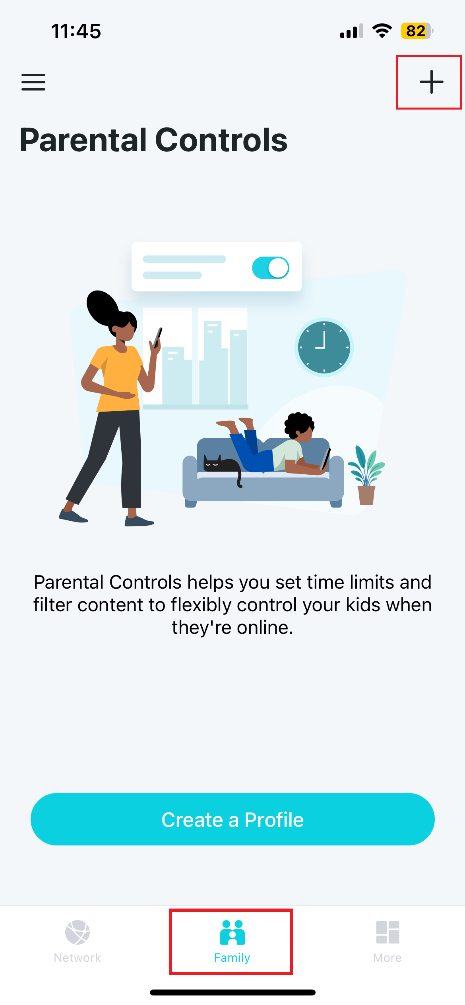
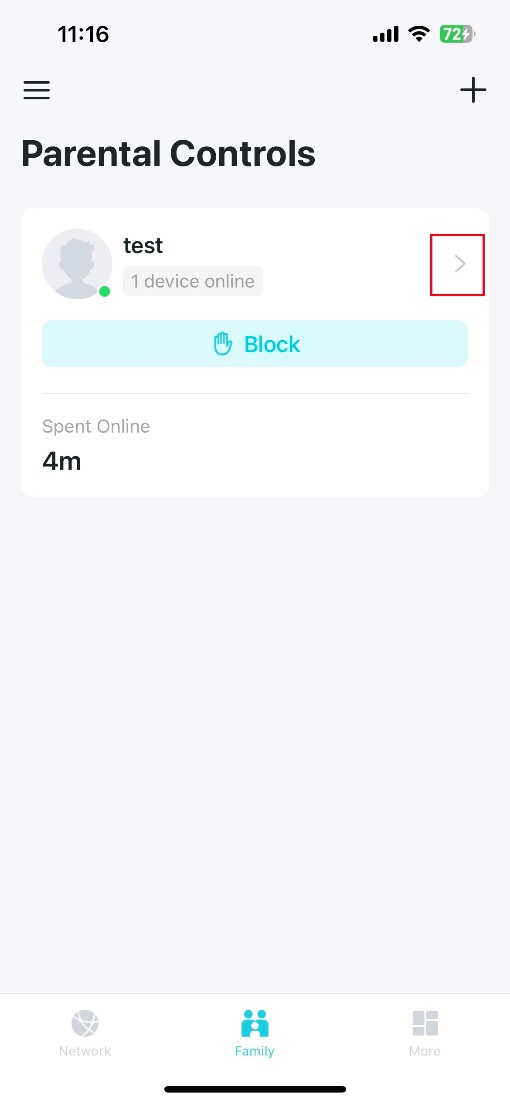
Passo 2. Navegue até Família (Family) na barra inferior.
Passo 3. Toque no ícone + no canto superior direito para criar um perfil.

Passo 4. Escolha a faixa etária do seu filho, selecione um avatar e prossiga clicando em Próximo (Next).
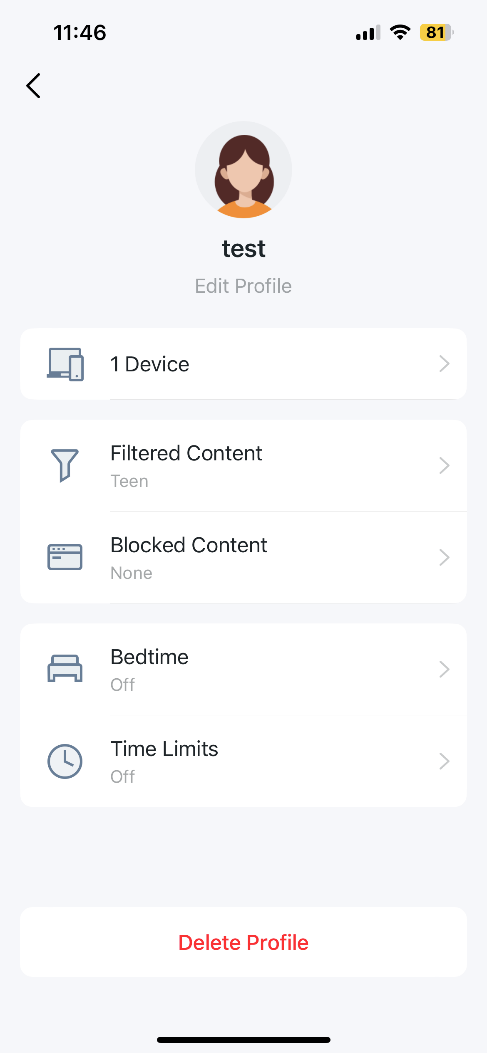
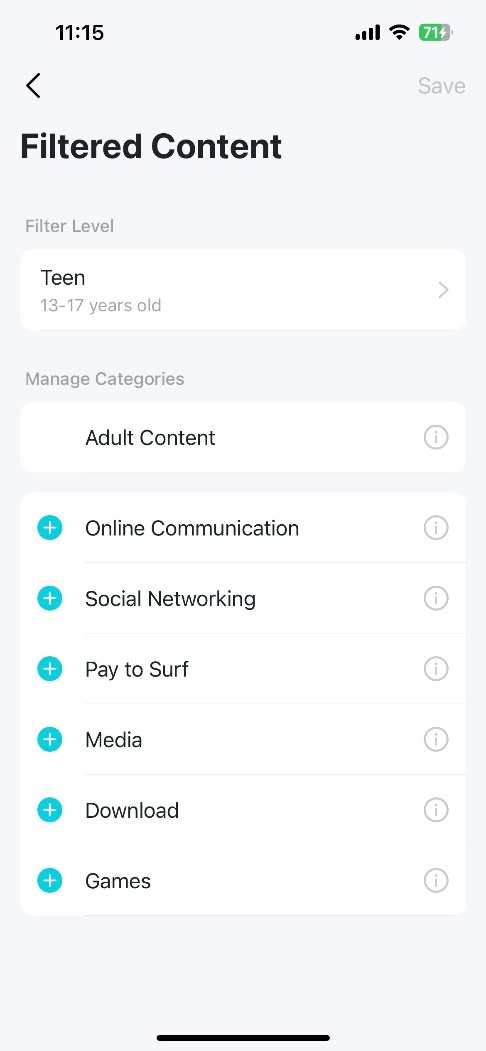
Passo 5. O conteúdo é filtrado de acordo com a idade escolhida. Você pode modificar o Nível de Filtro (Filter Level) e ajustar as Categorias usando os ícones + ou – para restringir categorias adicionais ou remover algumas. Depois disso, toque em Salvar (Save) para manter seus ajustes.
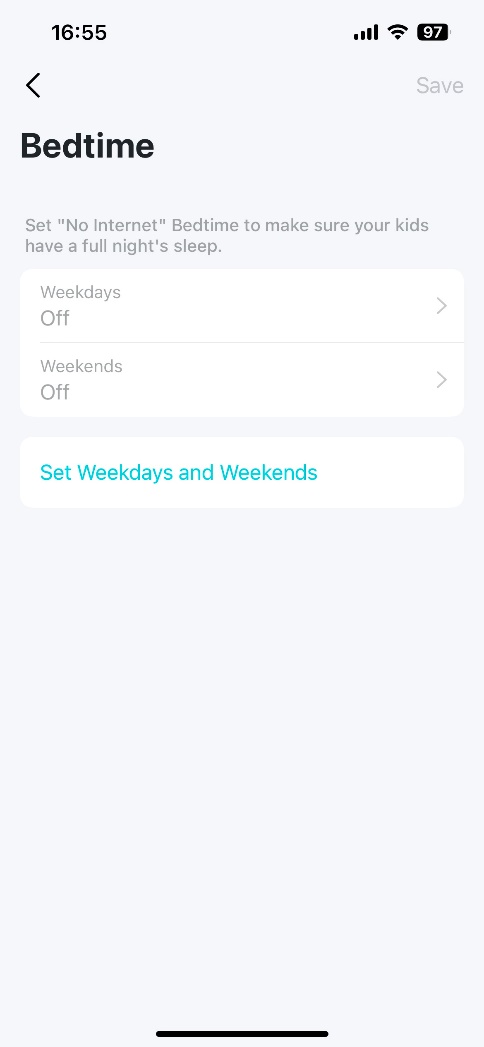
Clique em Hora de Dormir (Bedtime) para definir o período durante o qual seus filhos não terão acesso à internet para garantir que tenham uma noite inteira de sono. Você pode ajustar as configurações de horário separadamente para dias de semana e fins de semana.
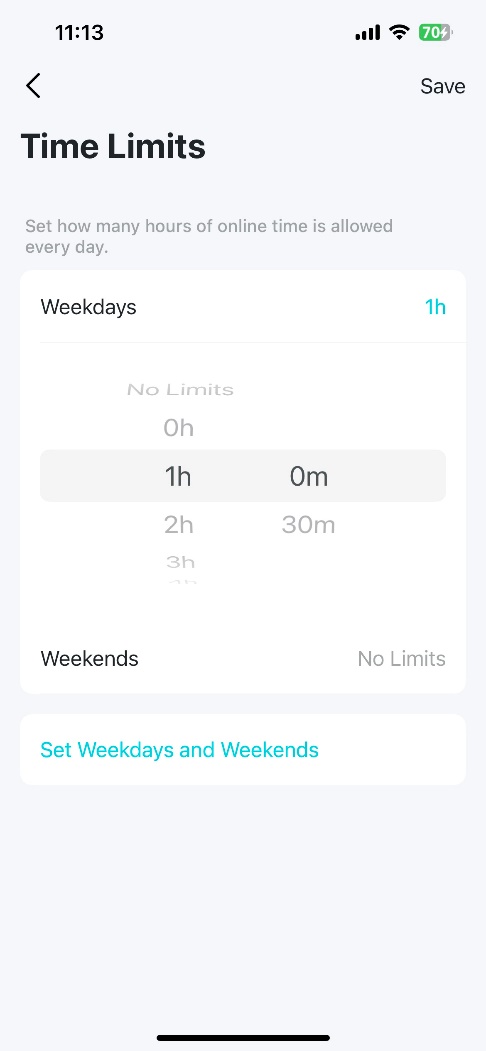
Clique em Limites de Tempo (Time Limits) para limitar quanto tempo seus filhos passam online todos os dias. Clique em Dias de Semana e Fins de Semana para definir o tempo.
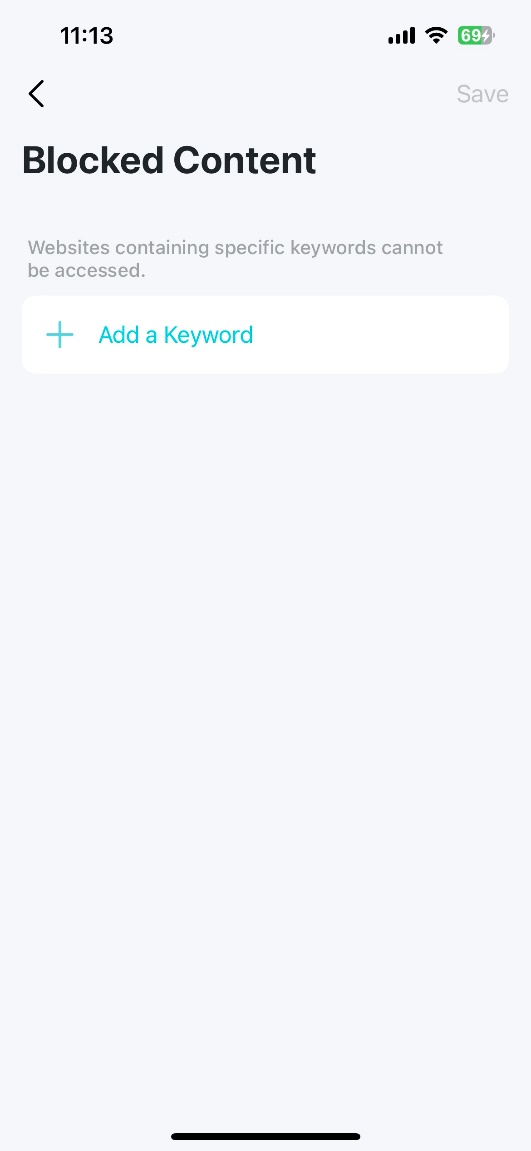
Na página de Conteúdo Bloqueado (Blocked Content), você pode tocar em Adicionar uma Palavra-chave para bloquear determinados sites. Clique em Salvar para aplicar as alterações.
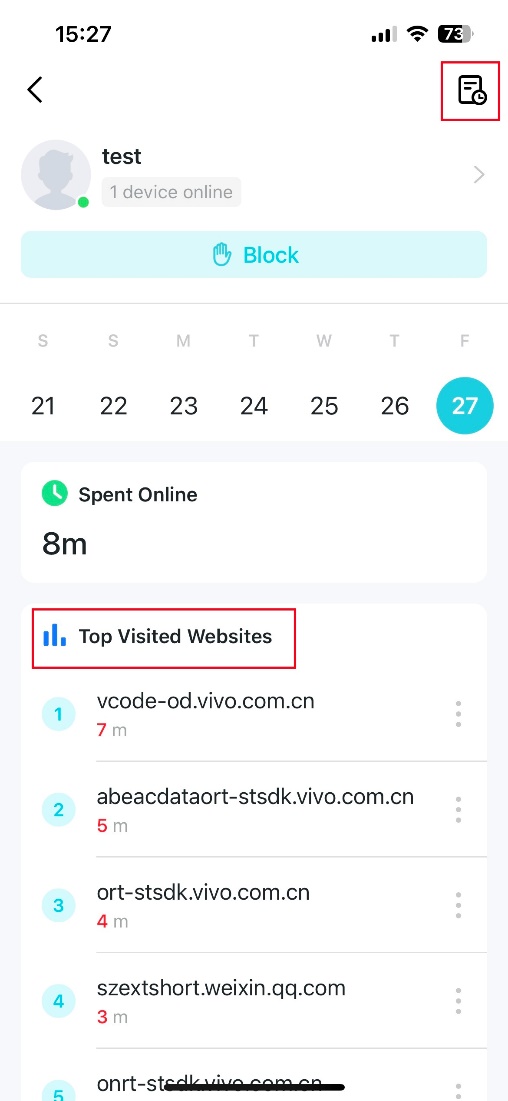
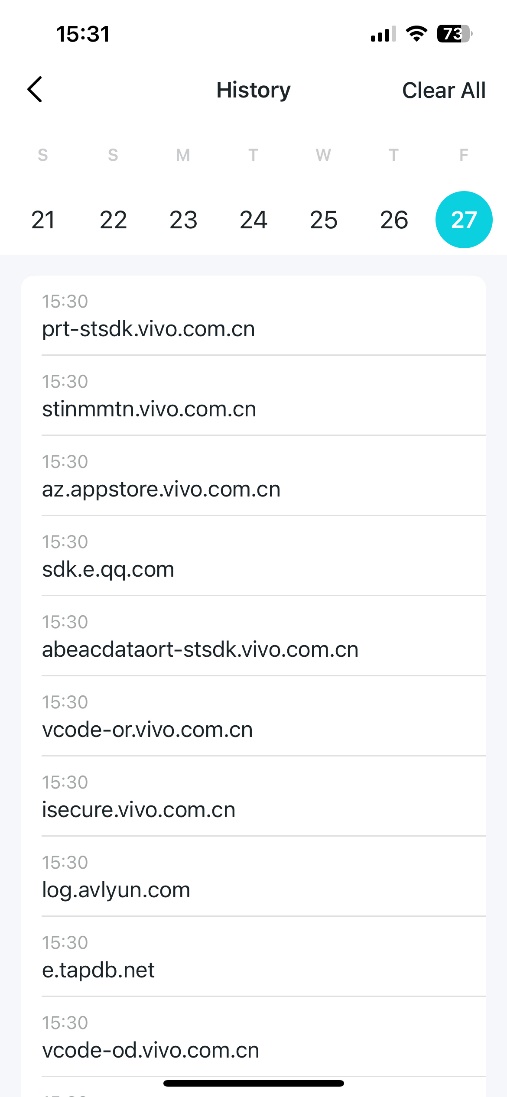
Passo 6. Após algum tempo de uso, revisite o perfil para ver os insights, como os sites mais visitados e o histórico de conteúdo bloqueado.
Passo 1. Certifique-se de que seu dispositivo esteja conectado ao roteador via Wi-Fi ou porta Ethernet. Abra um navegador web e insira um destes endereços na barra do navegador para acessar a interface web:
- Para modelos começando com E/H: http://tplinkwifi.net
- Para modelos começando com V/N/M: http://tplinkmodem.net
Passo 2. Vá em Básico (Basic) > Controle Parental ou Avançado (Advanced) > Controle Parental.
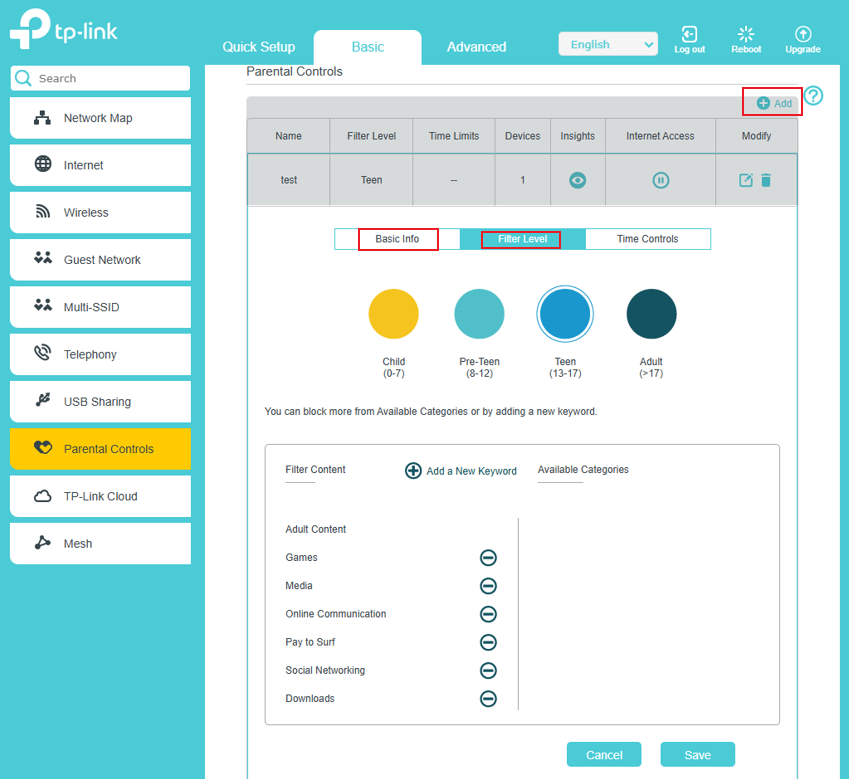
Passo 3. Toque no botão Adicionar (Add) para adicionar um perfil.
Passo 4. Em Informações Básicas (Basic Info), nomeie o perfil e selecione o dispositivo que deseja usar.
No Nível de Filtro (Filter Level), selecione o filtro de acordo com a idade e selecione o conteúdo que deseja bloquear. Além disso, use Adicionar Nova Palavra-chave para bloquear mais sites.
Passo 5. Ajuste os Limites de Tempo (Time Limits) e Hora de Dormir (Bedtime).
- Limites de Tempo: Defina limites de tempo diários para o tempo total gasto online.
- Hora de Dormir: Defina um limite para quando este perfil não poderá acessar a internet.
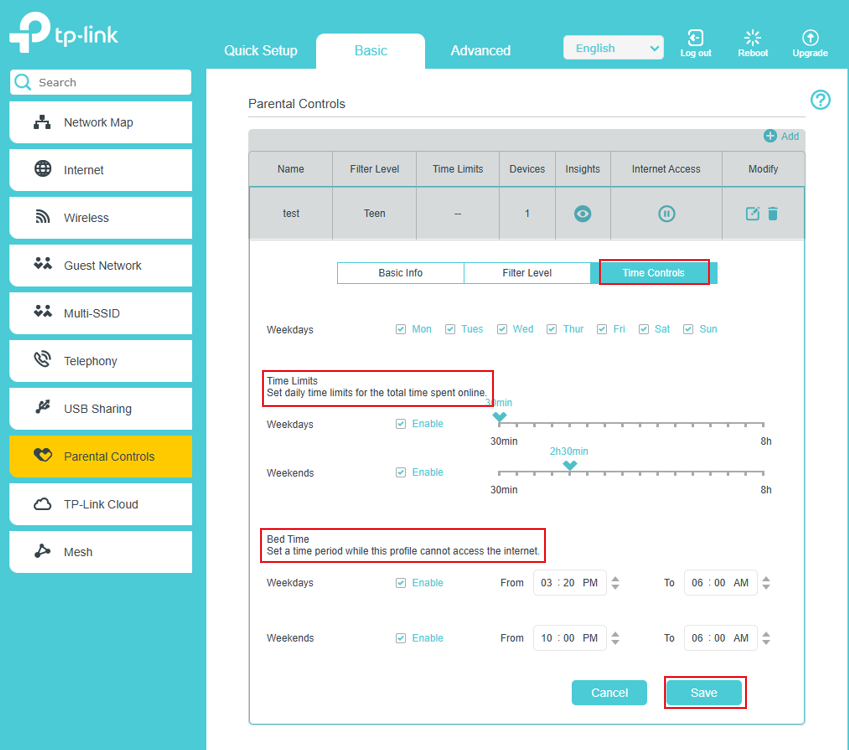
Passo 6. Salve (Save) o perfil.
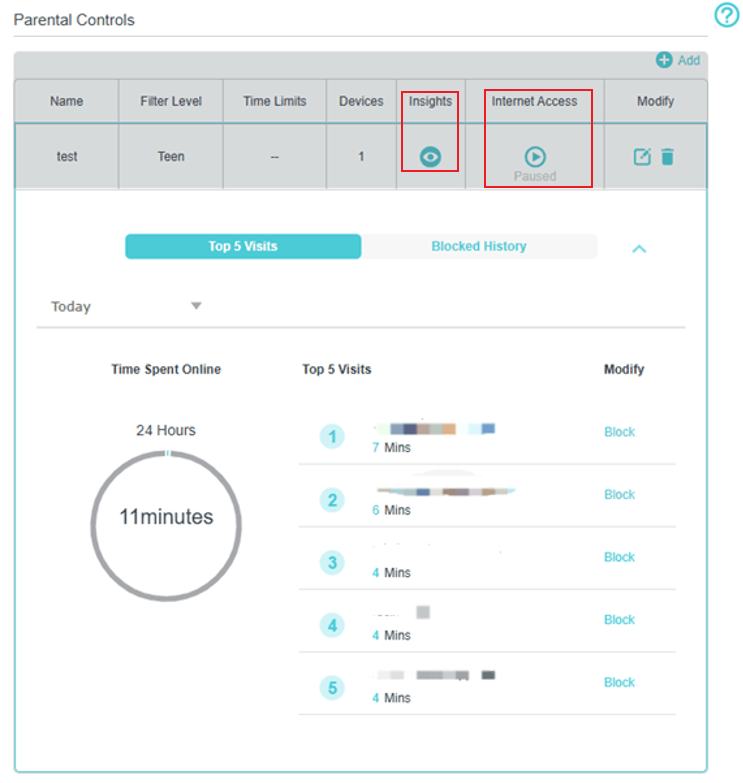
Passo 7. Toque no botão Insights para visualizar os sites mais visitados e o histórico bloqueado.
Passo 8. Toque no botão Acesso à Internet para Pausado (Paused), e todos os dispositivos no perfil ficarão sem acesso à Internet hoje. Você também pode clicar no botão novamente para liberar o limite.
Passo 1. Certifique-se de que seu dispositivo esteja conectado ao roteador via Wi-Fi ou porta Ethernet. Abra um navegador web e insira http://tplinkmodem.net na barra do navegador para acessar a interface web.
Passo 2. Vá em Básico (Basic) ou Avançado (Advanced) > Controle Parental e habilite o Controle Parental.
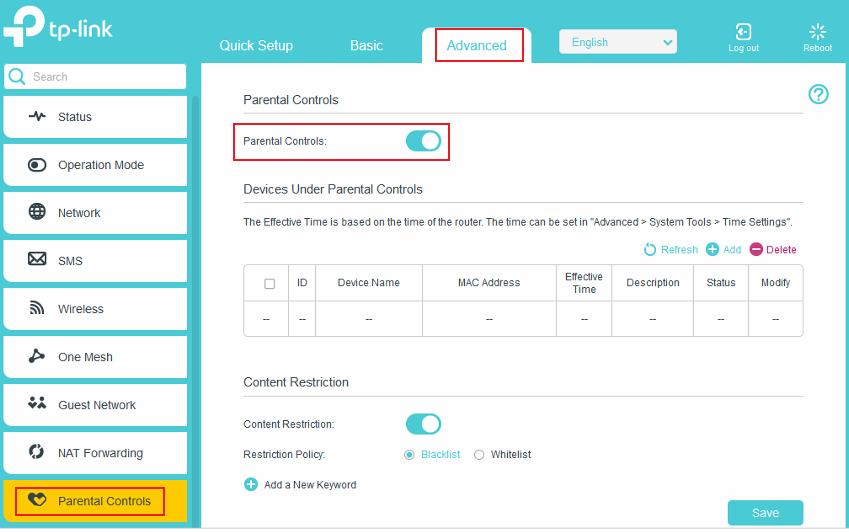
Passo 3. Clique em Adicionar (Add).
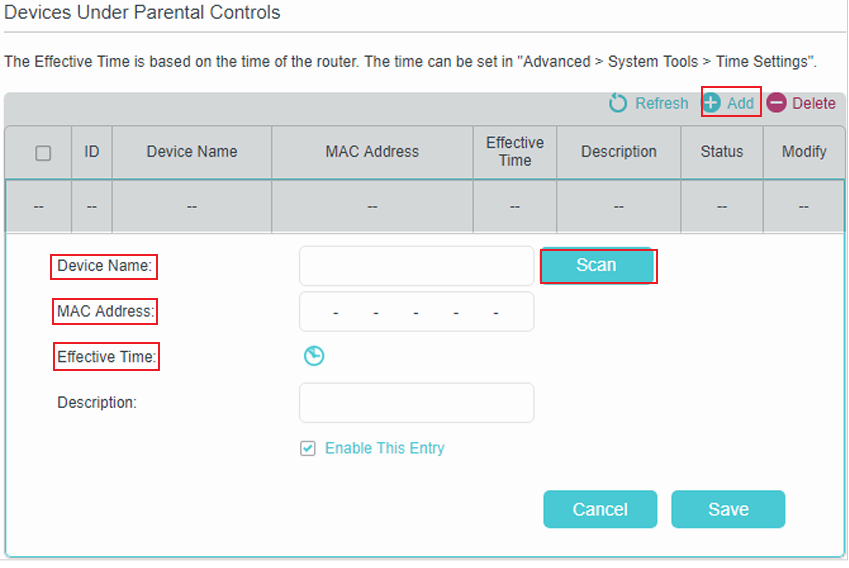
Passo 4. Clique em Escanear (Scan) e adicione o dispositivo a ser controlado. Ou insira o Nome do Dispositivo e o Endereço MAC manualmente.
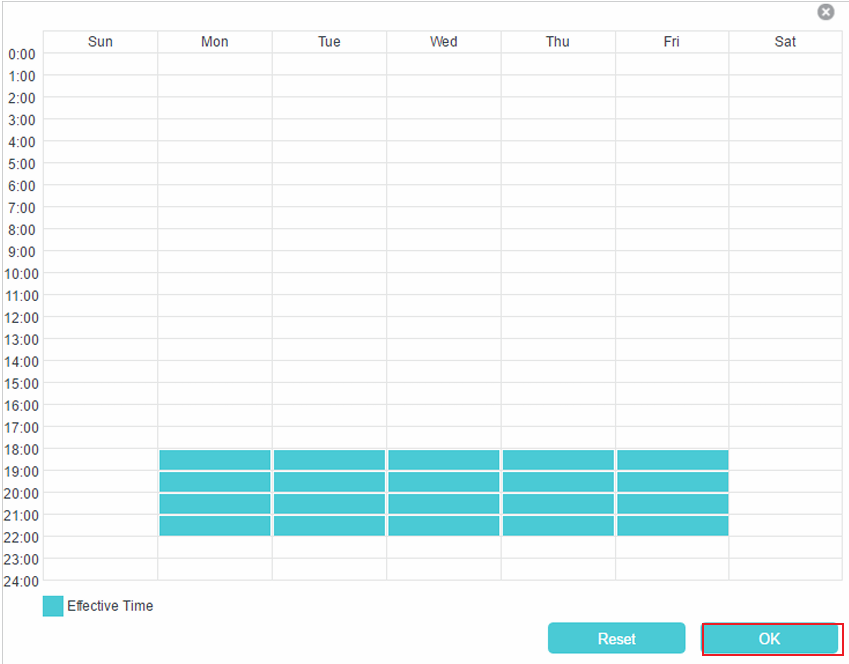
Passo 5. Clique no ícone para definir o Tempo Efetivo (Effective Time). Arraste o cursor sobre a(s) célula(s) apropriada(s) e clique em OK.
O tempo efetivo é o período durante o qual o acesso a certos sites é permitido ou bloqueado, dependendo do modo Lista Branca (Whitelist) ou Lista Negra (Blacklist).
Passo 6. Insira uma Descrição para a entrada.
Passo 7. Selecione a caixa de seleção para habilitar esta entrada e clique em OK.
Passo 8. Habilite a Restrição de Conteúdo e selecione o modo de restrição. Clique em Adicionar Nova Palavra-chave. Você pode adicionar várias palavras-chave para Lista Negra e Lista Branca. Abaixo estão alguns exemplos de entradas para permitir o acesso.
- No modo Lista Negra, os dispositivos controlados não podem acessar nenhum site que contenha as palavras-chave especificadas durante o período do Tempo Efetivo. Fora do período do Tempo Efetivo, os dispositivos controlados podem acessar qualquer site.
- No modo Lista Branca, os dispositivos controlados só podem acessar sites que contenham as palavras-chave especificadas durante o período do Tempo Efetivo. Fora do período do Tempo Efetivo, os dispositivos controlados não podem acessar nenhum site.
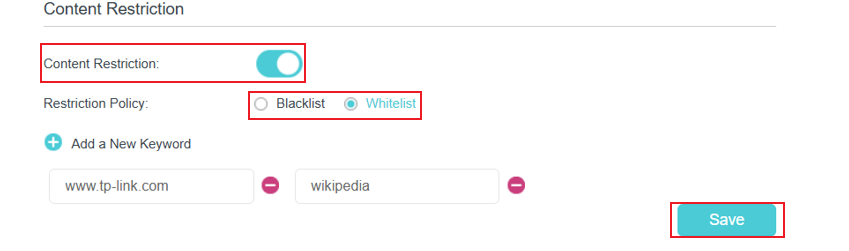
- Insira um endereço web (por exemplo, www.tp-link.com) ou uma palavra-chave de endereço web (por exemplo, wikipedia) para permitir ou bloquear apenas o acesso aos sites que contenham essa palavra-chave.
- Especifique o sufixo do domínio (por exemplo, .edu ou .org) para permitir o acesso apenas aos sites com esse sufixo.
Pronto! Agora você pode controlar o acesso à internet de seus filhos conforme necessário.
Esta FAQ é útil?
Seu feedback ajuda a melhorar este site.
_1.0-R_normal_20240530005428a.png)