
Como ativar a Localização Precisa no aplicativo Tapo
O Geofencing é um serviço baseado em localização que executa uma ação predefinida quando você entra ou sai de um local específico. Sua localização exata é necessária para melhorar o desempenho do Geofencing. Se a localização não puder ser obtida ou não estiver precisa, você poderá ativar a função Localização Precisa. Usando o aplicativo Tapo como exemplo, veja como fazer isso.
Para iOS (iOS 16 e iPadOS 16 ou versões posteriores)
Ative a Localização Precisa para que o recurso Geofencing utilize sua localização exata.
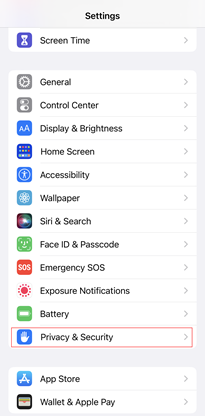
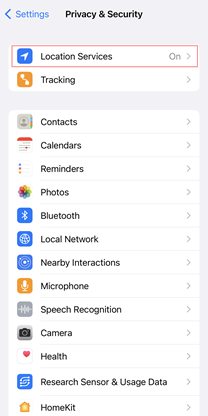
1. Acesse "Ajustes > Privacidade e Segurança > Serviços de Localização".
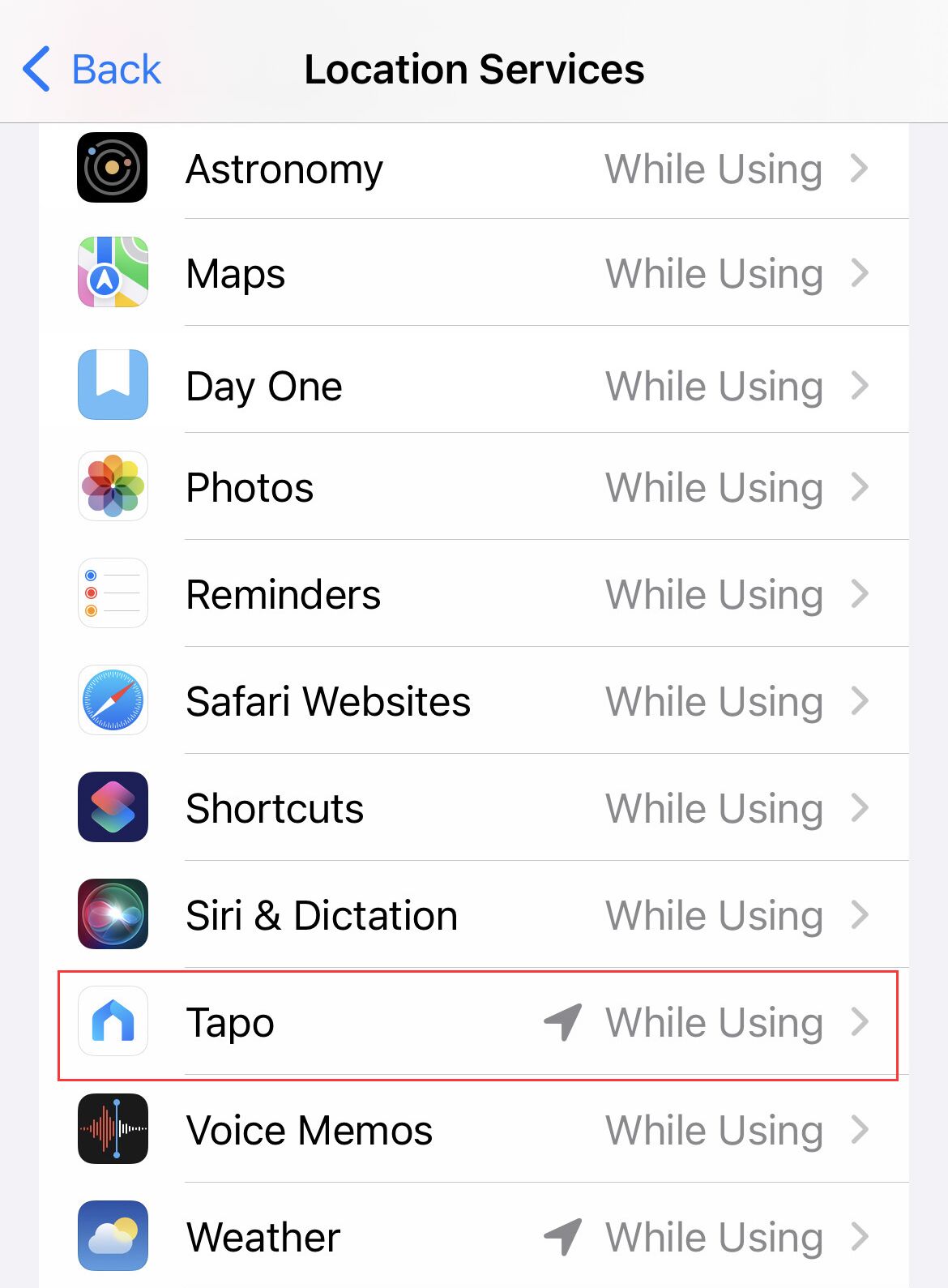
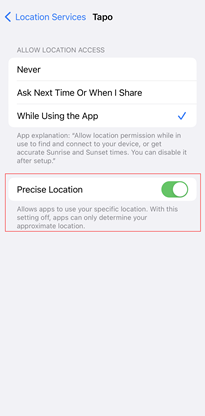
2. Role a lista até encontrar o Tapo. Em seguida, ative a função Localização Precisa.
Se a opção Serviços de Localização estiver desabilitada (acinzentada) e não puder ser ativada, verifique se as alterações nas configurações de localização foram bloqueadas.
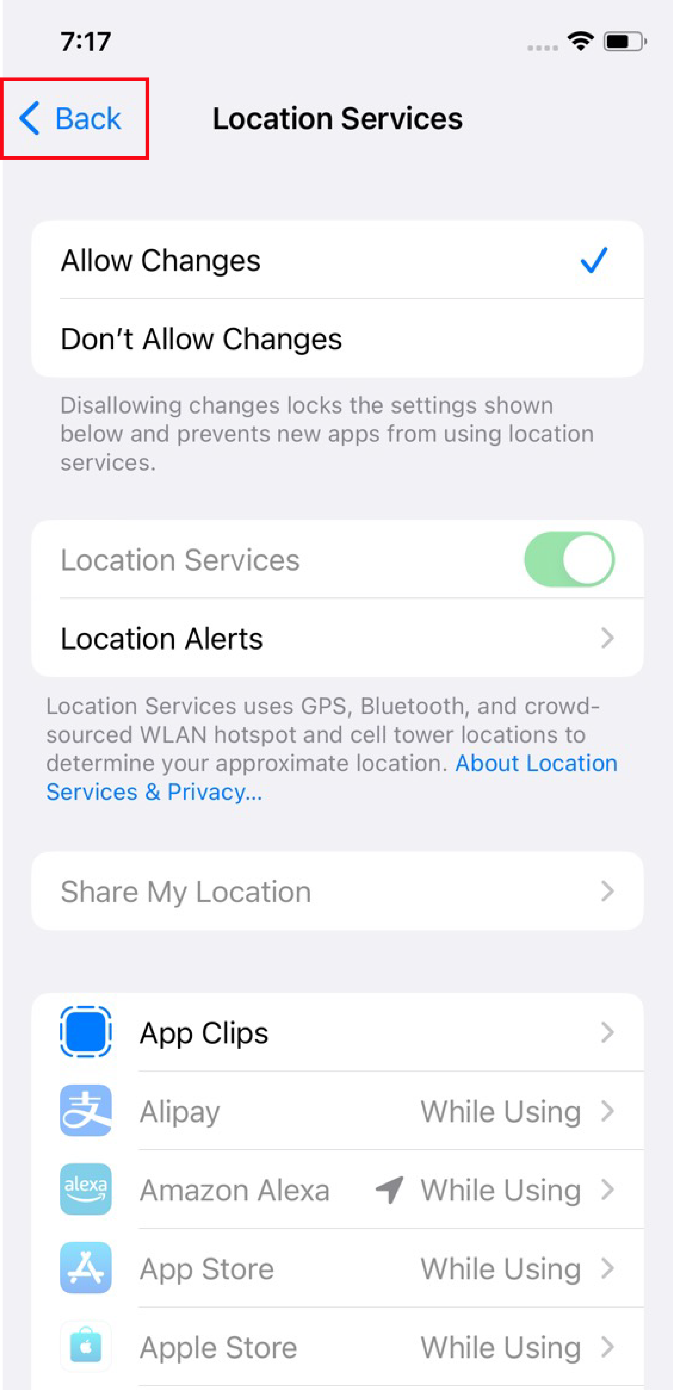
1. Acesse "Ajustes > Tempo de Uso > Conteúdo e Privacidade > Serviços de Localização". Selecione Permitir Alterações. Em seguida, toque em voltar para salvar as configurações.


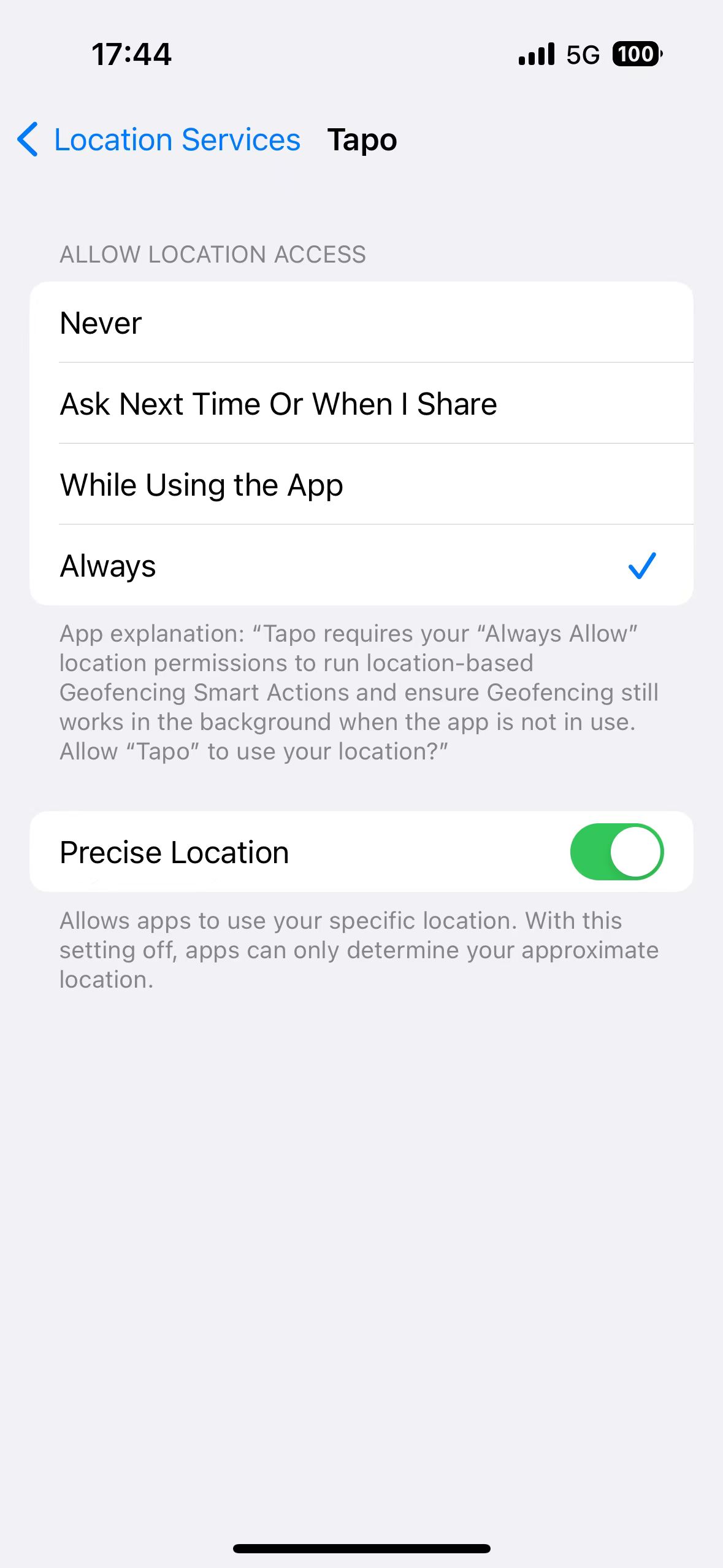
2. Toque novamente em Serviços de Localização. Selecione Tapo, permita o acesso à localização como Sempre e ative a Localização Precisa para obter uma localização mais precisa.

Para Android (Android 14 ou versões posteriores):
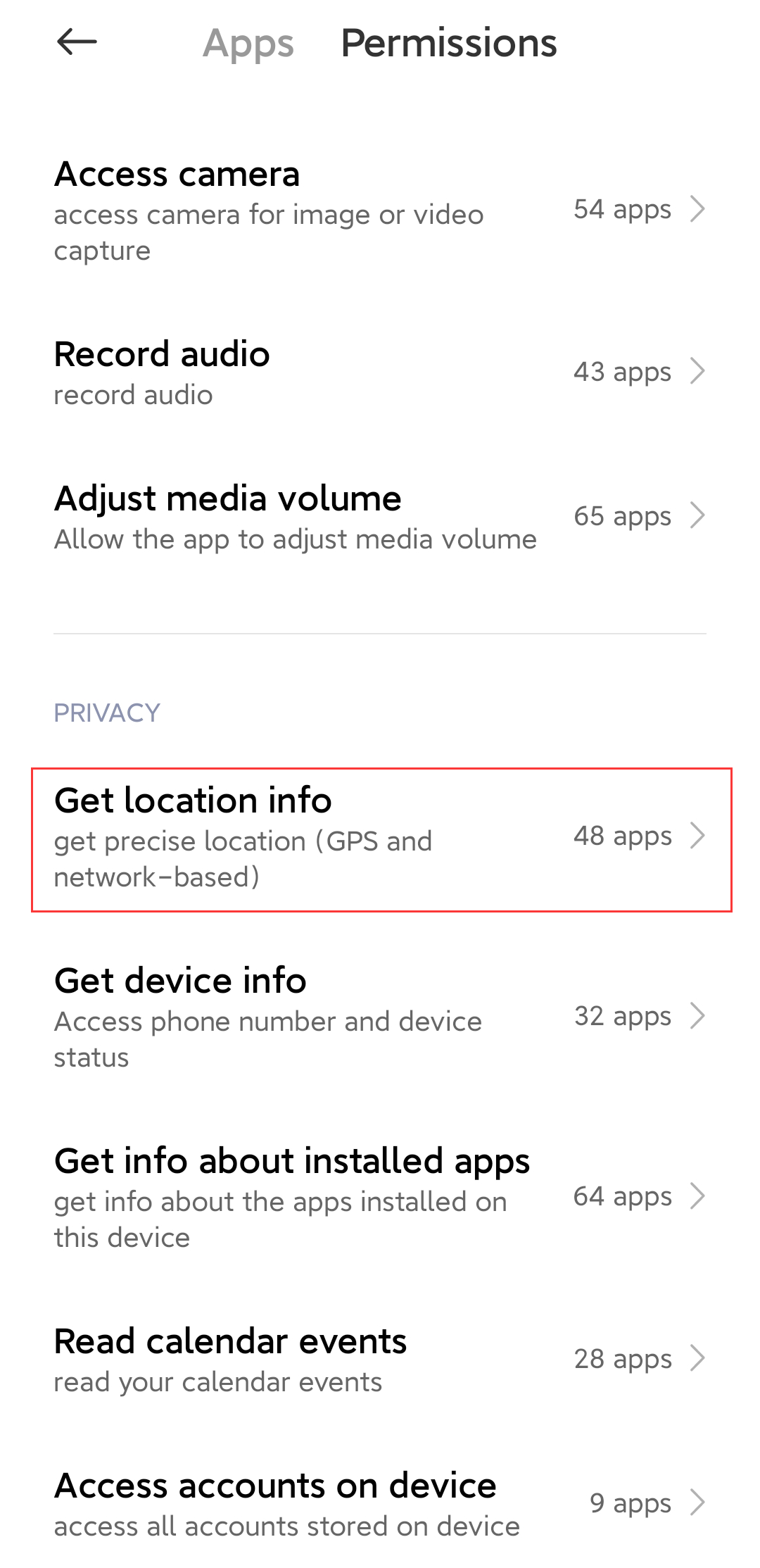
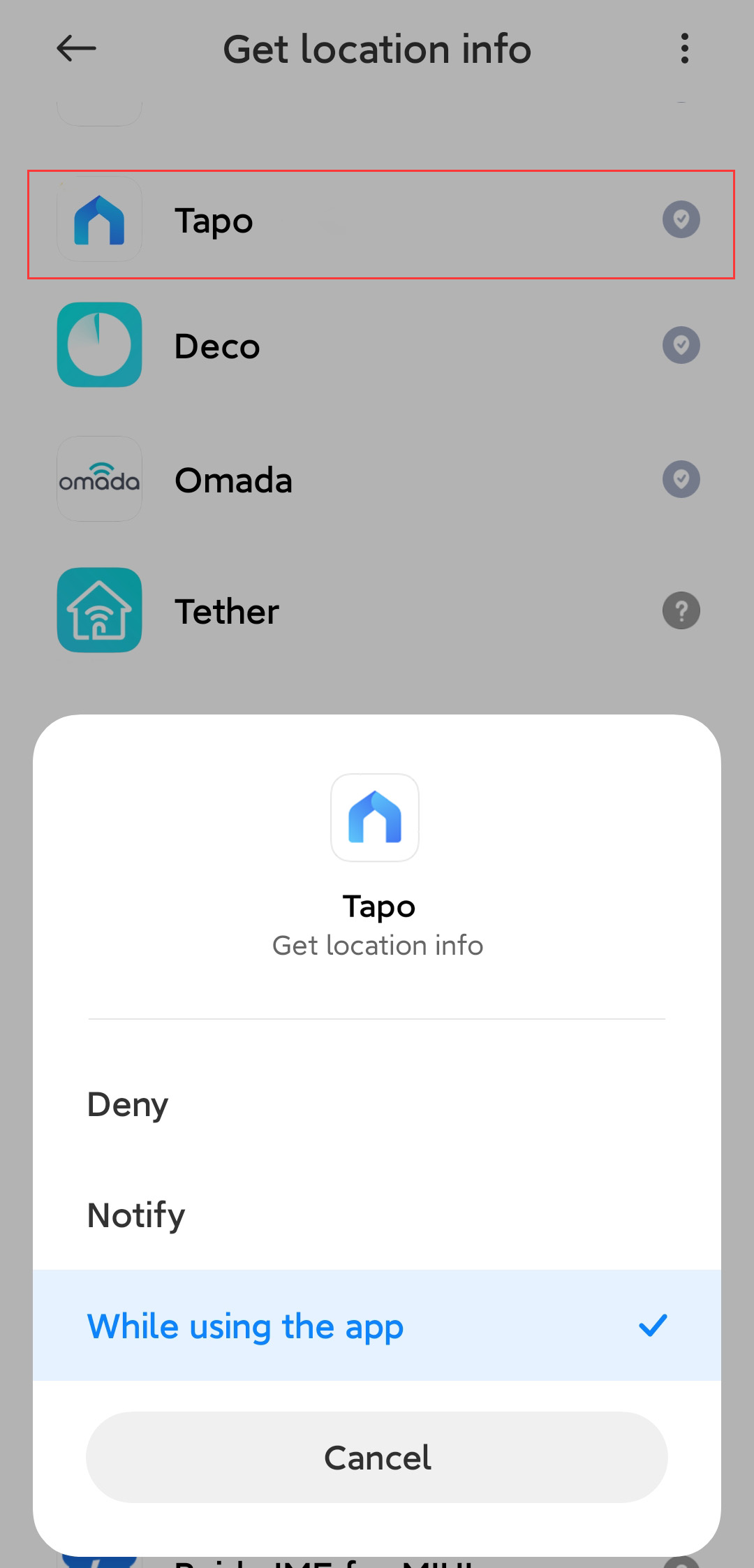
Ative a opção Obter informações de localização para que o recurso Geofencing utilize sua localização exata.
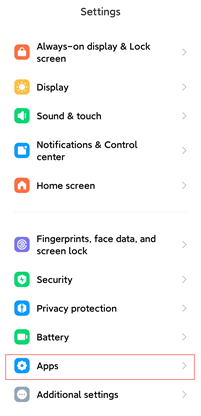
1. Acesse "Configurações > Aplicativos > Permissões".
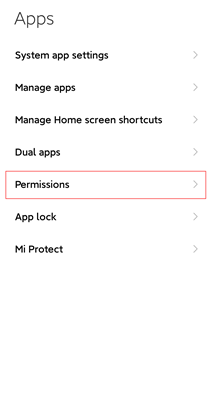
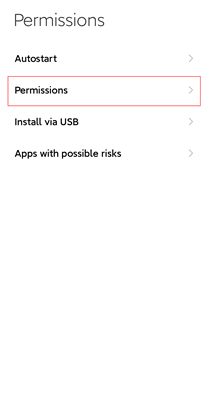
2. Toque em Aplicativos para percorrer a lista ou pesquise por Tapo.
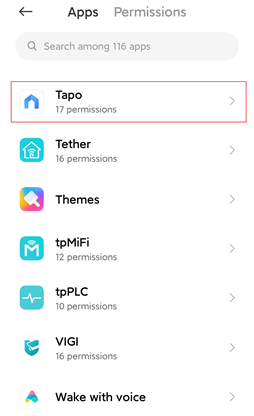

3.1 Selecione Tapo e acesse "Privacidade > Obter informações de localização". Em seguida, permita que o Tapo utilize sua localização exata.
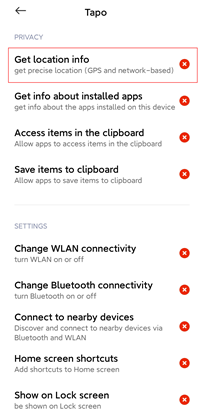
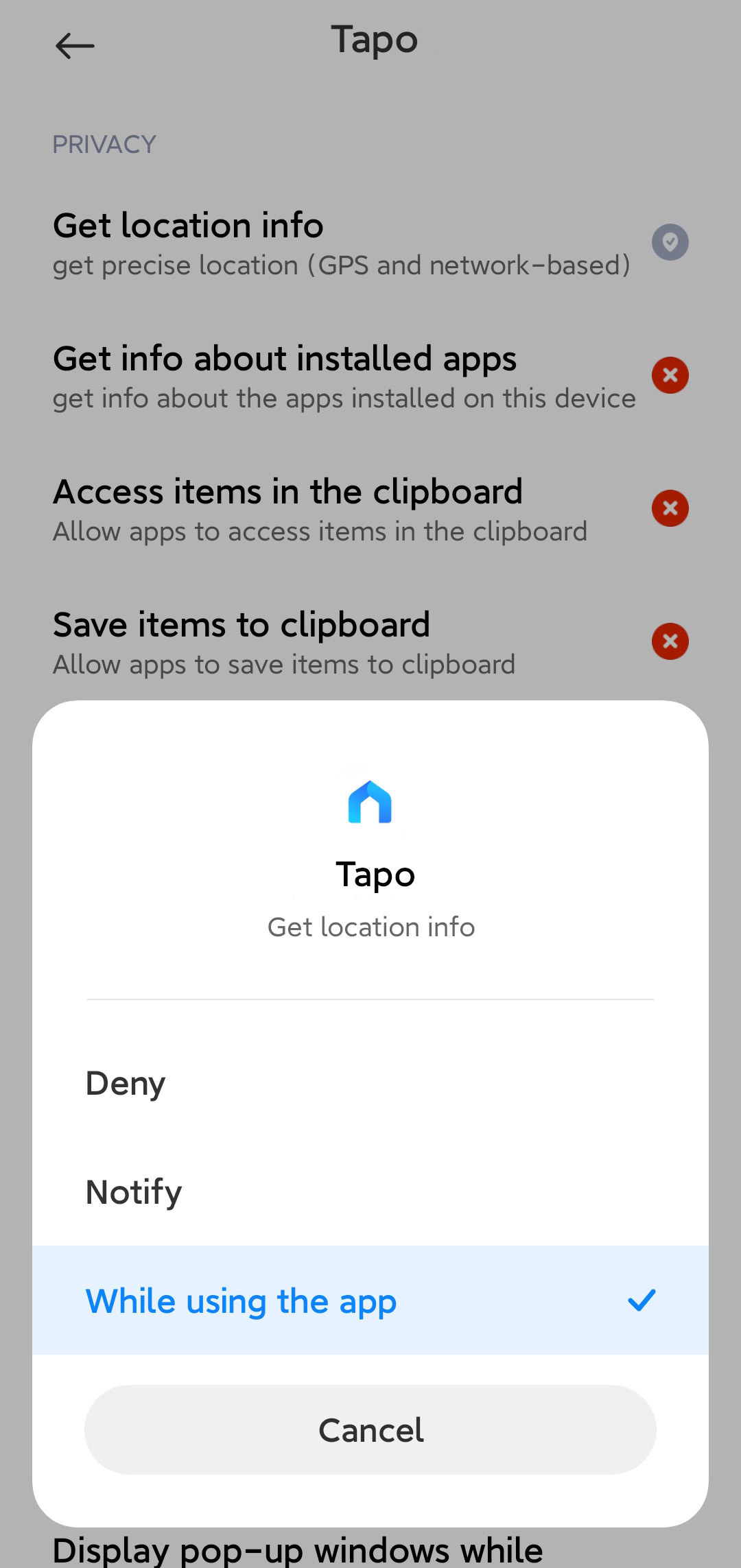
3.2 Ou toque em Permissões e acesse "Privacidade > Obter informações de localização". Em seguida, selecione Tapo na lista de aplicativos e permita que ele utilize sua localização exata.
Esta FAQ é útil?
Seu feedback ajuda a melhorar este site.



TP-Link Community
Still need help? Search for answers, ask questions, and get help from TP-Link experts and other users around the world.