
Como configurar o NordVPN OpenVPN no aplicativo Deco
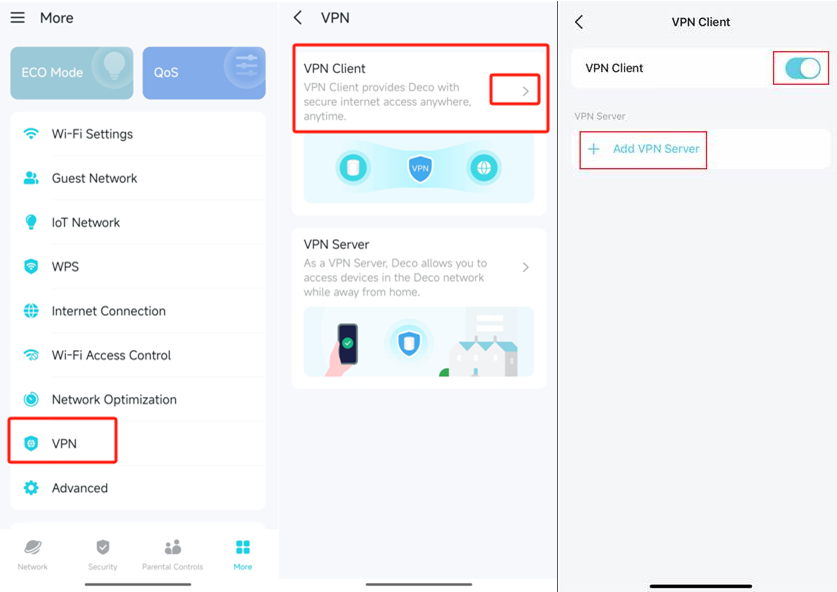
1. Abra o aplicativo Deco, acesse Mais > VPN > Cliente VPN > Ativar Cliente VPN, toque em Adicionar Servidor VPN e selecione NordVPN.
2. Toque em “Entrar com token”, insira o token obtido no painel da sua conta NordVPN e toque em “Confirmar”.
Caso contrário, clique em Como obter um token para gerar um token de acesso.


3. Preencha a descrição, escolha OpenVPN como tipo de VPN e toque em “Procurar Arquivo” para enviar o arquivo de configuração do servidor da NordVPN. Em seguida, toque em “Salvar”.
Observação: para saber como baixar o arquivo de configuração do servidor NordVPN, consulte: https://www.tp-link.com/support/faq/3747/


4. Quando o Cliente VPN estiver configurado, o servidor VPN será exibido abaixo com informações como tipo de VPN, IP do servidor, DNS do servidor, nome do servidor, permissões de acesso e lista de clientes. Se quiser trocar o servidor da NordVPN, toque em “Servidor” para escolher outro na lista de servidores disponíveis.

5. Se quiser alternar para outro serviço VPN, toque em “Trocar VPN” e selecione o servidor já configurado. Você também pode adicionar um novo serviço VPN nessa tela.


Esta FAQ é útil?
Seu feedback ajuda a melhorar este site.

TP-Link Community
Still need help? Search for answers, ask questions, and get help from TP-Link experts and other users around the world.