
Como configurar o NordVPN OpenVPN no aplicativo Deco
 62274
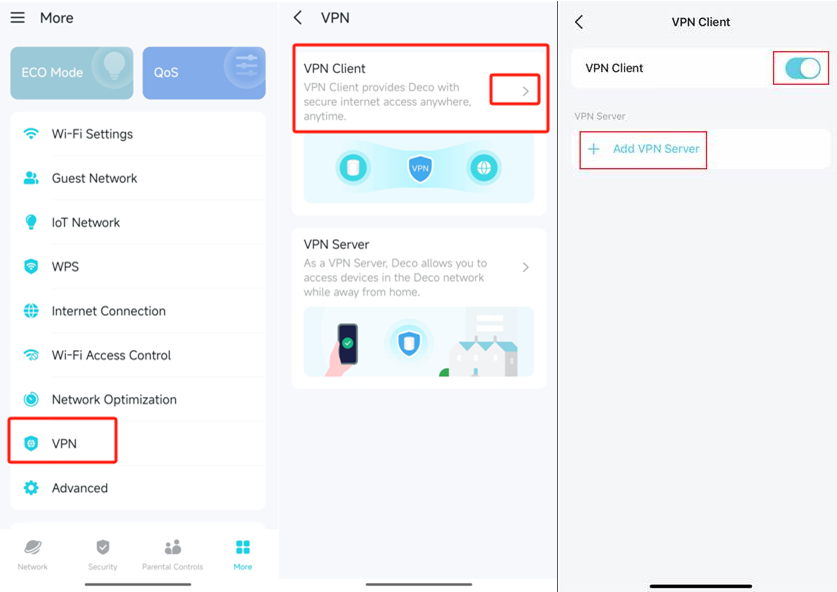
622741. Inicie o aplicativo Deco, vá em Mais > VPN > Cliente VPN > Habilitar Cliente VPN, toque em Adicionar Servidor VPN e escolha NordVPN.
2. Toque em “Log in with token” (Entrar com token), preencha com o token obtido no site do console da sua conta NordVPN e, em seguida, toque em “Confirmar”.
Caso contrário, você deve clicar em “Como obter um Token” para conseguir um token de acesso.


3. Preencha a descrição, escolha “OpenVPN” como o Tipo de VPN e toque em “Procurar Arquivo” para fazer o upload do seu arquivo de servidor da NordVPN; depois, toque em “Salvar”.
Nota: para saber como baixar o arquivo de configuração do servidor NordVPN, você pode consultar: https://www.tp-link.com/support/faq/3747/


4. Quando o Cliente VPN estiver configurado, o Servidor VPN será exibido abaixo, incluindo informações como Tipo de VPN, IP do Servidor, DNS do Servidor, nome do Servidor, Permissão de Acesso e lista de Clientes. Se desejar trocar o servidor da NordVPN, você pode clicar em “servidor” para escolher outro servidor na lista da NordVPN.

5. Se desejar mudar para outro serviço de VPN, toque em “Alterar VPN” e escolha o servidor que você já configurou. Você também pode adicionar um novo serviço de VPN aqui.


Esta FAQ é útil?
Seu feedback ajuda a melhorar este site.