
Solução de problemas de login na interface web do Ponto de Acesso TP-Link
A interface web do ponto de acesso TP-Link, acessível através de tplinkap.net ou 192.168.0.254, é usada para configurar e gerenciar seu ponto de acesso. Problemas de login geralmente são causados por problemas de conexão, endereço IP ou configuração do navegador. Este guia aborda dois cenários: configuração inicial ou reinstalação e reconexão a um ponto de acesso que já está funcionando.
Principais Conclusões
- Para acessar a interface web do ponto de acesso TP-Link durante a configuração inicial, conecte seu dispositivo diretamente ao ponto de acesso (não ao roteador principal) e use http://tplinkap.net ou http://192.168.0.254 em um navegador web.
- Se o endereço de login padrão não funcionar em um ponto de acesso já configurado, seu roteador principal pode ter atribuído um novo endereço IP ao ponto de acesso. Verifique a lista de clientes DHCP do roteador para encontrar o IP atual.
- Desativar os dados móveis e qualquer VPN no seu dispositivo antes de tentar fazer login pode resolver problemas de acesso durante a configuração inicial.
- Se o ponto de acesso já tiver sido configurado e você não conseguir acessar a interface web, a solução recomendada é restaurar as configurações de fábrica e iniciar a configuração novamente.
- Para gerenciamento contínuo, atribua ao ponto de acesso um endereço IP estático na mesma sub-rede do seu roteador para garantir que o endereço de login permaneça consistente.
Caso 1: Configuração inicial ou reinstalação
Passo 1. Verifique a conexão física.
Certifique-se de que seu dispositivo cliente esteja conectado ao ponto de acesso, e não ao roteador principal ou a outra rede. Se estiver usando um celular ou tablet, desative os dados móveis e qualquer VPN.
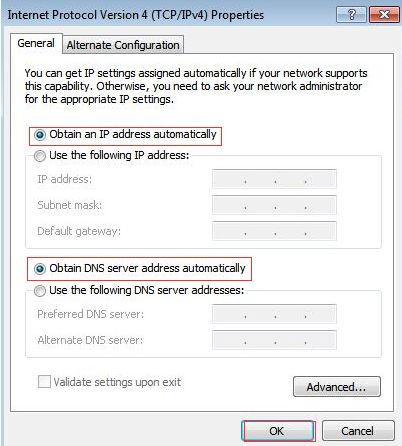
Etapa 2. Verifique as configurações TCP/IP do seu dispositivo cliente.
Se o computador tiver um endereço IP estático, altere as configurações para obter um endereço IP automaticamente.
Você pode consultar: Como configurar as propriedades TCP/IP da conexão sem fio no meu computador, para configurar o sistema operacional Windows para "obter um endereço IP automaticamente" e o sistema operacional macOS para "usar DHCP".
Passo 3.Verifique se o endereço de login foi inserido corretamente no navegador.
Você pode usar http://tplinkap.net ou http://192.168.0.254 para acessar a interface web do Ponto de Acesso TP-Link para a configuração inicial.
Passo 4. Desconecte o ponto de acesso do seu roteador principal.
Desconecte o cabo Ethernet entre o roteador principal e o ponto de acesso ou desligue o roteador e tente novamente.
Etapa 5. Reinicie o seu ponto de acesso e tente novamente.
Passo 6. Use outro navegador da web e tente novamente.
Etapa 7. Restaure o ponto de acesso às configurações de fábrica, especialmente para reinstalação.
Você pode consultar Como restaurar as configurações de fábrica dos pontos de acesso e extensores sem fio TP-Link
Caso 2: O ponto de acesso está funcionando, mas você não consegue fazer login
Passo 1. Certifique-se de que a internet do ponto de acesso esteja funcionando.
Se a internet não funcionar, consulte o Caso Um acima para acessar a interface web e instalá-la primeiro, ou consulte O que devo fazer se não conseguir configurar o Ponto de Acesso TP-Link?
Etapa 2. Encontre o endereço IP atual do ponto de acesso.
Ao configurar o ponto de acesso, você atribuiu a ele um endereço IP estático?
Se sim, confirme se esse IP estático está na mesma sub-rede que o seu roteador principal. Por exemplo, se o IP da LAN do seu roteador for 192.168.1.1 com uma máscara de sub-rede de 255.255.255.0, recomenda-se usar 192.168.1.X no ponto de acesso (AP). No entanto, se o IP estático que você configurou para o AP for 192.168.0.X, que está em uma sub-rede diferente da do seu roteador, você não poderá usar 192.168.0.X para acessar o ponto de acesso. Nesse caso, você precisará configurar um IP estático no seu dispositivo cliente para 192.168.0.X para acessar o AP ou redefinir o AP para as configurações de fábrica para configurá-lo novamente.
No entanto, se você não configurou um IP estático para o ponto de acesso, depois que ele for conectado ao seu roteador principal, este atribuirá um novo endereço IP ao ponto de acesso. Portanto, o endereço IP padrão 192.168.0.254 pode não funcionar. Você precisará encontrar o novo endereço IP do ponto de acesso na interface web ou no aplicativo do seu roteador (lista de clientes DHCP).
Passo 3. Use o endereço IP atual do ponto de acesso para acessar sua interface web.
Nota: Recomendação para Gestão Futura.
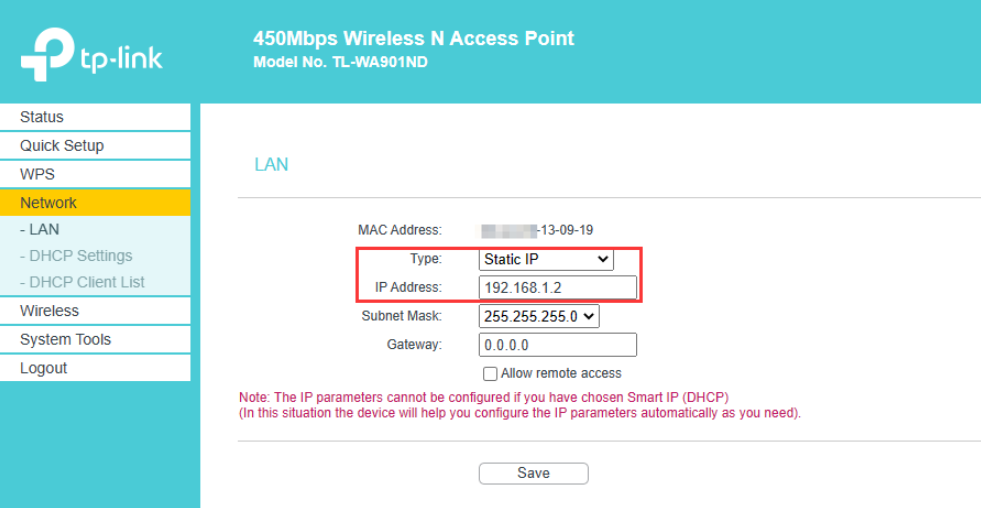
Após o login bem-sucedido, atribua ao ponto de acesso um endereço IP estático na mesma sub-rede do seu roteador para garantir acesso consistente no futuro.
Exemplo:
Se o endereço IP da LAN do roteador for 192.168.1.1, recomenda-se configurar um IP estático 192.168.1.X (X não pode ser o mesmo que o do roteador) no ponto de acesso (AP), como 192.168.1.2 ou 192.168.1.254, etc., na página Rede -> LAN. Assim, no futuro, você poderá usar 192.168.1.1 para acessar o roteador e 192.168.1.X para acessar o ponto de acesso facilmente.
Procurando por mais
Esta FAQ é útil?
Seu feedback ajuda a melhorar este site.


-F_large_1560310831908g_normal_1577328413052u.jpg)

TP-Link Community
Still need help? Search for answers, ask questions, and get help from TP-Link experts and other users around the world.