
Como configurar o roteamento estático no seu roteador TP-Link
O roteamento estático permite que você instrua manualmente seu roteador TP-Link sobre como encaminhar dados para uma rede de destino específica. Um caso de uso comum: seu PC conecta-se à Internet através do Roteador A, mas você também precisa acessar a rede da sua empresa através do Roteador B. Configurar o roteamento estático da TP-Link cria um caminho dedicado para esse tráfego. O processo é direto e exige que você insira quatro valores, que são explicados nas etapas abaixo.
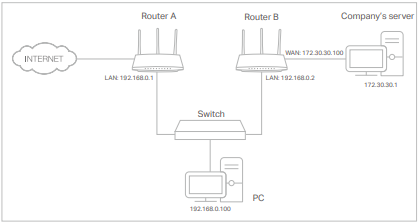
Principais Pontos
- O roteamento estático é um caminho configurado manualmente que informa ao seu roteador TP-Link como encaminhar pacotes de dados para uma rede de destino específica.
- Para configurar o roteamento estático, faça login na página de gerenciamento web do seu roteador em tplinkwifi.net, vá para Advanced (Avançado) > Network (Rede) > Static Routing (Roteamento Estático) e clique em Adicionar (Add).
- Você precisará inserir quatro valores: Destino da Rede (Network Destination), Máscara de Sub-rede (Subnet Mask), Gateway Padrão (Default Gateway) e Interface. A página inclui uma explicação de cada campo.
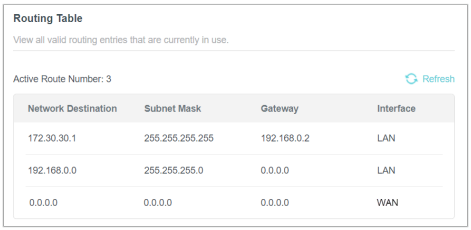
- Após salvar, verifique se a entrada aparece na Tabela de Roteamento (Routing Table) abaixo do formulário de configuração. Se aparecer, a rota estática foi adicionada com sucesso.
- Para confirmar se a rota está funcionando, abra um navegador e insira o endereço IP do servidor de destino diretamente.
Como Configurar o Roteamento Estático no seu Roteador TP-Link
Passo 1. Certifique-se de que os endereços IP da LAN dos roteadores sejam diferentes entre si, mas dentro da mesma sub-rede. Desative a função DHCP do Roteador B.
Passo 2. Conecte seu dispositivo ao Roteador A via Wi-Fi ou cabo Ethernet, abra um navegador, insira https://tplinkwifi.net/ e faça login com suas credenciais.
Passo 3. Vá para Advanced (Avançado) > Network (Rede) > Routing (Roteamento).
Passo 4. Clique em Add (Adicionar) e conclua as configurações de acordo com as seguintes explicações:
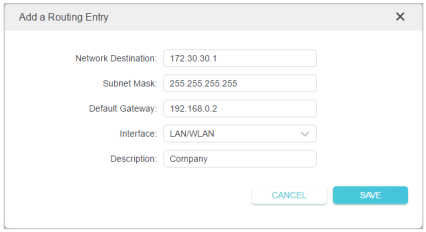
- Network Destination (Destino da Rede): O endereço IP de destino que você deseja atribuir a uma rota estática. Este endereço IP não pode estar na mesma sub-rede que o IP WAN ou IP LAN do Roteador A. No exemplo, o endereço IP da rede da empresa é o endereço IP de destino; insira 172.30.30.1.
- Subnet Mask (Máscara de Sub-rede): Determina a rede de destino com o endereço IP de destino. Se o destino for um único endereço IP, insira 255.255.255.255; caso contrário, insira a máscara de sub-rede da rede correspondente. No exemplo, a rede de destino é um único IP, então insira 255.255.255.255.
- Default Gateway (Gateway Padrão): O endereço IP do dispositivo de gateway para o qual os pacotes de dados serão enviados. Este endereço IP deve estar na mesma sub-rede que o endereço IP do roteador que envia os dados. No exemplo, os pacotes de dados serão enviados para a porta LAN do Roteador B e, em seguida, para o servidor, portanto, o gateway padrão deve ser 192.168.0.2.
- Interface: Determinado pela porta (WAN/LAN) que envia os pacotes de dados. No exemplo, os dados são enviados para o gateway através da porta LAN do Roteador A, selecionando LAN/WLAN. Descrição: Insira uma descrição para esta entrada de roteamento estático.
Passo 5. Clique em SAVE (SALVAR).
Passo 6. Verifique a Routing Table (Tabela de Roteamento) abaixo. Se a entrada aparecer na Tabela de Roteamento, a rota estática foi adicionada com sucesso.
Abra um navegador da web e insira o endereço IP do servidor da empresa para ver se você consegue acessá-lo.
Procurando por mais
Esta FAQ é útil?
Seu feedback ajuda a melhorar este site.


TP-Link Community
Still need help? Search for answers, ask questions, and get help from TP-Link experts and other users around the world.