
Como usar a verificação em duas etapas (2FA) no aplicativo Aginet
 111399
Introdução
Este FAQ explica o que é a Verificação em Duas Etapas (2FA) e fornece instruções passo a passo para ativá-la e gerenciá-la no aplicativo Aginet. A Verificação em Duas Etapas adiciona uma camada extra de segurança à sua conta TP-Link, exigindo um código de verificação ao fazer login a partir de um novo dispositivo.
A Verificação em Duas Etapas (também chamada de autenticação de dois fatores ou “2FA”) é um recurso de segurança no aplicativo Aginet que adiciona uma camada extra de proteção à sua conta. Com a Verificação em Duas Etapas ativada, qualquer novo dispositivo que tentar acessar o aplicativo com as informações da sua conta TP-Link será solicitado a inserir um código de verificação temporário para proteger sua conta e evitar acessos não autorizados.
Requisitos
- Aplicativo Aginet versão 2.3 ou superior
- Um TP-Link ID registrado no aplicativo Aginet
- Um dispositivo móvel com acesso à internet
Configuração
Siga as etapas abaixo para ativar e gerenciar a Verificação em Duas Etapas:
Passo 1. Abra o aplicativo Aginet e toque no ícone de Menu no canto superior esquerdo.
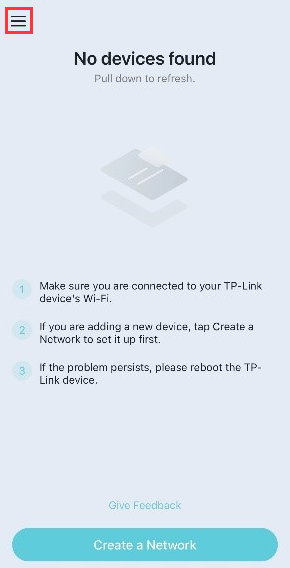
Passo 2. Toque no Ícone da Conta > Segurança de Login (Login Security) > Verificação em Duas Etapas (Two-Step Verification).
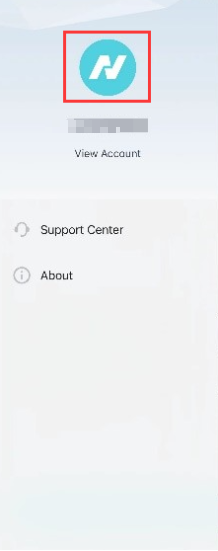
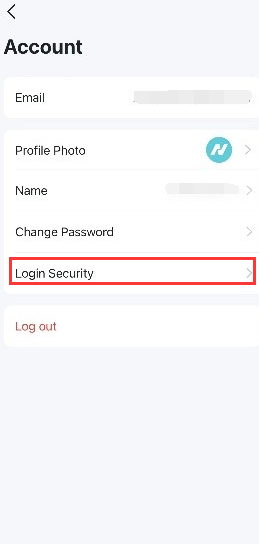
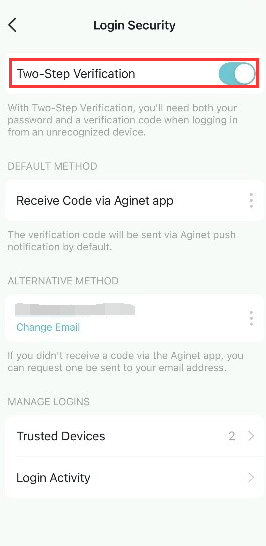
Passo 3. Certifique-se de que a Verificação em Duas Etapas esteja ativada (ela vem ativada por padrão).
Passo 4. Escolha seu método de verificação preferido: Ao ativar a verificação em duas etapas, novos dispositivos que tentarem fazer login deverão verificar a identidade usando um dos métodos especificados abaixo:
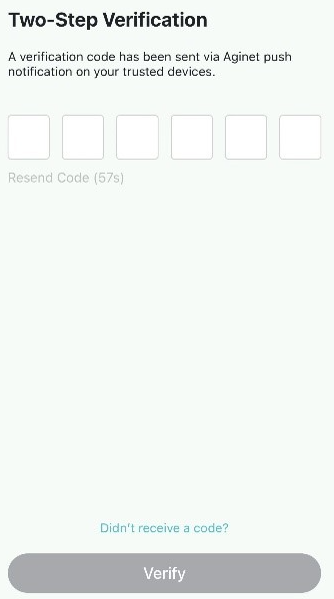
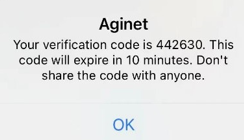
- Verificação por Aplicativo (Padrão): Verificação por Notificação do app. Um Código de Verificação será enviado via aplicativo Aginet para os Dispositivos Confiáveis. Insira o código no novo dispositivo para verificá-lo.
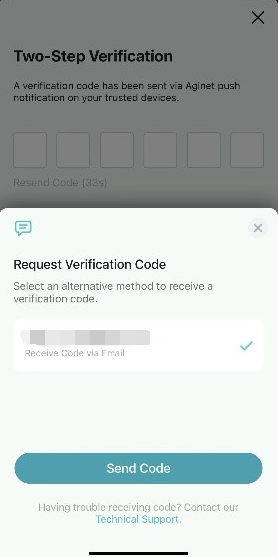
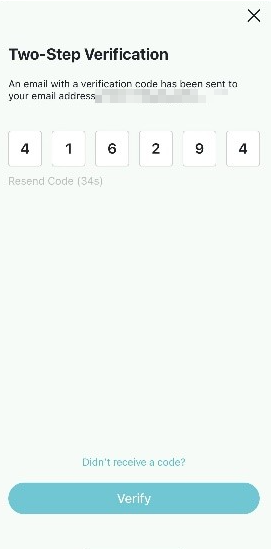
- Verificação por E-mail (Alternativa): Verificação por E-mail. Um Código de Verificação será enviado para o e-mail registrado na sua conta TP-Link. Acesse seu e-mail para visualizar o código e insira-o no novo dispositivo para verificá-lo.
Passo 5. Para gerenciar dispositivos confiáveis, vá em Segurança de Login > Dispositivos Confiáveis (Trusted Devices) e toque no ‘X’ ao lado do dispositivo que deseja remover.
Nota: Assim que um dispositivo for removido da lista de Dispositivos Confiáveis, ele será desconectado forçadamente e precisará de um código de verificação na próxima vez que tentar acessar o aplicativo.
Perguntas Frequentes (QA)
P1: O que devo fazer se não receber o código de verificação por e-mail?
R1:
Passo 1: Verifique sua pasta de Spam ou Lixo Eletrônico.
Passo 2: Certifique-se de que está usando a conta de e-mail correta.
Passo 3: Adicione o endereço de e-mail da TP-Link “no-reply@email.tp-link.com” à sua lista de remetentes confiáveis, conforme orientado em O que devo fazer se não receber o e-mail ao registrar minha conta ou resetar minha senha? | TP-Link
Passo 4: Entre em contato com nosso Suporte usando a mesma conta de e-mail que você está tentando ativar a autenticação de dois fatores e forneça as seguintes informações:
- TP-Link ID / Conta de e-mail
- Versão do aplicativo Aginet
- Fotos da configuração da Verificação em Duas Etapas – Em Minha Conta > Segurança de Login
- Modelo do seu dispositivo móvel e versão do Android ou iOS.
P2: O que devo fazer se não receber a notificação no celular?
R2: Você pode verificar os seguintes pontos:
- Ative a permissão de Notificação para o aplicativo Aginet nas configurações do seu celular.
- Toque em ‘Reenviar’ para enviar o código de verificação novamente.
- Certifique-se de que seu celular esteja conectado à internet.
- Certifique-se de que seu aplicativo Aginet esteja atualizado.
- Toque em “Não recebeu o código?” na parte inferior > Receber código via e-mail> toque em Enviar código.
P3: E se eu receber um código de verificação, mas meu novo dispositivo não tentou fazer login?
R3: Se você receber um código de verificação sem ter solicitado, é possível que a senha da sua conta tenha sido comprometida. Mas não se preocupe: o usuário não autorizado não conseguirá fazer login sem o código enviado ao seu e-mail ou dispositivo confiável.
Recomendamos alterar a senha da sua conta imediatamente, bem como de outros serviços que utilizem a mesma senha. Você pode reduzir esses riscos seguindo estes princípios:
- Crie uma Senha Forte com mistura de números, letras (maiúsculas e minúsculas) e símbolos.
- Não reutilize a mesma senha em múltiplas plataformas.
- Use um gerador e gerenciador de senhas.
P4: Por que meu dispositivo mostra uma localização diferente na Atividade de Login?
R4: A localização do dispositivo é baseada no endereço IP fornecido pelo Provedor de Internet, que pode não coincidir com a localização física real. Não utilizamos o GPS do dispositivo para determinar essa localização. Se estiver usando uma conexão de dados móveis, o aplicativo pode indicar que um novo dispositivo fez login de uma localização remota.
P5: O aplicativo Aginet pedirá verificação a um Dispositivo Confiável antes de cada login?
R5: Não. Um dispositivo confiável pode pular a etapa de 2FA ao entrar na sua conta, acessando diretamente sem a necessidade de um novo código.
Para saber mais detalhes de cada função e configuração, acesse o Centro de Download para baixar o manual do seu produto.
Esta FAQ é útil?
Seu feedback ajuda a melhorar este site.

_1.0-R_normal_20240530005428a.png)