Dispositivos TP-Link Matter: Guia de Configuração, Compatibilidade com Hubs e Dicas
 469256
O Matter é um protocolo unificado para casas inteligentes que permite que dispositivos de diferentes marcas trabalhem juntos em um único ecossistema. A TP-Link oferece uma gama de produtos inteligentes compatíveis com Matter, incluindo tomadas, lâmpadas e interruptores, que são compatíveis com todas as principais plataformas de smart home. Seja você um iniciante no Matter ou alguém expandindo sua configuração, este guia cobre tudo o que você precisa saber sobre os dispositivos TP-Link compatíveis com Matter.
Principais Conclusões
- Dispositivos TP-Link Matter funcionam com Alexa, Google Home, Apple Home e SmartThings.
- Você pode configurar dispositivos TP-Link Matter através do aplicativo Tapo ou Kasa (recomendado), ou diretamente através de um aplicativo de terceiros compatível com Matter.
- Um hub Matter (como um Echo, HomePod ou Nest Hub) é necessário para a maioria das configurações em aplicativos de terceiros.
- O Matter suporta controle multi-administrador, o que significa que um único dispositivo pode ser adicionado e controlado por várias plataformas de casa inteligente simultaneamente.
- Seu código de configuração Matter está impresso no corpo do dispositivo e também pode ser encontrado no aplicativo Tapo ou Kasa.
O Que é o Matter e Por Que Ele é Importante para Usuários TP-Link
O Matter é um padrão de conectividade aberto projetado para fazer com que dispositivos de casa inteligente funcionem de forma integrada entre diferentes plataformas e marcas. Para usuários TP-Link, isso significa que seus dispositivos Tapo ou Kasa compatíveis com Matter podem se conectar a qualquer ecossistema que você já use, sem a necessidade de gambiarras para compatibilidade. Para um olhar mais profundo sobre como o protocolo funciona e suas vantagens, veja o post no blog O que exatamente é o Matter?
Como Configurar Dispositivos TP-Link Matter
Existem duas maneiras de configurar seu dispositivo TP-Link Matter: através do aplicativo oficial da TP-Link ou através de um aplicativo de terceiros.
Opção 1: Configurar via aplicativo Tapo ou Kasa (recomendado)
A TP-Link recomenda fortemente configurar seu dispositivo Matter através do aplicativo Tapo ou Kasa primeiro. Isso garante acesso total a todos os recursos do dispositivo e evita potenciais problemas de compatibilidade. Uma vez configurado no aplicativo Tapo ou Kasa, seu dispositivo pode ser adicionado a uma plataforma de terceiros compatível com Matter.
Nota: Se você configurar seu dispositivo Matter através do aplicativo Tapo primeiro, você terá uma janela de 15 minutos após ligá-lo para também adicioná-lo a um aplicativo de terceiros compatível com Matter.
Opção 2: Configurar diretamente via um aplicativo de terceiros compatível com Matter
Você também pode configurar seu dispositivo TP-Link Matter diretamente no Alexa, Google Home, Apple Home ou SmartThings sem usar o aplicativo Tapo ou Kasa. Para instruções passo a passo de cada plataforma, veja Como configurar um dispositivo Matter com Alexa, Google, Apple ou SmartThings.
Multi-administrador: Adicionando seu dispositivo a várias plataformas
O Matter suporta multi-administrador, o que significa que você pode compartilhar um único dispositivo entre vários aplicativos compatíveis com Matter. Por exemplo, após configurar um dispositivo no Apple Home, você também pode adicioná-lo ao Google Home ou SmartThings. Para orientações sobre este processo, veja Como adicionar seu dispositivo certificado Matter em vários controladores.
Compatibilidade de Hubs Matter
Um hub Matter (também chamado de controlador Matter) é necessário para usar um dispositivo compatível com Matter com a maioria dos aplicativos de casa inteligente de terceiros. O hub pode ser um dispositivo dedicado ou estar integrado a outro produto, como um alto-falante inteligente, tela ou roteador.
As tabelas abaixo listam os dispositivos confirmados como hubs Matter para cada plataforma principal. Estas informações foram coletadas em março de 2026. Por favor, consulte o fabricante relevante para a lista de dispositivos mais atualizada e sempre atualize o software ou firmware do seu hub para a versão mais recente para garantir o suporte ao Matter.
Versão mínima do aplicativo Google Home: 2.62.1.15 ou posterior.
|
Tipo de Dispositivo |
Modelo |
|
Roteadores Wi-Fi |
Nest Wifi Pro (Wi-Fi 6E) |
|
Alto-falantes |
Nest Audio, Nest Mini, Google Home Mini, Google Home (original) |
|
Telas (Displays) |
Nest Hub (1ª ger.), Nest Hub (2ª ger.), Nest Hub Max, Google TV Streamer 4K |
Alexa
Versão mínima do aplicativo Alexa: 2.2.491118.0 ou posterior.
|
Tipo de Dispositivo |
Modelo |
|
Echo / Echo Dot |
Echo (2ª ger. e mais recentes), Echo Dot (2ª ger. e mais recentes), Echo Dot com Relógio (3ª ger. e mais recentes) |
|
Echo Show |
Echo Show 21, Echo Show 15 (1ª e 2ª ger.), Echo Show 10 (3ª ger.), Echo Show 8 (1ª, 2ª e 3ª ger.), Echo Show 5 (1ª, 2ª e 3ª ger.) |
|
Eero |
eero 6 e eero 6+, eero Beacon, eero Max 7, eero PoE 6, eero PoE gateway, eero Pro, eero Pro 6E e eero Pro 6 |
|
Outros |
Echo Input, Flex, Plus (v2), Echo Pop, Echo Spot, Echo Studio |
Apple
Versão mínima do iOS: iOS 16.2 ou posterior.
|
Tipo de Dispositivo |
Modelo |
|
HomePod |
Apple HomePod (2ª ger.), Apple HomePod Mini, Apple HomePod (1ª ger., apenas Wi-Fi) |
|
Apple TV |
Apple TV 4K (3ª geração) |
Nota: Com o iOS 18 ou posterior, você pode adicionar dispositivos compatíveis com Matter diretamente ao aplicativo Apple Home sem um hub Matter. No entanto, sem um hub, você não poderá controlar seus acessórios remotamente, compartilhar o controle com outras pessoas ou usar automações no aplicativo Apple Home.
Samsung SmartThings
Requisitos: Dispositivo Android executando o aplicativo SmartThings versão 1.7.91 ou superior, ou dispositivo iOS executando iOS 16.2 ou superior e aplicativo SmartThings versão 1.6.94 ou superior.
|
Tipo de Dispositivo |
Modelo |
|
Smart Hub |
Aeotec Smart Home Hub Aeotec Smart Home Hub 2 SmartThings Hub V3 |
|
Outros |
SmartThings Station Selecione Samsung QLED / Neo QLED / OLED TV (2023 e posteriores) Selecione Samsung The Frame / The Serif TV (2024 e posteriores), Selecione Samsung Bespoke AI Laundry Combos, Família Hub Fridges, Projetores, Smart Monitors e Soundbars |
Para perguntas específicas sobre hubs Tapo ou Kasa e compatibilidade com Matter, veja Perguntas e respostas sobre Matter para hubs Tapo e Kasa.
Encontrando seu Código de Configuração Matter
Seu código de configuração Matter está impresso na estrutura externa do dispositivo. Um adesivo adicional com o código de configuração também está incluído na embalagem do produto. A localização exata varia de acordo com o tipo de dispositivo:
- Tomada inteligente: O código está na lateral do corpo do dispositivo.
- Lâmpada inteligente: O código está no meio do corpo, entre a esfera de luz e a base da lâmpada.
- Interruptor inteligente: O código está na lateral do corpo, perto do botão.
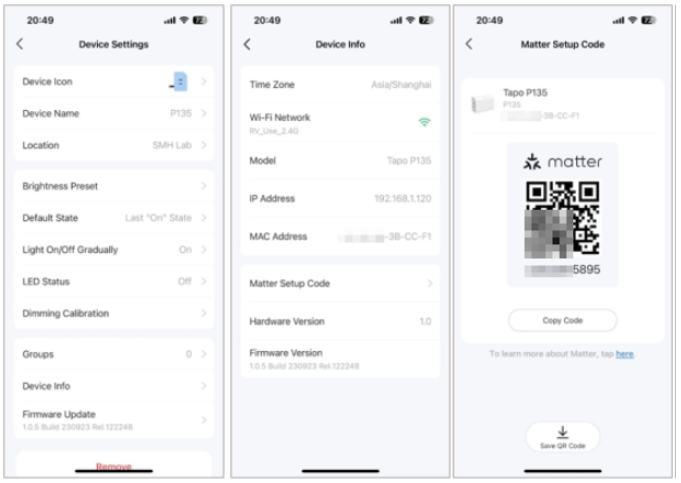
Se o seu código impresso estiver ilegível ou se o adesivo foi perdido, você pode recuperá-lo digitalmente através do aplicativo Tapo. Primeiro, configure seu dispositivo no aplicativo Tapo ou Kasa. Em seguida, siga estas etapas no aplicativo Tapo: toque no seu dispositivo Matter, depois toque no ícone de engrenagem no canto superior direito para abrir as Configurações do Dispositivo, depois toque em Informações do Dispositivo (Device Info) e então toque em Código de Configuração Matter (Matter Setup Code). Salve o código no álbum de fotos do seu telefone para referência futura.
Dicas de Solução de Problemas
A configuração falha com um aplicativo de terceiros
Se o seu dispositivo falhar ao ser configurado em um aplicativo de terceiros compatível com Matter, verifique o seguinte antes de tentar novamente:
- Confirme se o aplicativo de casa inteligente e o hub que você está usando são compatíveis com Matter.
- Certifique-se de que seu telefone e o hub estejam conectados à mesma rede Wi-Fi.
- Confirme se o Bluetooth está ativado no seu telefone.
Para ajuda adicional, veja Solução de problemas para configuração Tapo e Kasa Matter em uma plataforma de terceiros.
O que acontece se o hub Matter desconectar ou for removido
Se o seu hub Matter perder a conexão com o roteador ou for removido do aplicativo, o dispositivo compatível com Matter deixará de responder. O controle será restaurado assim que o hub se reconectar ao roteador.
Removendo um dispositivo de um aplicativo vs. de todos os aplicativos
Se um dispositivo Matter for removido de um aplicativo conectado, ele ainda poderá ser controlado por meio de qualquer outro aplicativo conectado. Se ele for removido de todos os aplicativos Matter, você poderá precisar reiniciar ou resetar o dispositivo para colocá-lo novamente no modo de pareamento Matter.
Removendo um dispositivo do aplicativo Tapo ou Kasa
Remover um dispositivo compatível com Matter do aplicativo Tapo ou Kasa aciona um reset de fábrica. Ele aparecerá então como sem resposta em todos os outros aplicativos conectados.
Reset de fábrica em um dispositivo TP-Link Matter
Para resetar um dispositivo TP-Link Matter para as configurações de fábrica e reativar o modo de pareamento, pressione e segure o botão Reset por pelo menos 10 segundos. Notas específicas por dispositivo:
- Tomada inteligente: O botão de ligar/desligar também funciona como o botão Reset.
- Interruptor inteligente: O botão Reset está localizado abaixo do botão de ligar/desligar.
- Lâmpada inteligente: Repita o ciclo de energia (desligar e ligar a lâmpada) três vezes para lâmpadas Tapo ou cinco vezes para lâmpadas Kasa, pausando um segundo entre cada ciclo. Aguarde a lâmpada piscar três vezes para confirmar o reset.
Para orientações sobre como adicionar um dispositivo Matter através do seu sistema Deco, veja Como adicionar um dispositivo Matter no seu Deco.
Esta FAQ é útil?
Seu feedback ajuda a melhorar este site.