
Como fazer os dispositivos Tapo funcionarem com o IFTTT
Introdução
IFTTT, abreviação de "If This Then That" ("Se Isto, Então Aquilo"), é um serviço web gratuito que torna sua casa mais inteligente ao criar conexões úteis entre dispositivos, aplicativos, serviços e sites.
Essas conexões, chamadas de Applets, funcionam por meio de um Gatilho (Trigger) e uma Ação (Action): se algo acontecer, então outra ação será executada.
Os dispositivos Tapo, incluindo tomadas inteligentes, interruptores inteligentes, lâmpadas inteligentes e outros produtos, são compatíveis com o IFTTT.
Este artigo fornece instruções passo a passo para configurar dispositivos Tapo para funcionarem com o IFTTT.
Requisitos
- Baixe o aplicativo IFTTT na App Store ou Google Play e crie uma conta IFTTT.
- Possuir dispositivos Tapo já configurados e uma conta TP-Link Tapo.
Configuração
Neste FAQ, utilizamos uma lâmpada inteligente Tapo L535 e uma tomada inteligente Tapo P100 como exemplo para criar a automação: “Se a lâmpada inteligente for ligada (Gatilho), então desligue a luminária da sala conectada à tomada inteligente (Ação).”
Observação: Você também pode acessar o site oficial do IFTTT para criar uma conta e seguir etapas semelhantes para conectar seus dispositivos ao serviço. Neste FAQ, utilizaremos o aplicativo como exemplo.
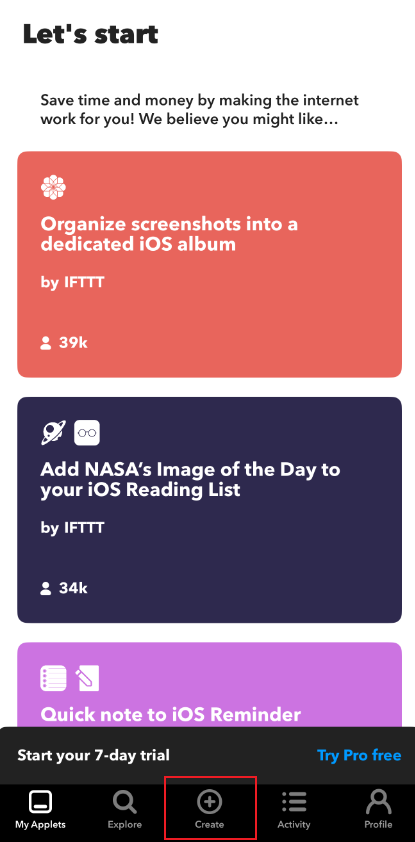
Passo 1. Abra o aplicativo IFTTT e toque em Create para adicionar um novo Applet.

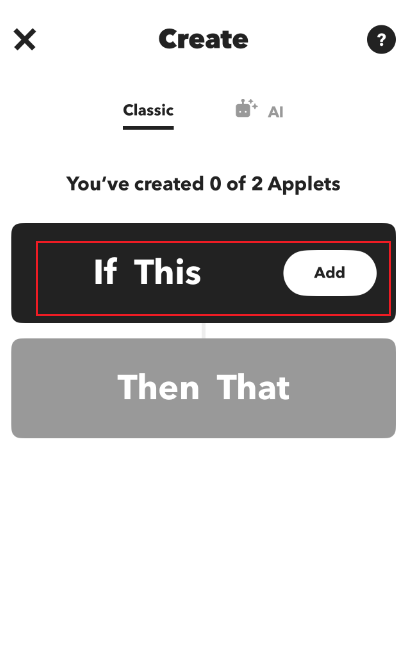
Passo 2. Toque em Add para criar um gatilho. Na barra de pesquisa, digite a marca da sua lâmpada inteligente. Neste exemplo, selecionamos TP-Link Tapo e tocamos em Connect para continuar.


Passo 3. Toque em Continue, faça login com seu TP-Link ID e, em seguida, toque em Authorize para vincular sua conta Tapo.


Passo 4. Escolha um gatilho, selecione o dispositivo desejado e toque em Create trigger.
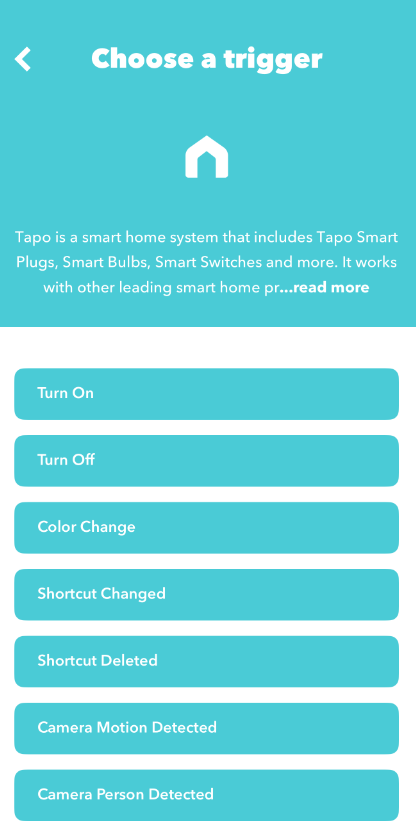
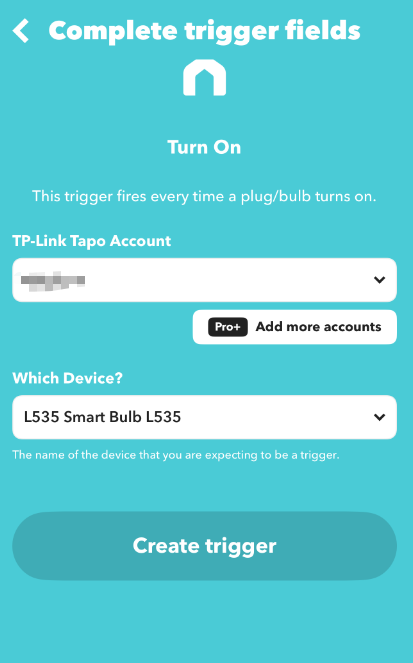
Passo 5. Toque em Add para criar uma ação. Na barra de pesquisa, digite a marca da sua tomada inteligente. Neste exemplo, selecionamos TP-Link Tapo.
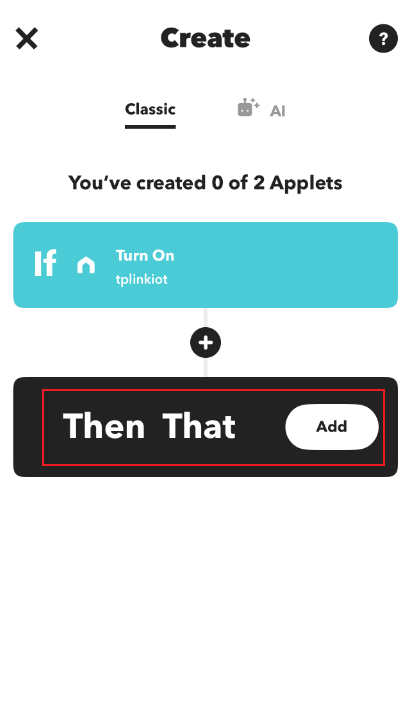

Passo 6. Escolha uma ação, selecione o dispositivo desejado e toque em Create action.
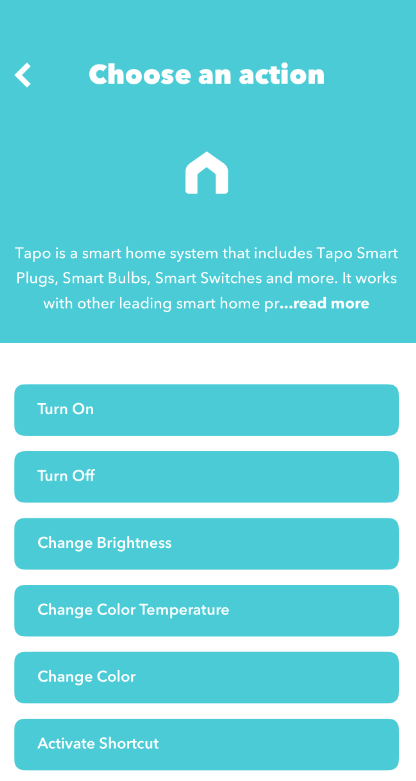
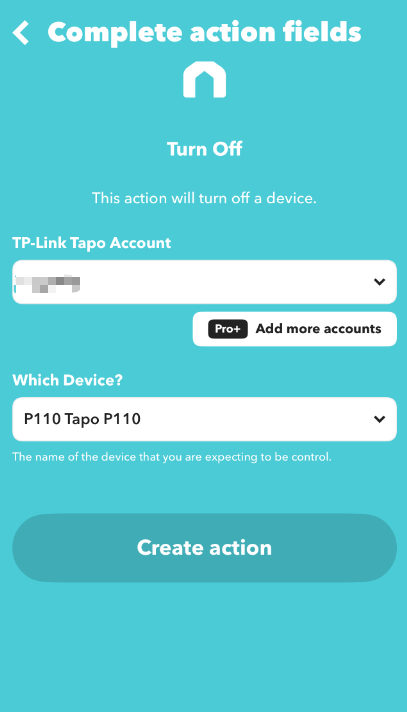
Passo 7. Toque em Continue e depois em Finish para concluir toda a configuração.
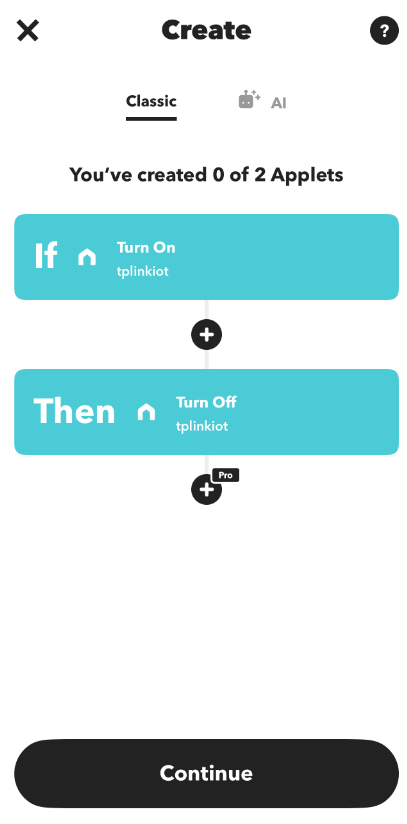
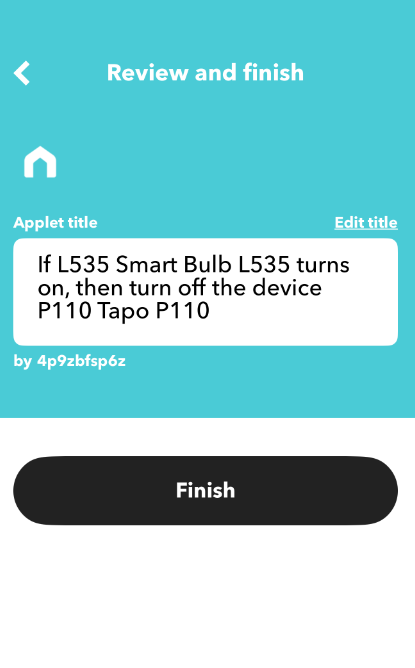
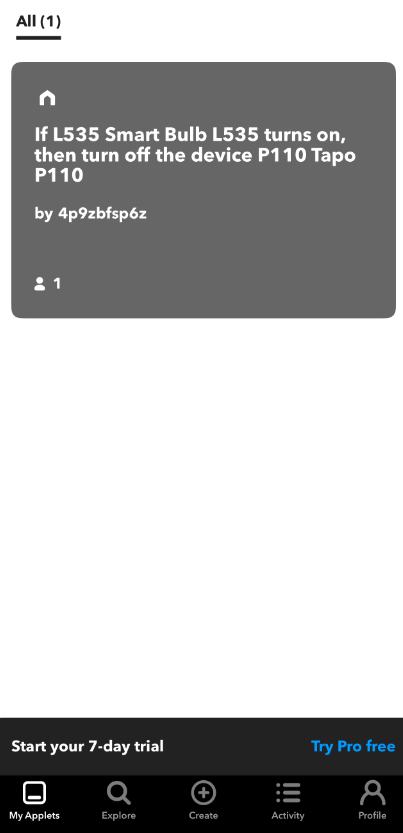
Passo 8. O novo Applet aparecerá no aplicativo IFTTT. A partir desse momento, quando a lâmpada inteligente L535 for ligada, a luminária da sala (conectada à tomada inteligente P110) será desligada automaticamente.
Esta FAQ é útil?
Seu feedback ajuda a melhorar este site.



TP-Link Community
Still need help? Search for answers, ask questions, and get help from TP-Link experts and other users around the world.