
Solução de problemas para desconexão do Wi-Fi em dispositivos TP-Link MiFi
 245093
Introdução
Vários fatores podem fazer com que seu Wi-Fi desconecte automaticamente. Este artigo oferece possíveis soluções para os fenômenos de problema abaixo:
- A conexão cabeada funciona bem e de forma estável, apenas os clientes sem fio desconectam automaticamente.
- O sinal Wi-Fi desaparece e reaparece automaticamente após alguns segundos.
Solução de Problemas
Dica 1: Desabilite o modo de economia de energia
Todos os nossos dispositivos MiFi suportam o modo de economia de energia, que vem habilitado por padrão. Quando nenhum dispositivo cliente se conecta ou utiliza a internet por um tempo específico (10 minutos por padrão, mas no M8550 V1.0 são 3 minutos), o Wi-Fi será desabilitado automaticamente; você precisará pressionar o botão power para reabilitá-lo. Portanto, se o problema ocorre quando nenhum dispositivo cliente está usando a internet, isso é normal. Para evitar esse problema, você pode desabilitar o modo de economia de energia.
Aqui está a instrução relacionada:
Por que meus dispositivos param de detectar o sinal sem fio do Mobile Wi-Fi de repente?
Dica 2: Altere o canal Wi-Fi de Auto para um estático
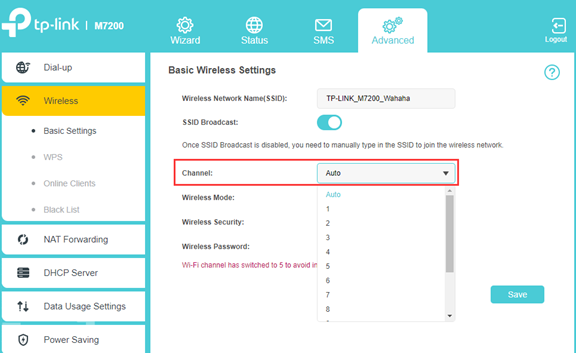
Dica 3: Configure a banda 5G/4G LTE manualmente
Em nossos dispositivos MiFi, existe um mecanismo de prevenção de canal LTE-WLAN: o MiFi detecta interferência entre LTE e Wi-Fi e, se houver, o canal Wi-Fi mudará automaticamente. Esse mecanismo serve para evitar interferências entre LTE e Wi-Fi. No entanto, se as bandas LTE mudarem frequentemente, você poderá enfrentar desconexões e reconexões frequentes do Wi-Fi quando ele trocar de canal automaticamente.
Portanto, se o problema persistir após definir um canal Wi-Fi estático, você também pode tentar configurar a Banda 5G LTE manualmente na página Advanced > Network > Mobile WAN, e a banda 4G LTE manualmente na página Advanced > Dial-up > Network Settings.
NOTA: Todos os dispositivos MiFi 5G podem configurar manualmente a Banda 5G/LTE. Apenas alguns dispositivos MiFi suportam a configuração manual da banda 4G LTE, incluindo M7200 V2/V3 e M7350 V5/V7. Se você não visualizar as configurações relacionadas, por favor pule esta etapa.
Dica 4: Atualize para a versão de firmware mais recente
Verifique atualizações de firmware e certifique-se de que está usando o firmware mais recente.
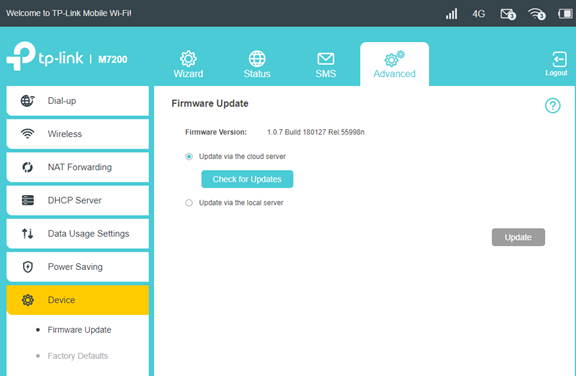
Instruções relacionadas:
Como atualizar o firmware do Mobile Wi-Fi 5G da TP-Link
Como atualizar o firmware do Mobile Wi-Fi 4G da TP-Link
Após realizar a solução de problemas acima, se o problema persistir, entre em contato com o Suporte Técnico da TP-Link e forneça as seguintes informações:
- Número do modelo, versão de hardware e firmware do seu dispositivo MiFi TP-Link, país e o nome do seu provedor de internet (ISP).
- Detalhes do problema, como: o sinal Wi-Fi desaparece da lista de redes disponíveis e reaparece automaticamente, ou o Wi-Fi está conectado mas não há acesso à internet.
- Quantos dispositivos clientes costumam se conectar ao MiFi? Todos os dispositivos desconectam ao mesmo tempo ou apenas alguns?
- A internet cabeada está estável ou não se você conectar ao MiFi via conexão USB? (Se suportar conexão USB)
- Quando o problema acontece, ele se recupera automaticamente? Ou você precisa fazer algo mais?
- Quando o problema ocorrer, por favor não reinicie o dispositivo MiFi. Tente logar na interface web e salve um arquivo de log do sistema na página Advanced -> Device -> System Log, e nos informe o horário específico do ocorrido.
- Com que frequência o problema acontece? Estava funcionando bem e de forma estável anteriormente?
Para saber mais detalhes sobre cada função e configuração, acesse o Centro de Download para baixar o manual do seu produto.
Esta FAQ é útil?
Seu feedback ajuda a melhorar este site.