
Como abrir uma pasta compartilhada na rede com roteadores sem fio TP-Link em um computador Windows
 258005
Este Artigo se aplica a:
Alguns roteadores wireless da TP-Link possuem uma porta USB que permite compartilhar o dispositivo de armazenamento USB em sua Rede Local. Este artigo ilustra como acessar seu dispositivo USB através do seu computador Windows, partindo do princípio que você já configurou a função de compartilhamento de rede no seu roteador. Se você não sabe como fazer isso, clique aqui para obter as instruções específicas.
Se você possui um computador MAC, por favor siga este link:
Aqui utilizamos o TL-WR1043ND V1 e o Win XP como exemplo.
Nota: O acesso padrão de alguns modelos pode ser 192.168.0.1 ou tplinklogin.net .clique aqui para descobrir o acesso padrão correto do seu modelo.
Existem 3 formas diferentes de abrir a pasta compartilhada na rede para computadores Windows.
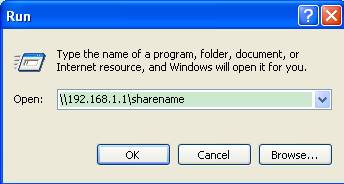
A. No seu computador, clique em Iniciar (Start) -> Executar (RUN).
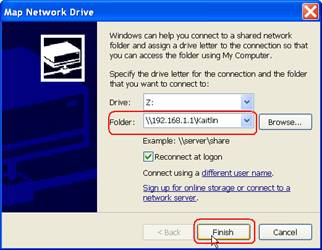
B. No seu computador, clique com o botão direito no ícone Meu Computador -> Mapear Unidade de Rede... (Map Network Drive...)
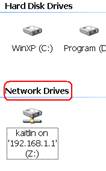
Clique duas vezes no ícone Meu Computador; você poderá ver o ícone da pasta de compartilhamento de rede.
Você pode clicar duas vezes nele e digitar o Usuário e Senha para abri-lo.
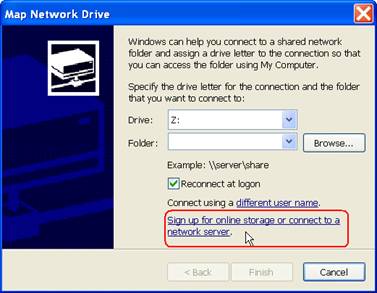
C. No seu computador, clique com o botão direito no ícone Meu Computador -> Mapear Unidade de Rede... -> Inscrever-se em armazenamento online ou conectar-se a um servidor de rede.
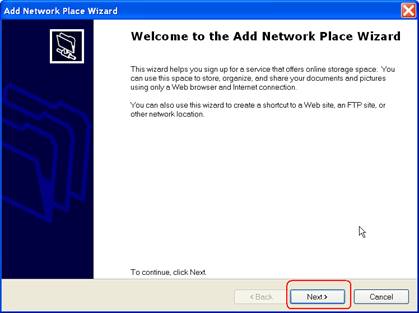
Clique em Avançar (Next).
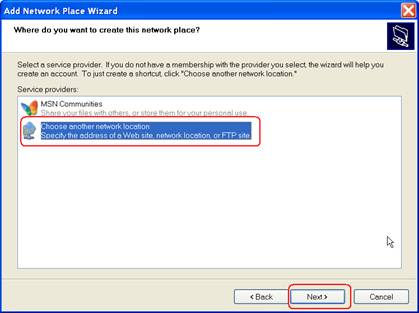
Selecione Escolher outro local de rede e clique em Avançar.
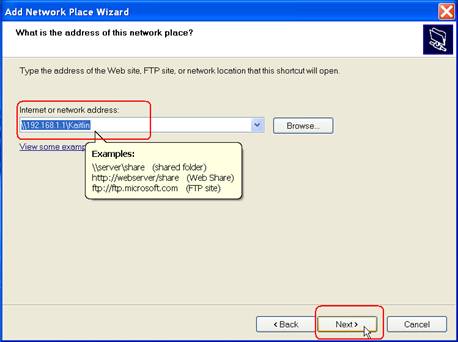
Digite o endereço da pasta e clique em Avançar.
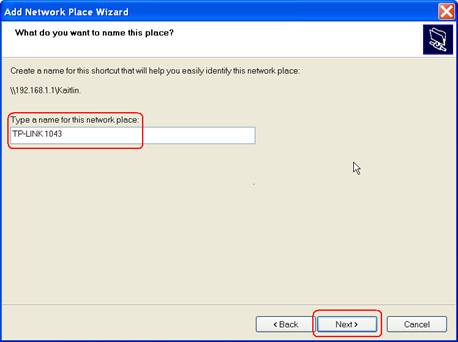
Digite um nome para o local de rede conforme sua preferência e clique em Avançar.
Clique em Concluir (Finish).
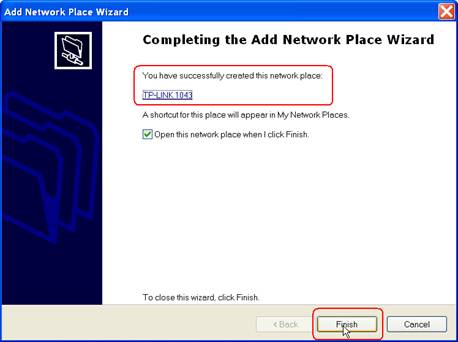
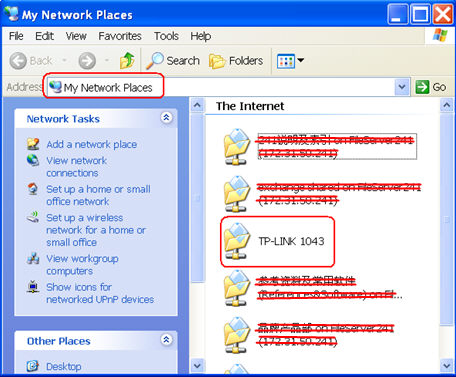
No futuro, você poderá clicar duas vezes no ícone Meus Locais de Rede para encontrar a pasta de compartilhamento de rede.
Esta FAQ é útil?
Seu feedback ajuda a melhorar este site.