
Como configurar efeitos de iluminação na Fita de LED Tapo
Se você deseja que sua fita de LED inteligente Tapo exiba um padrão de iluminação dinâmico e animado, permitindo que diferentes partes da fita mostrem várias cores simultaneamente, consulte as instruções abaixo para configurar os efeitos de iluminação.
Principais informações
- Aplique efeitos de iluminação animados pré-configurados à sua fita de LED inteligente Tapo por meio da seção Recomendados (Recommend) no menu Efeitos (Effects) do aplicativo Tapo.
- Crie um novo efeito de iluminação personalizado acessando a seção Personalizado (Custom), tocando no botão + e ajustando as configurações do efeito.
- Utilize a função Múltiplas Cores (Multiple Color), disponível em modelos compatíveis, para configurar até 8 cores simultaneamente em todos os LEDs da fita.
- Utilize a função Pintura de Cores (Color Painting) para definir cores individuais em diferentes segmentos da fita de LED.
- Em modelos compatíveis, ajuste a velocidade do efeito personalizado rolando até o final da página de criação do novo efeito.
Como configurar os efeitos de iluminação
Neste exemplo, utilizaremos a Tapo L930.
Cenário 1: Escolher um efeito na seção "Recomendados"
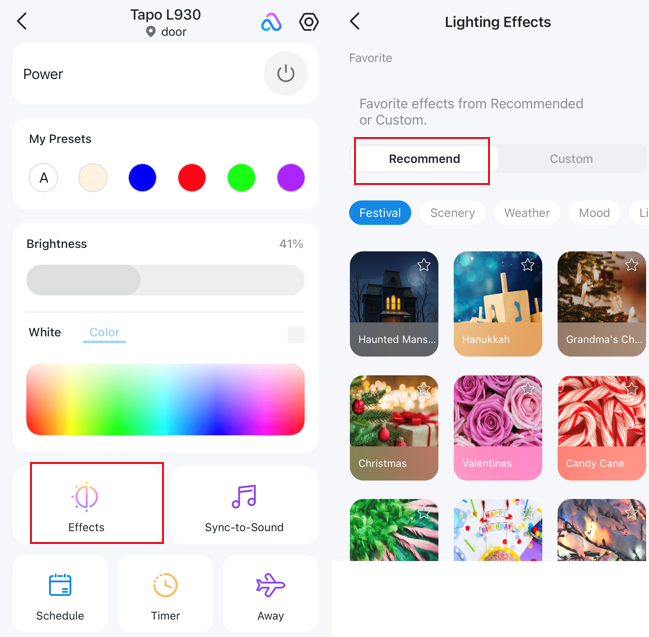
Acesse a página inicial do aplicativo Tapo e toque no ícone Efeitos (Effects), localizado à esquerda. Em seguida, acesse a seção Recomendados (Recommend) e escolha entre dezenas de efeitos de iluminação animados para aplicar à sua fita de LED inteligente.
Cenário 2: Personalizar seus próprios efeitos
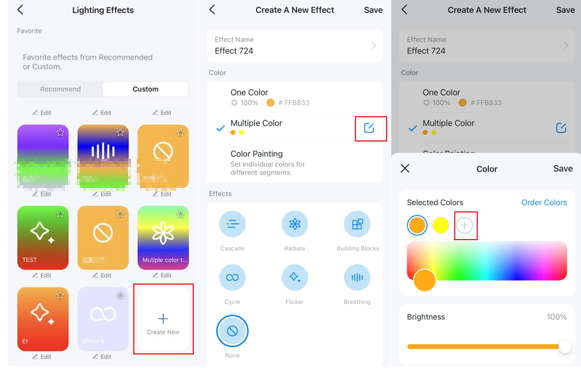
Se desejar modificar os efeitos da seção Recomendados ou criar um novo efeito, acesse a seção Personalizado (Custom). Toque no botão + para criar um novo efeito. Na tela Configurações do Efeito (Effect Settings), você poderá ajustar o nome do efeito, as cores, a Pintura de Cores (Color Painting) e a velocidade.
Múltiplas Cores (Multiple Color): Os modelos compatíveis permitem configurar até 8 cores simultaneamente para todos os LEDs da fita.
Pintura de Cores (Color Painting): Permite definir cores individuais para diferentes segmentos da fita de LED.
Velocidade (Speed): Nos modelos compatíveis, role até o final da página Criar um novo efeito (Create A New Effect) para encontrar a opção de ajuste da velocidade.
Procurando por mais
Esta FAQ é útil?
Seu feedback ajuda a melhorar este site.


TP-Link Community
Still need help? Search for answers, ask questions, and get help from TP-Link experts and other users around the world.