
Como configurar a lâmpada inteligente Tapo
 265043
A lâmpada inteligente Wi-Fi Tapo permite que você controle facilmente suas luzes pelo aplicativo Tapo, não importa onde você esteja.
Siga as etapas abaixo para configurar sua lâmpada inteligente Tapo usando o aplicativo Tapo.
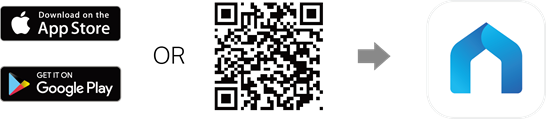
1. Vá ao Google Play ou à Apple App Store ou escaneie o código QR abaixo para baixar o aplicativo Tapo.
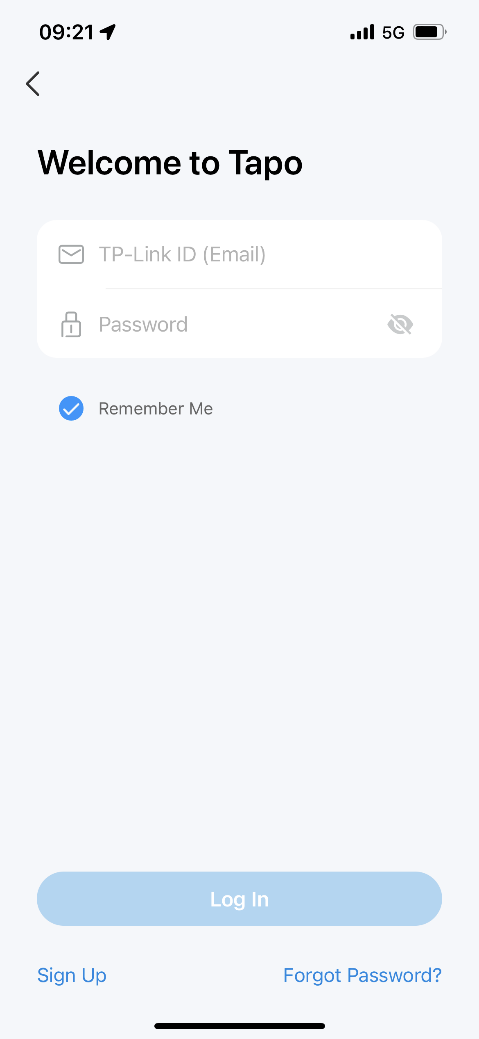
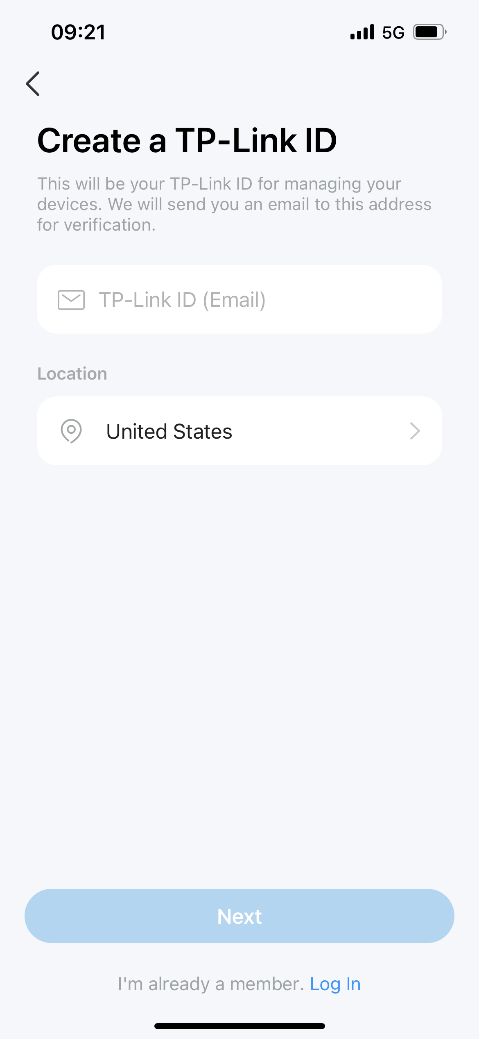
2. Abra o aplicativo e use seu ID TP-Link para fazer login. Se você não tiver um ID TP-Link, toque em Cadastrar para criar um e o aplicativo o guiará pelo restante do processo.
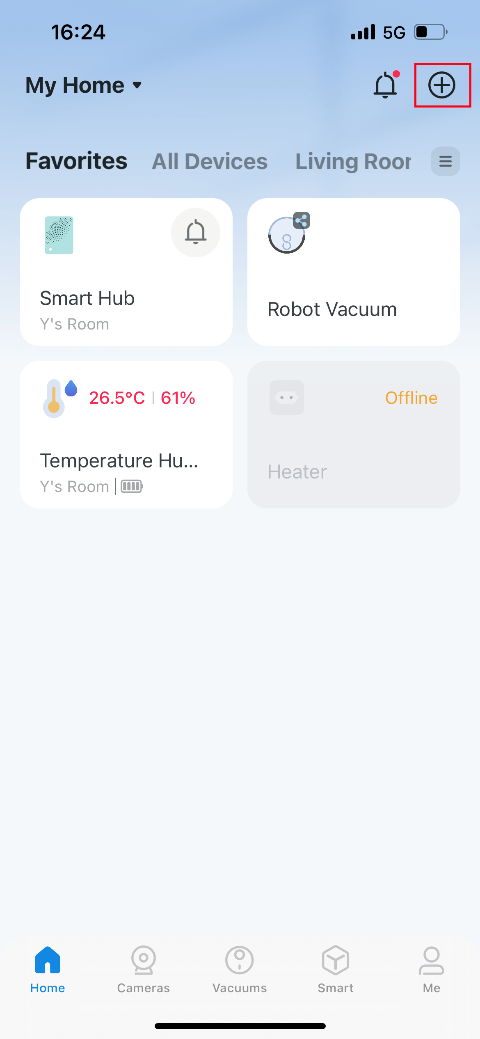
3. Toque no botão + no aplicativo Tapo e selecione "Adicionar Dispositivo".
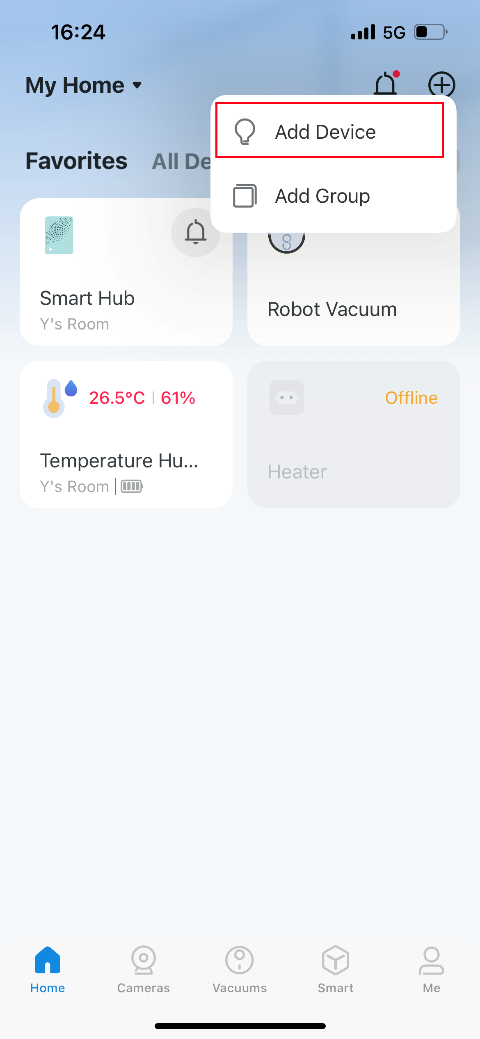
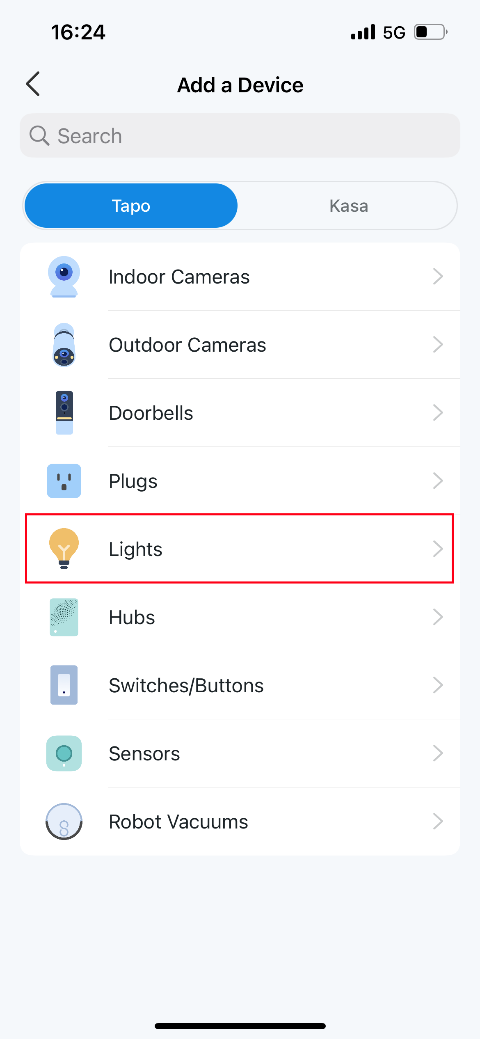
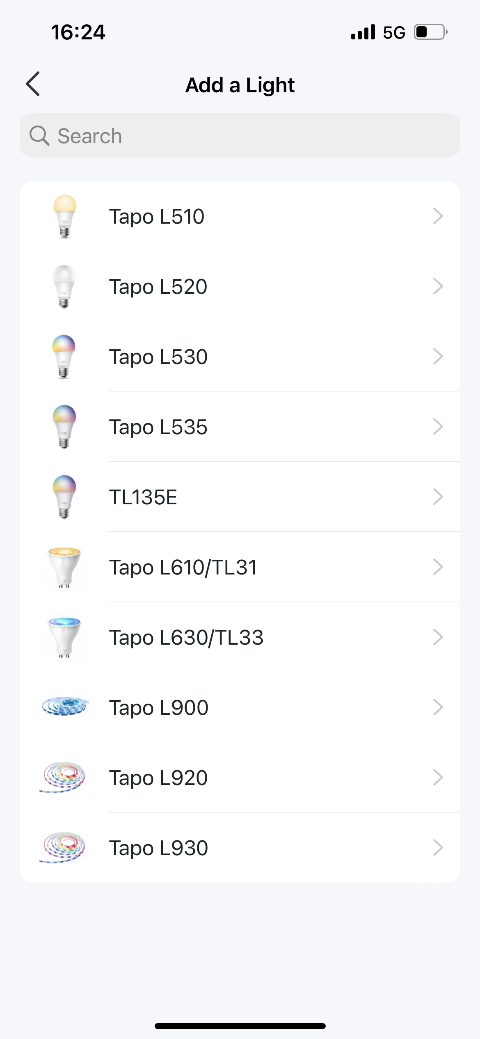
4. Selecione "Iluminação" (Lights) e depois o modelo do seu produto. Aqui usamos a Tapo L535E como exemplo.
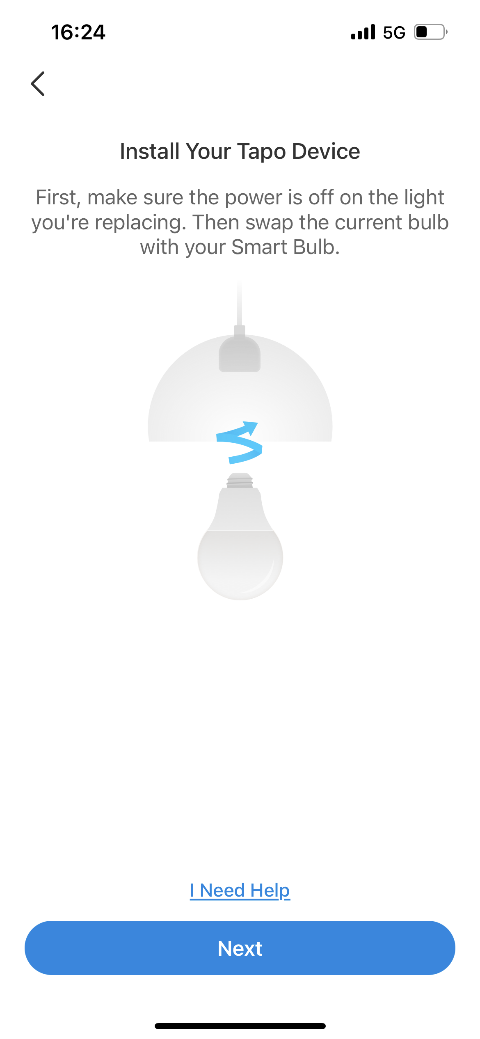
5. Instale sua lâmpada Tapo, ligue a energia e aguarde até que a lâmpada pisque três vezes. Mantenha seu celular ou tablet próximo à lâmpada Tapo durante toda a configuração.
Nota: Se a lâmpada não piscar como descrito, toque em Minha Lâmpada Inteligente não piscou.
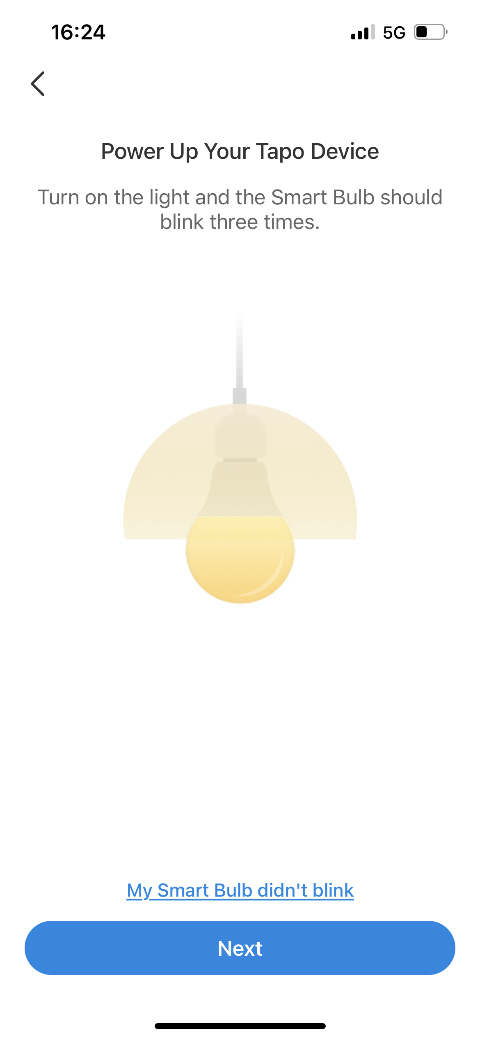
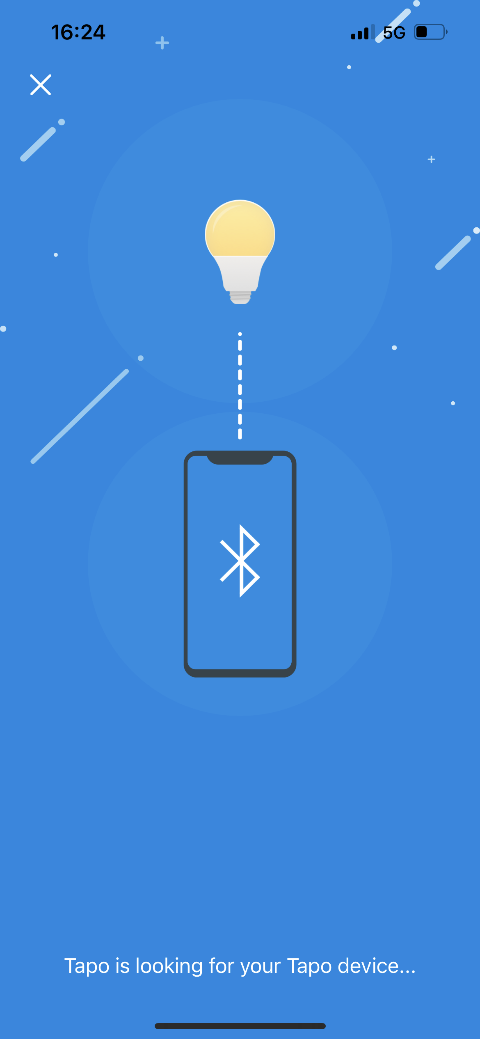

6. A lâmpada inteligente usada nesta demonstração é configurada via Bluetooth. Ative o Bluetooth e ela será encontrada automaticamente.
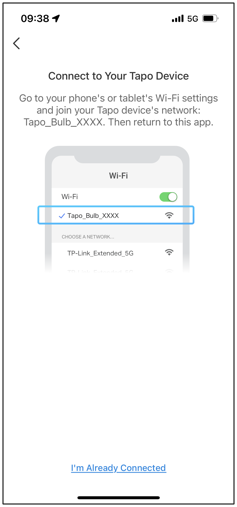
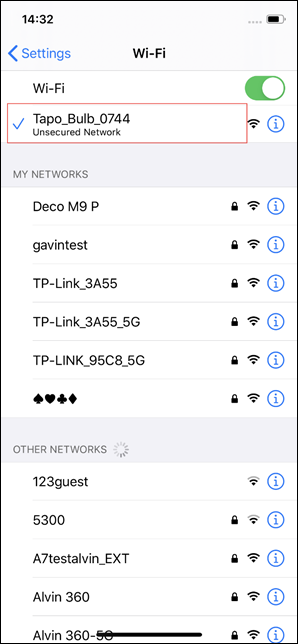
Nota: Para alguns modelos, você precisará ir às configurações de Wi-Fi do seu celular e conectar-se à rede da lâmpada Tapo: Tapo_Bulb_XXXX. Depois, retorne ao aplicativo.
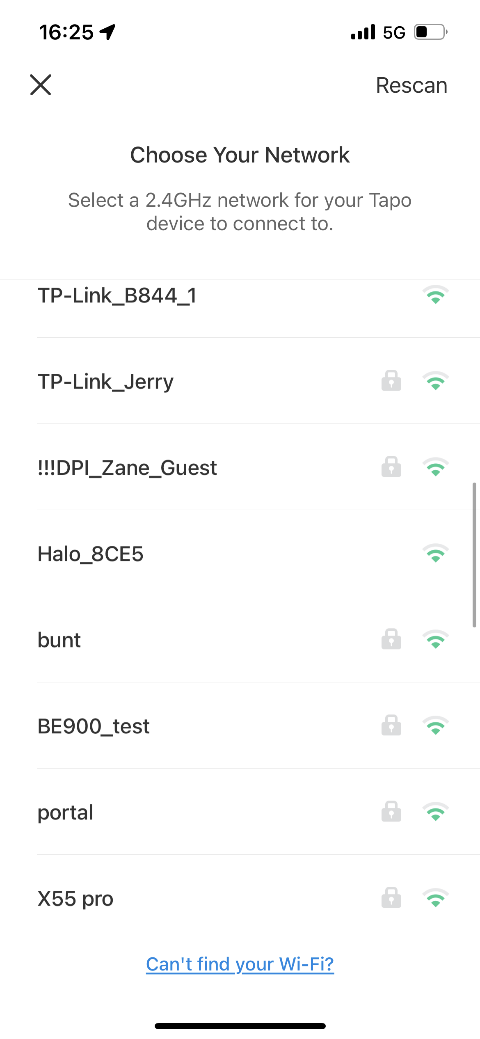
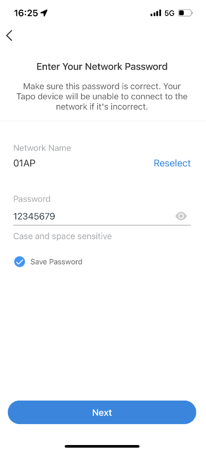
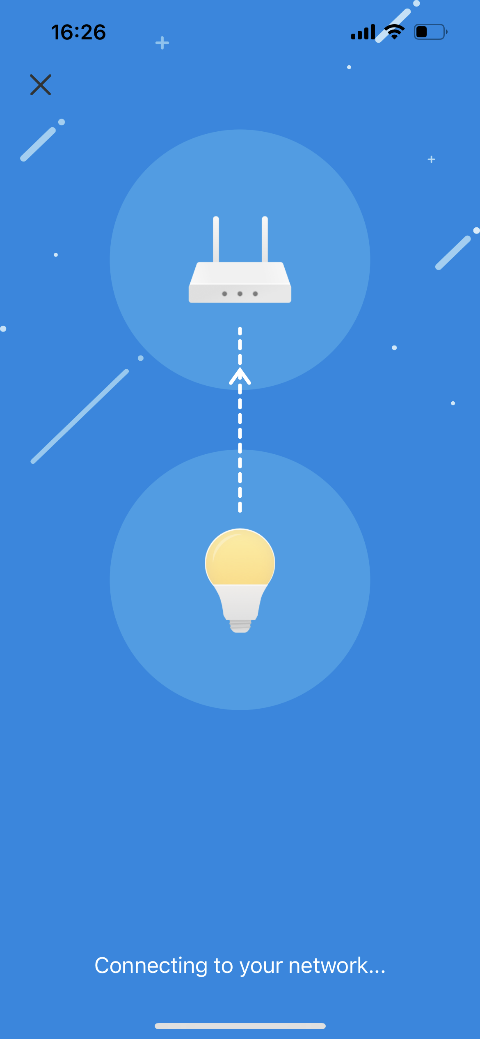
7. Escolha sua rede e insira a senha. Você pode tocar no ícone do olho para conferir se inseriu a senha correta. Em seguida, toque em Próximo para adicionar sua lâmpada Tapo à rede doméstica.
8. Dê um nome à sua lâmpada Tapo, defina o local e personalize o ícone para identificá-la facilmente.

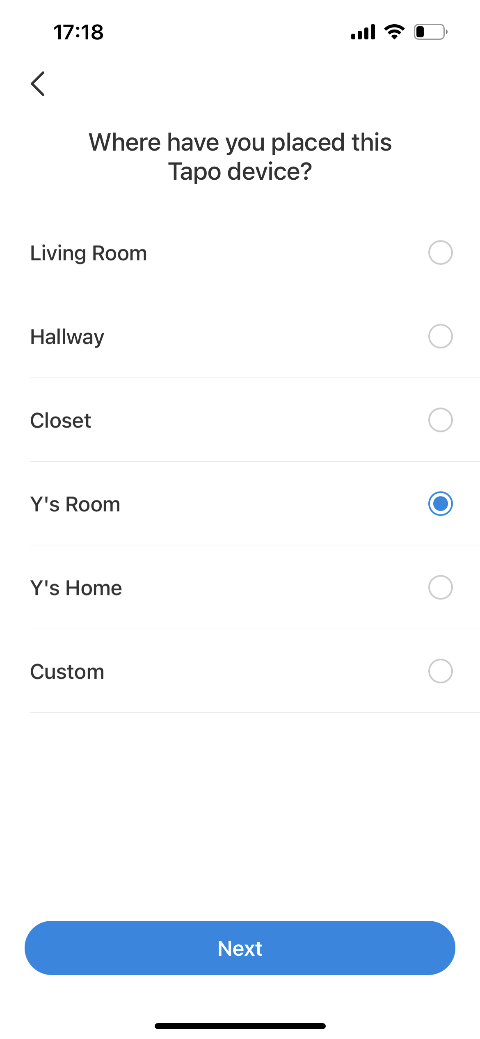
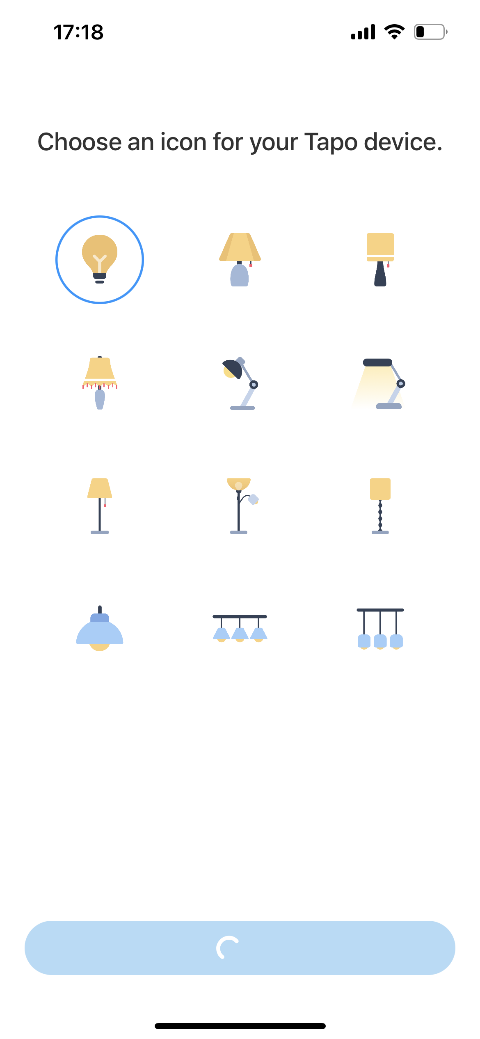
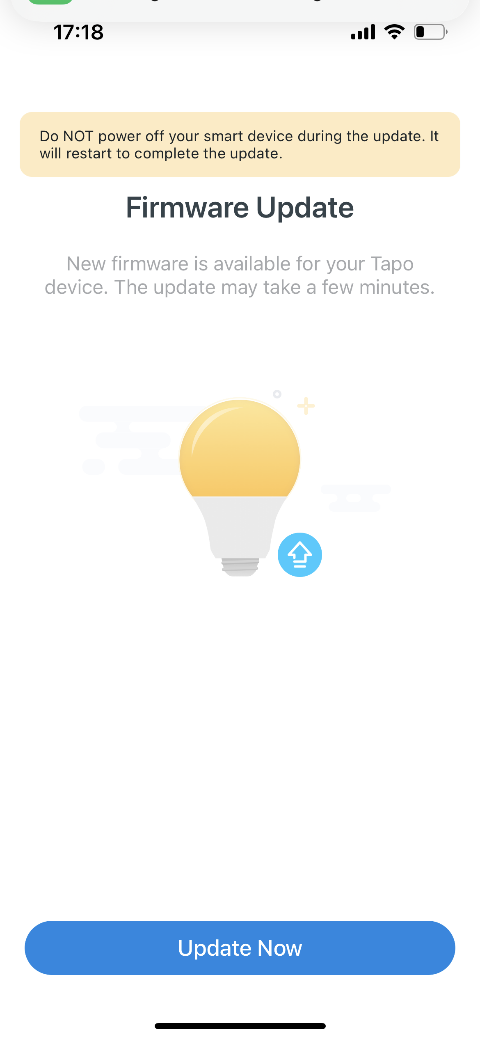
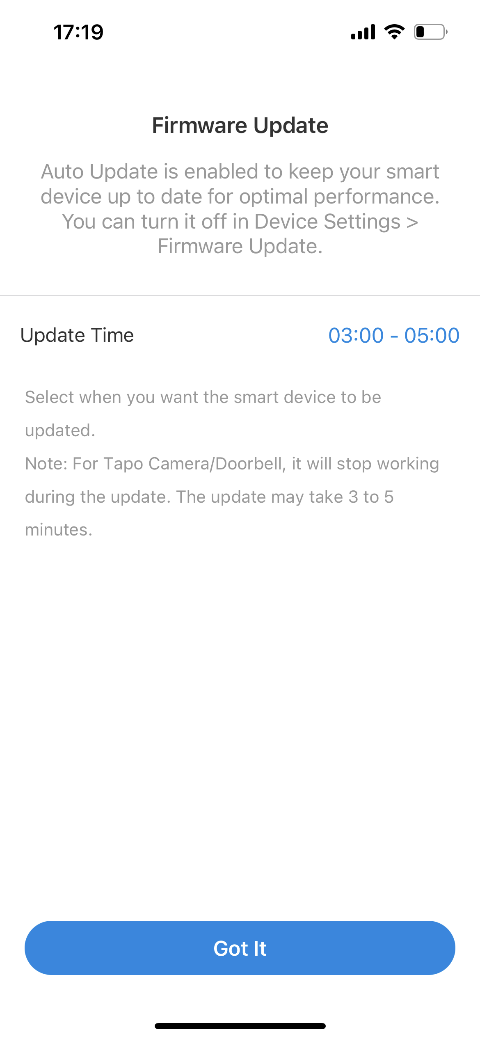
9. Após a configuração, verifique se há o firmware mais recente e atualize para obter o desempenho ideal. Defina o agendamento de atualização para sua lâmpada.
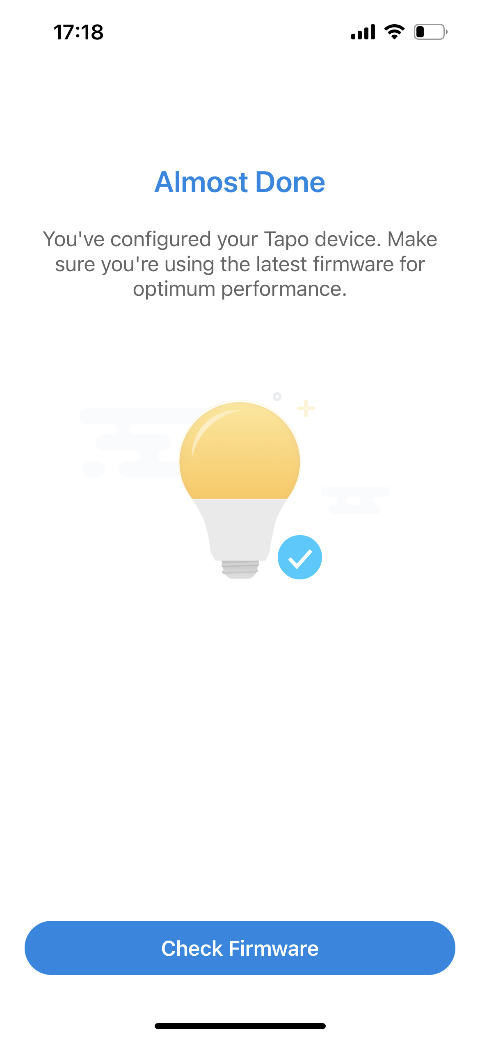
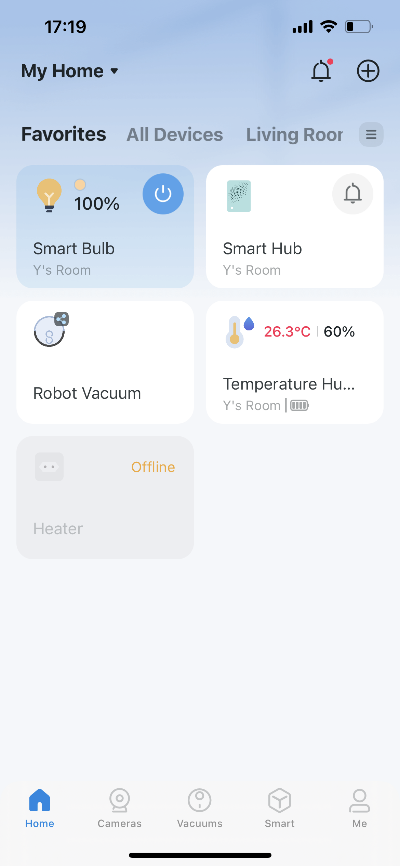
10. Pronto! Agora você pode gerenciar sua lâmpada Tapo pelo aplicativo a qualquer hora, em qualquer lugar.
Mais coisas que você pode querer fazer
Depois de conectar sua lâmpada Tapo ao Wi-Fi residencial, você pode usar o Amazon Echo ou o Google Home para ajudar a gerenciar o dispositivo. Consulte os FAQs abaixo para instruções de configuração:
Esta FAQ é útil?
Seu feedback ajuda a melhorar este site.
