
Como acessar meu dispositivo NAS USB nos roteadores sem fio TP-Link a partir do meu computador Mac?
 218745
Este Artigo se aplica a:
Alguns roteadores wireless da TP-Link possuem uma porta USB que permite compartilhar o dispositivo de armazenamento USB em sua Rede Local. Este artigo ilustra como acessar seu dispositivo NAS através do seu computador Apple, partindo do princípio que você já configurou a função de compartilhamento de rede no seu roteador. Se você não sabe como fazer isso, clique aqui para obter as instruções específicas.
Nota: Utilizamos o TL-WR1043ND V1 como exemplo neste artigo. O acesso padrão de alguns modelos pode ser 192.168.0.1 ou tplinklogin.net. Por favor, clique aqui para descobrir o acesso padrão correto do seu modelo.
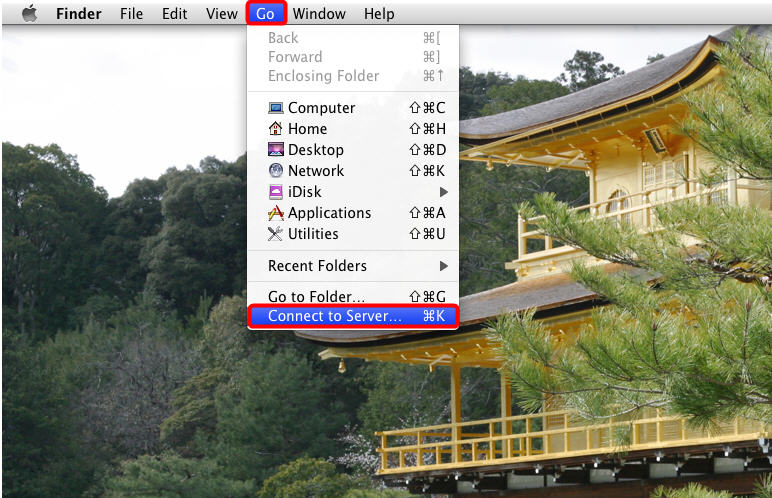
Passo 1
Vá em Finder -> Ir (Go) -> Conectar ao Servidor (Connect to Server).
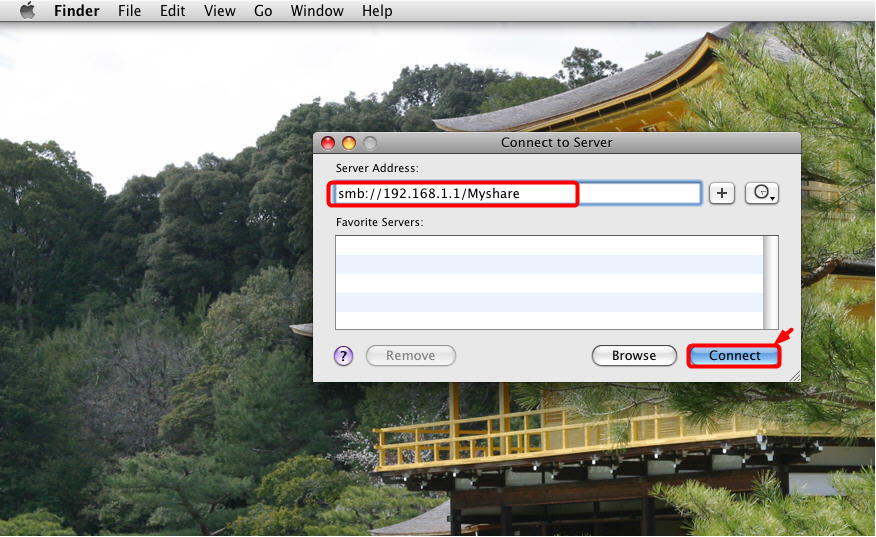
Passo 2
Na janela pop-up, digite smb://192.168.1.1/volume1 e clique em Conectar (Connect).
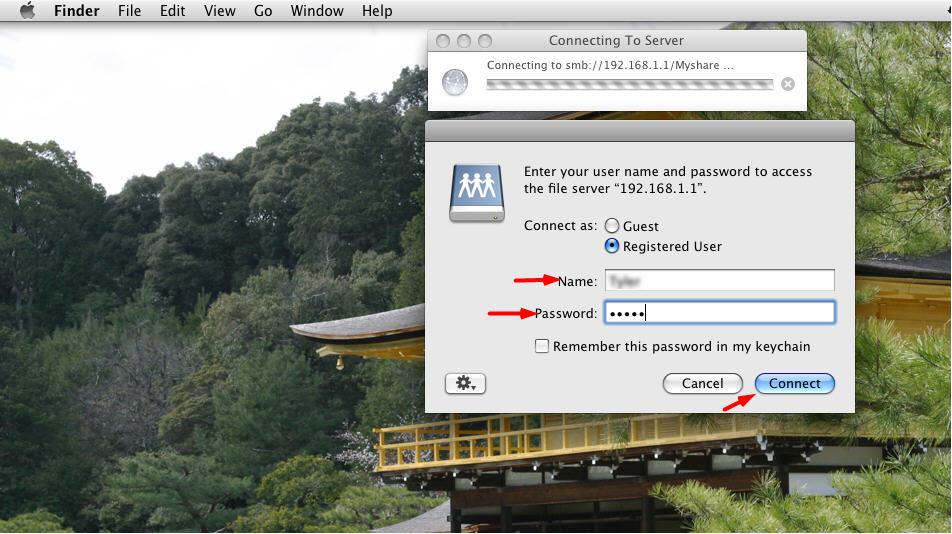
Passo 3
Na caixa de diálogo pop-up, insira o nome de usuário e a senha configurados por você na interface do roteador em Compartilhamento de Rede (Network Sharing) -> Contas de Usuário (User Accounts), então clique em Conectar (Connect).
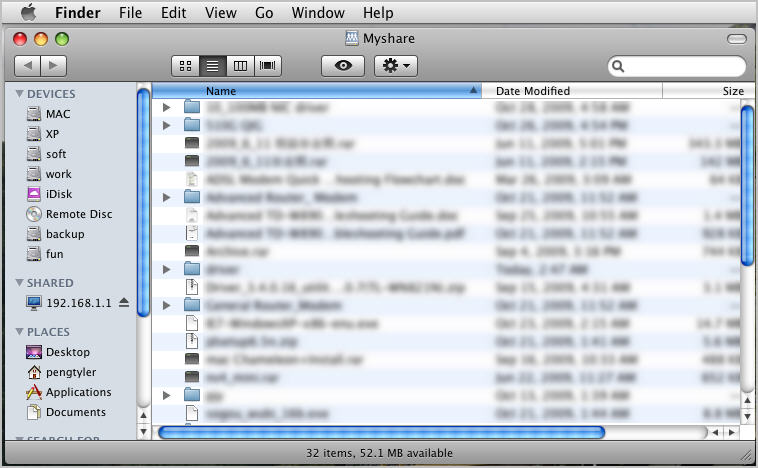
Finalmente, você poderá acessar seu dispositivo de armazenamento em rede.
Se você ainda não conseguir realizar o procedimento, sinta-se à vontade para entrar em contato com o suporte da TP-Link.
Esta FAQ é útil?
Seu feedback ajuda a melhorar este site.