
Como usar o botão WPS no seu roteador TP-Link
O Wi-Fi Protected Setup (WPS) permite que os dispositivos se conectem ao seu roteador TP-Link rapidamente, sem a necessidade de inserir uma senha de Wi-Fi. Isso é útil para conectar impressoras, dispositivos de casa inteligente ou outrosハードウェア sem fio com o pressionar de um único botão. Esta página aborda três métodos para usar o WPS em um roteador TP-Link: o botão físico WPS, um PIN (Número de Identificação Pessoal) e o Assistente WPS na interface web do roteador. Ela também explica como ativar ou desativar o recurso WPS. Nota inicial: o WPS não é compatível com dispositivos iOS e não funcionará se a criptografia sem fio do roteador estiver definida como WEP.
Principais Conclusões
- Os roteadores TP-Link suportam três métodos de conexão WPS: o botão físico WPS, um PIN e o Assistente WPS na interface web do roteador.
- Para usar o botão WPS, toque no ícone WPS no seu dispositivo e, em seguida, pressione o botão WPS no roteador TP-Link por um segundo dentro de dois minutos.
- O WPS não é compatível com dispositivos iOS e não funcionará se a criptografia sem fio do roteador estiver definida como WEP.
- Pressionar o botão WPS por mais de cinco segundos desativará a função sem fio no roteador TP-Link. Segure-o por apenas um segundo.
- Para ativar ou desativar o WPS, vá em Ferramentas de Sistema > Parâmetros do Sistema > WPS na interface web do roteador e marque ou desmarque a caixa Ativar WPS.
Antes de Começar
O WPS não é compatível com dispositivos iOS. A função WPS não pode ser configurada se a função sem fio do roteador estiver desativada. Além disso, a função WPS será desativada se a sua criptografia sem fio for WEP. Certifique-se de que a função sem fio está ativada e configurada com a criptografia apropriada antes de configurar o WPS.
Três Maneiras de Usar o WPS no Seu Roteador TP-Link
Método 1: Usar o botão WPS
Dispositivos sem fio que suportam WPS, incluindo celulares e tablets Android e a maioria das placas de rede USB, podem ser conectados ao seu roteador usando este método.
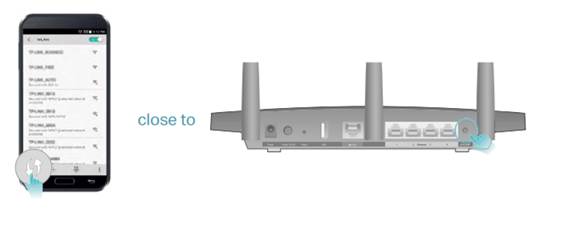
1) Toque no ícone WPS na tela do dispositivo. Aqui usamos um celular Android, por exemplo.
2) Dentro de dois minutos, pressione o botão WPS por 1 segundo no seu roteador.
Nota: Se o roteador TP-Link entrar no status de emparelhamento, a luz do WPS piscará. Tenha cuidado ao pressionar o botão WPS — se você o segurar por mais de cinco segundos, a função sem fio será desativada.
Método 2: Usar um PIN
1) Faça login na interface web do seu roteador TP-Link seguindo: Como Fazer Login no Seu Roteador TP-Link
2). Vá em Avançado > Wireless > WPS > PIN do Roteador (Número de Identificação Pessoal).
O PIN do roteador vem ativado por padrão, permitindo que dispositivos sem fio se conectem a ele.
Você pode usar o PIN padrão ou gerar um novo.
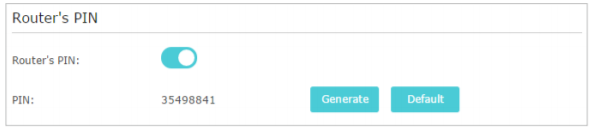
Nota: O PIN (Número de Identificação Pessoal) é um número de identificação de oito caracteres predefinido em cada roteador. Dispositivos com suporte a WPS podem se conectar ao seu roteador usando o PIN. O PIN padrão está impresso na etiqueta do roteador.
Método 3: Usar o Assistente WPS
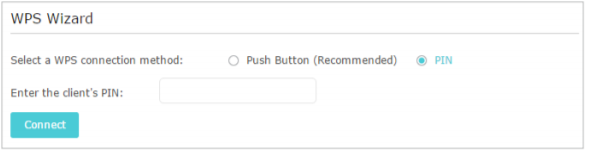
1) Selecione um método de configuração:
Botão de Pressão (Recomendado): Clique em Conectar na tela. Dentro de dois minutos, pressione o botão WPS no dispositivo cliente.
PIN: Insira o PIN do cliente e clique em Conectar.
2). Se o cliente tiver sido adicionado com sucesso à rede, a mensagem "Sucesso" aparecerá na tela e o LED do WPS no roteador permanecerá aceso por cinco minutos.
Ativar/Desativar a função WPS
To ativar ou desativar o recurso WPS, vá em Ferramentas de Sistema > Parâmetros do Sistema > WPS e marque ou desmarque a caixa de seleção Ativar WPS.

Para saber mais detalhes de cada função e configuração, por favor acesse o Centro de Downloads para baixar o manual do seu product.
Procurando por mais
Esta FAQ é útil?
Seu feedback ajuda a melhorar este site.

TP-Link Community
Still need help? Search for answers, ask questions, and get help from TP-Link experts and other users around the world.