
Como verificar informações detalhadas do cliente e alterar o ícone e o nome do seu cliente através do aplicativo Tether.
Caso 1: Para Roteadores Wi-Fi 6/6E/7 e Extensores de Alcance Wi-Fi 7
Por exemplo: Archer AX72/AXE95/BE800/BE900, RE800BE, etc.
Passo 1: Abra o aplicativo Tether e toque em Dispositivo Local > Clientes > o cliente de destino (sobre o qual você deseja obter informações) para abrir sua página de detalhes.
*Não consegue encontrar? Basta clicar aqui.
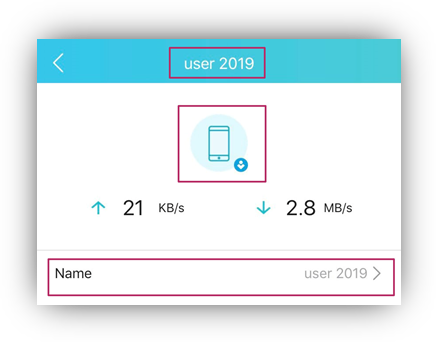
Passo 2: Veja quais informações detalhadas você pode obter sobre o seu cliente.
Você pode ver o Nome, Conexão, Tempo de permanência (Joined time), Endereço IP, Endereço MAC e Uso Total de Tráfego do seu cliente diretamente nesta página.

Passo 3: Toque no Nome do seu cliente para editar o ícone e o nome.


Caso 2: Para outros modelos
Por exemplo: Archer A8/C54/C5400/VR900/MR600, RE500/TL-WA854RE, etc.
Passo 1: Abra o aplicativo Tether e toque em Dispositivo Local > Clientes > o cliente de destino (sobre o qual você deseja obter informações) para abrir sua página de detalhes.
*Não consegue encontrar? Basta clicar aqui.
Passo 2: Veja quais informações detalhadas você pode obter sobre o seu cliente.
Você pode ver o Nome, Conexão, Tempo de permanência (Joined time), Endereço IP, Endereço MAC e Uso Total de Tráfego do seu cliente diretamente nesta página.

- Alterar o nome do seu cliente: tente tocar no Nome do seu cliente, então você poderá editá-lo! Lembre-se de Salvar após a edição.
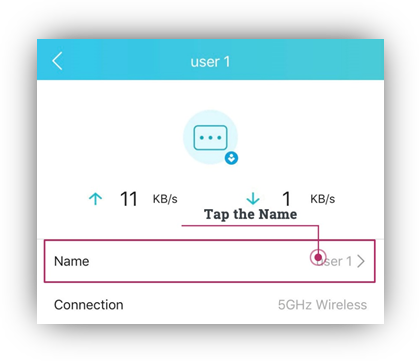
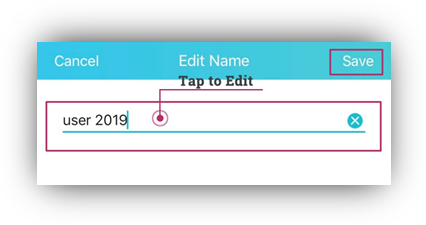
- Alterar o Ícone do seu cliente: se você tiver muitos clientes, pode ser um pouco difícil encontrar um deles rapidamente. Não se preocupe, diferentes ícones para equipamentos comuns estão aqui para ajudar. Toque no Ícone e as opções serão exibidas. Escolha uma e Salve suas alterações.
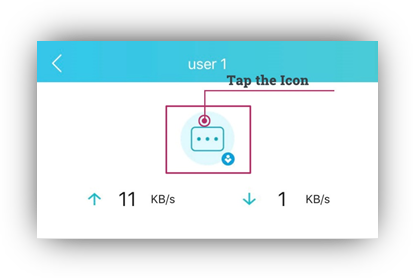
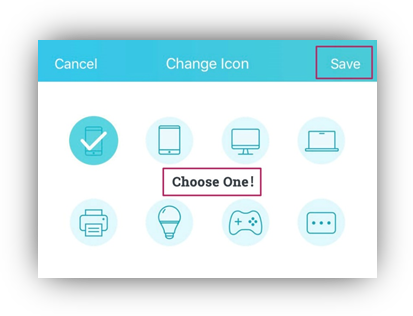
Finalmente, o Nome e o Ícone estão configurados como você deseja!
Para saber mais detalhes de cada função e configuração, por favor acesse o Centro de Downloads para baixar o manual do seu produto.
Esta FAQ é útil?
Seu feedback ajuda a melhorar este site.


-F_large_1560310831908g_normal_1577328413052u.jpg)

TP-Link Community
Still need help? Search for answers, ask questions, and get help from TP-Link experts and other users around the world.