
O que devo fazer se não conseguir abrir determinados sites?
 330927
Temos recebido alguns feedbacks recentemente sobre diferentes modelos de roteadores onde os usuários não conseguem acessar certos sites, mas conseguem acessá-los ao conectar os dispositivos diretamente ao modem. Devido principalmente ao ambiente de rede, suspeitamos que o acesso possa estar sendo bloqueado por CDN. Por favor, tente os seguintes passos de solução de problemas:
Nota: após o Clone de MAC, o dispositivo pode perder a conexão com a rede e você precisará reiniciar o modem.
1. Tente diferentes dispositivos finais e navegadores web. Exclua a possibilidade de ser um problema de um dispositivo específico.
2. Sugerimos clonar o endereço MAC do adaptador cabeado através da função Mac Clone na página web do roteador.
(1. Por favor, conecte seu laptop (PC) diretamente ao roteador via cabo Ethernet.
(2. Acesse tplinkwifi.net (192.168.0.1), consulte Como eu faço o login no Utilitário baseado na web (Página de Gerenciamento) do roteador sem fio TP-Link?
(3. Clique em Avançado (Advanced) >> Rede (Network) >> Internet, e clique em “Usar Endereço MAC Atual (Use Current MAC Address)”.
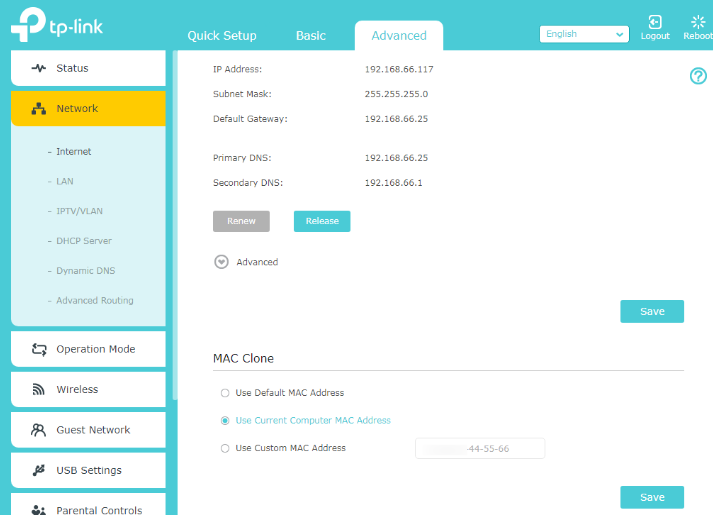
Ou, você pode precisar clicar em Avançado (Advanced) >> Rede (Network) >> Internet, e depois clicar em “Clonar MAC do Dispositivo Atual (Clone Current Device MAC)” para salvar.
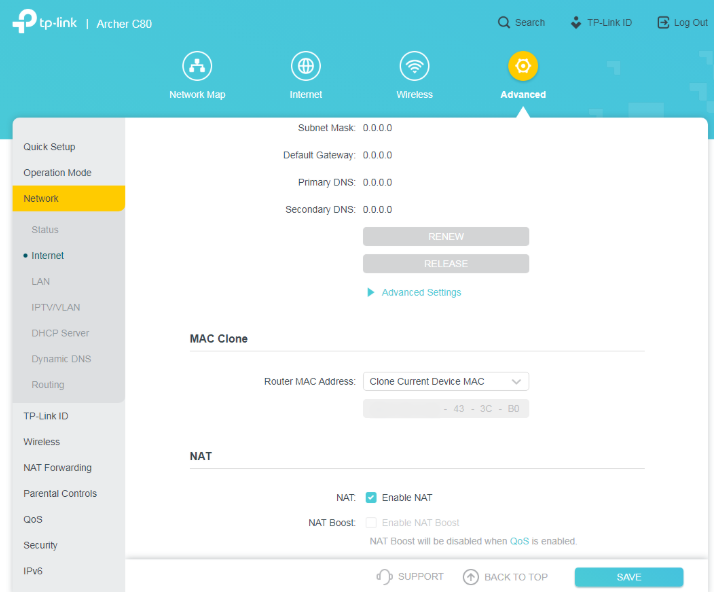
Se ainda assim não funcionar, por favor entre em contato com o suporte
Esta FAQ é útil?
Seu feedback ajuda a melhorar este site.

20normal_1589417815138v.png)
