
Como configurar o TP-Link DDNS no roteador TP-Link Wireless Dual Band 4G LTE (novo logotipo)
 124122
Nota: Este FAQ é adequado para Roteadores Wireless Dual Band 4G LTE da TP-Link com funções de nuvem, como o Archer MR600.
A maioria dos provedores de internet (ISPs) atribui um endereço IP dinâmico ao roteador, e você pode usar esse IP para acessar seu roteador remotamente. No entanto, o endereço IP pode mudar a qualquer momento e você não saberá quando isso ocorrer. Nesse caso, você pode precisar do recurso DDNS (Dynamic Domain Name Server) para permitir que você e seus amigos acessem seu roteador e servidores locais (FTP, HTTP, etc.) usando um nome de domínio, sem a necessidade de verificar e memorizar o endereço IP.
A TP-LINK é um dos provedores de serviço DDNS em roteadores wireless com funções de nuvem.
Siga as etapas abaixo para configurar seu DDNS TP-LINK.
Passo 1
Registre e vincule sua conta de nuvem TP-Link ao roteador. Para saber como, consulte Como registrar uma conta de nuvem TP-Link para gerenciar meu roteador remotamente? (Novo Logo).
Passo 2
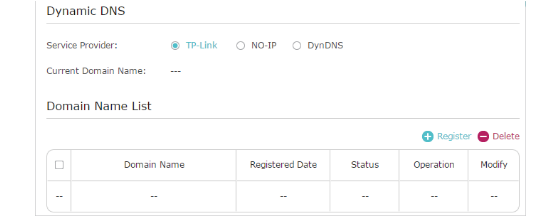
Vá em Avançado > Rede > DNS Dinâmico. Selecione TP-LINK como o provedor de serviço DDNS. Clique em Registrar, insira um hostname para criar seu próprio nome de domínio (por exemplo, teste.tplinkdns.com). Em seguida, clique em Salvar e o nome de domínio será vinculado ao seu roteador automaticamente.

Notas:
1. Certifique-se de ter acesso à internet ao registrar um nome de domínio TP-LINK.
2. Se você não conseguir registrar um nome de domínio TP-LINK, significa que o nome já foi registrado por outra pessoa. Tente um hostname diferente.
3. Seu nome de domínio será vinculado ao endereço IP público externo da sua rede. Se o provedor atribuir um endereço IP privado ao roteador, você não poderá acessar o dispositivo ou servidores locais remotamente, a menos que o provedor atribua um IP público ou abra as portas necessárias para você.
4. Se desejar alterar o nome de domínio, clique em Desvincular (Unbind) e exclua o domínio atual. Depois, clique em Registrar para vincular um novo.
Para saber mais detalhes de cada função e configuração, vá até o Centro de Download para baixar o manual do seu produto.
Esta FAQ é útil?
Seu feedback ajuda a melhorar este site.