
Como trocar a unidade Deco principal
Existem duas razões pelas quais você pode querer alterar seu Deco principal: você está fazendo um upgrade para um modelo mais novo ou deseja trocar qual unidade da sua rede atual serve como o nó principal. Ambos os cenários podem ser realizados através do aplicativo Deco sem a necessidade de resetar ou reconfigurar toda a sua rede.
Nota: Os recursos disponíveis no Deco podem variar de acordo com o modelo e a versão do software. Todos os passos e imagens descritos aqui são apenas exemplos e podem não refletir sua experiência real com o Deco.
Principais Conclusões
- Para promover um Deco satélite existente a Deco principal, abra o aplicativo Deco, toque em Rede, toque no menu de três pontos e selecione Definir como Deco Principal.
- Para substituir o Deco principal por uma unidade nova, use a opção Substituir Deco Principal no menu do aplicativo Deco. A nova unidade sincronizará as configurações de rede anteriores automaticamente.
- Seu telefone deve estar conectado à rede Wi-Fi do Deco para que as opções Definir como Deco Principal ou Substituir Deco Principal apareçam.
- Sua configuração de Internet e ajustes de Wi-Fi permanecem inalterados após a troca.
- Se o novo Deco principal não tiver conexão com a Internet após a troca, desligue o modem por cinco minutos e reinicie-o para limpar o endereço MAC antigo.
Promover um Deco Satélite a Deco Principal
Use este método quando quiser designar uma unidade satélite já existente em sua rede como o novo Deco principal, sem resetar nada.
Antes de começar: Seu telefone deve estar conectado à rede Wi-Fi do Deco. Se você não estiver conectado, a opção Definir como Deco Principal não aparecerá no aplicativo.
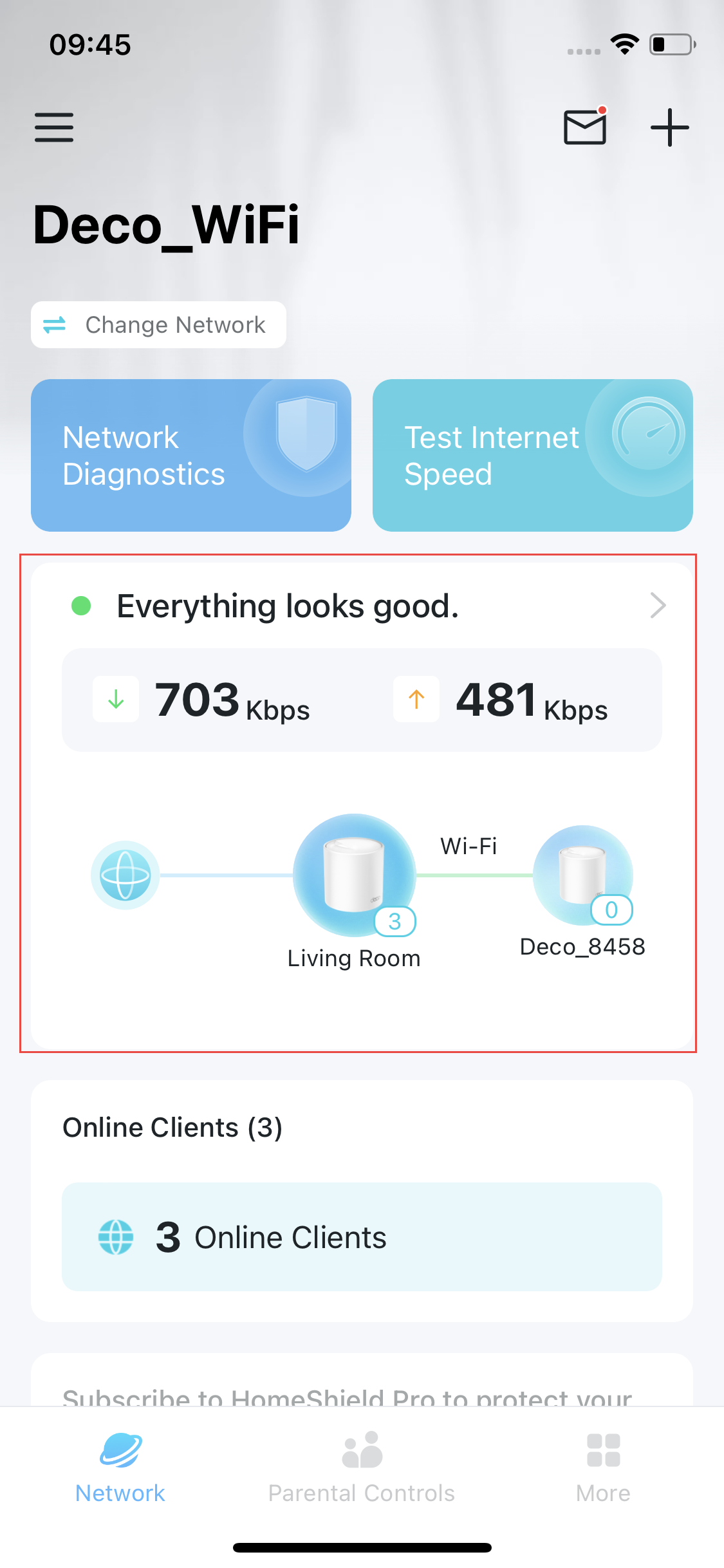
- Abra o aplicativo Deco. Toque no módulo Rede na página inicial.
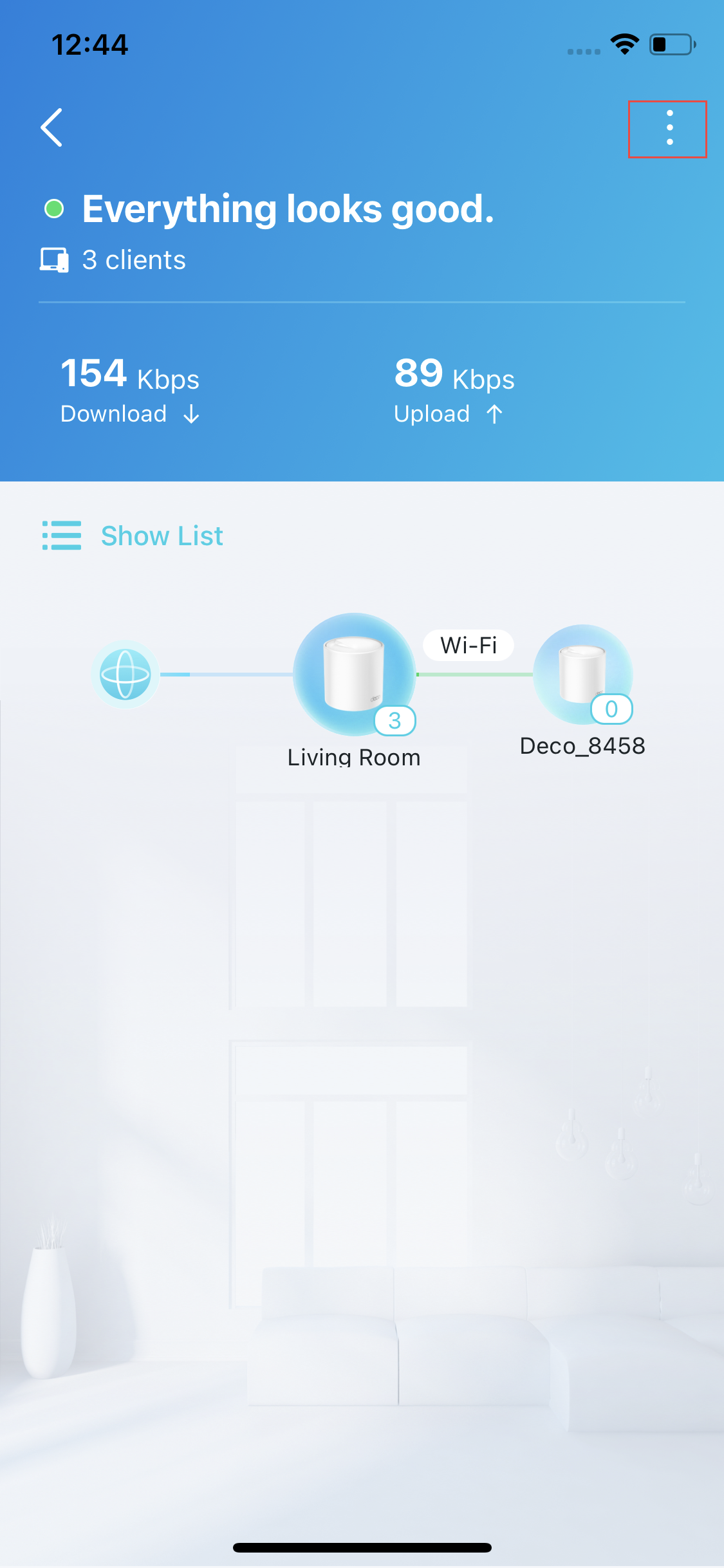
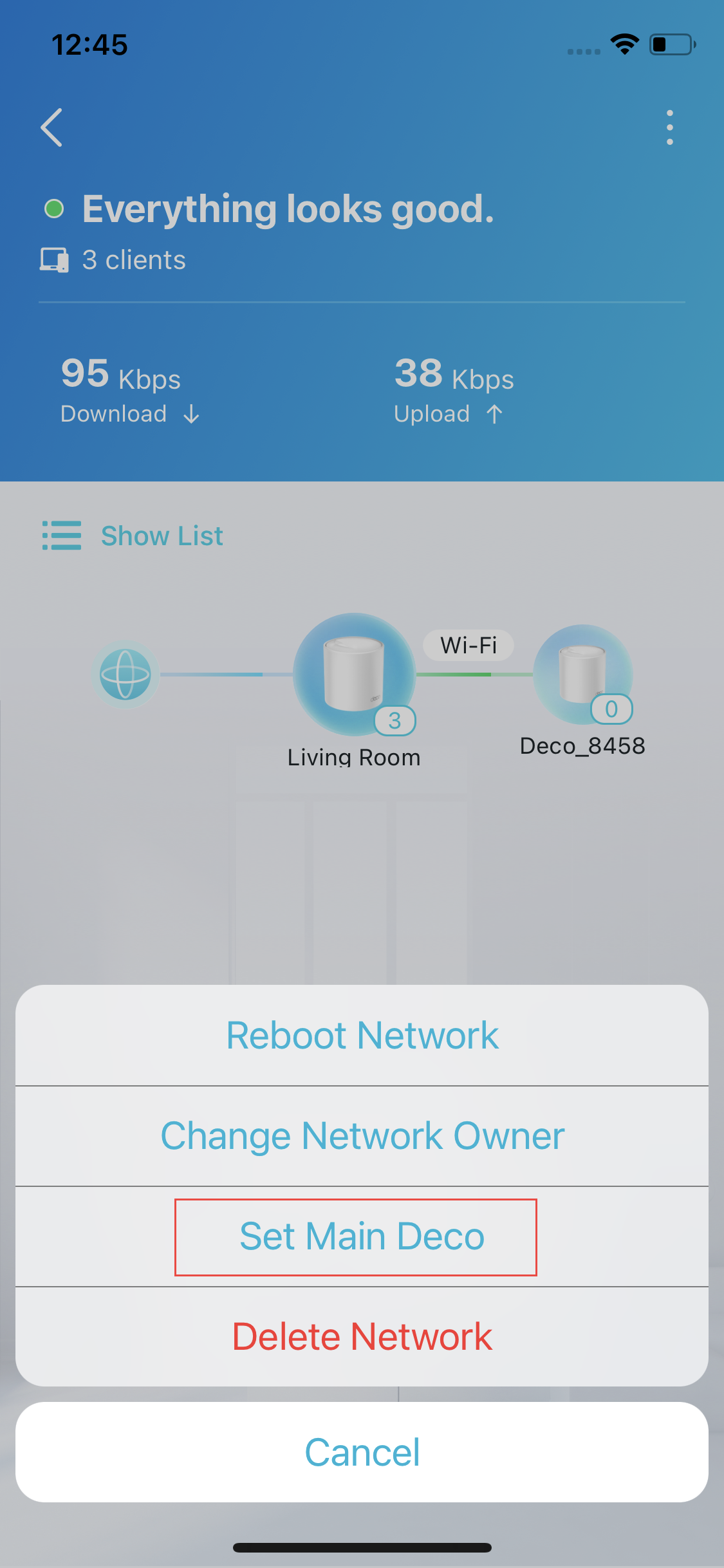
- Toque no ícone do menu de três pontos e selecione Definir como Deco Principal.
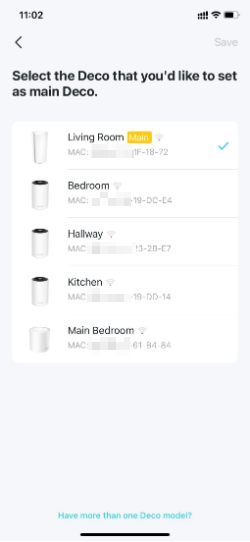
- Selecione o Deco satélite que você deseja usar como unidade principal e siga as instruções no aplicativo para concluir a alteração.
Dicas de solução de problemas:
Se o seu telefone constar como conectado ao Wi-Fi do Deco, mas a opção Definir como Deco Principal ainda não aparecer, force o fechamento do aplicativo Deco. Reabra-o e vá em Mais > Configurações de Wi-Fi para confirmar que seu telefone está na rede do Deco e tente novamente.
Se o novo Deco principal não conseguir conexão com a Internet após a mudança, seu modem pode estar com o endereço MAC da unidade antiga armazenado. Desligue o modem completamente por cinco minutos e ligue-o novamente. Se precisar de ajuda com problemas de configuração do Deco, veja o que fazer quando o Deco principal falha ao concluir a configuração.
Substituir o Deco Principal por uma Nova Unidade Deco
Use este método quando estiver trocando seu Deco principal atual por uma unidade novinha em folha. Após a configuração, sua configuração de Internet e ajustes de Wi-Fi anteriores permanecerão os mesmos.
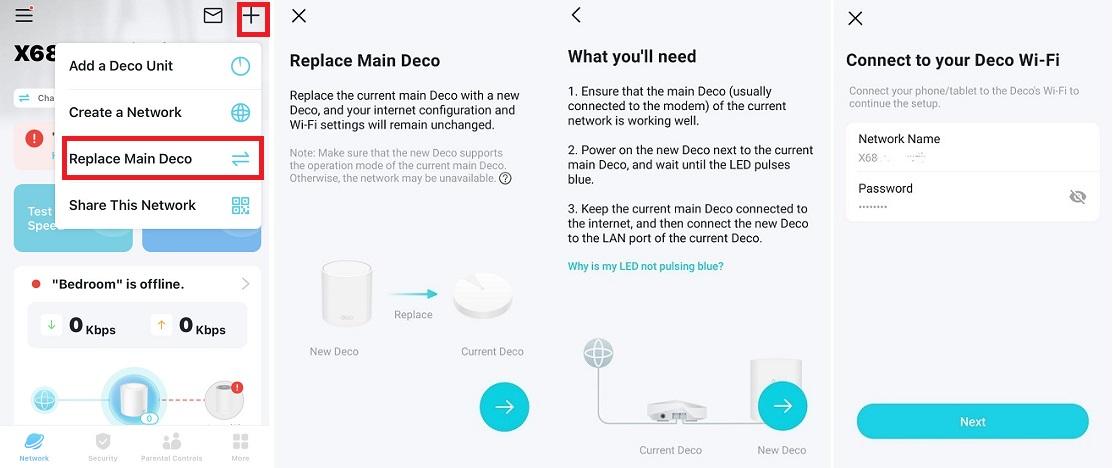
Antes de começar: Seu telefone deve estar conectado à rede Wi-Fi atual do Deco para iniciar.
Nota: O novo Deco deve suportar o modo de operação do Deco principal atual. Caso contrário, a rede poderá ficar indisponível.
- No aplicativo Deco, toque no menu e selecione Substituir Deco Principal.
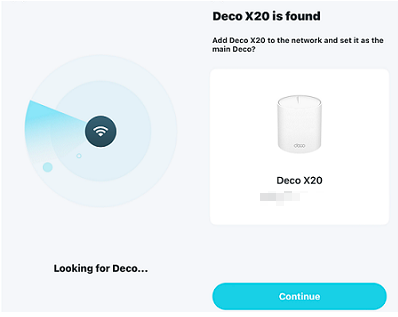
- O aplicativo irá procurar pela nova unidade Deco.
- Uma vez encontrado, o novo Deco sincronizará automaticamente as configurações de rede anteriores da antiga unidade principal.
Após concluir a substituição, lembre-se do seguinte:
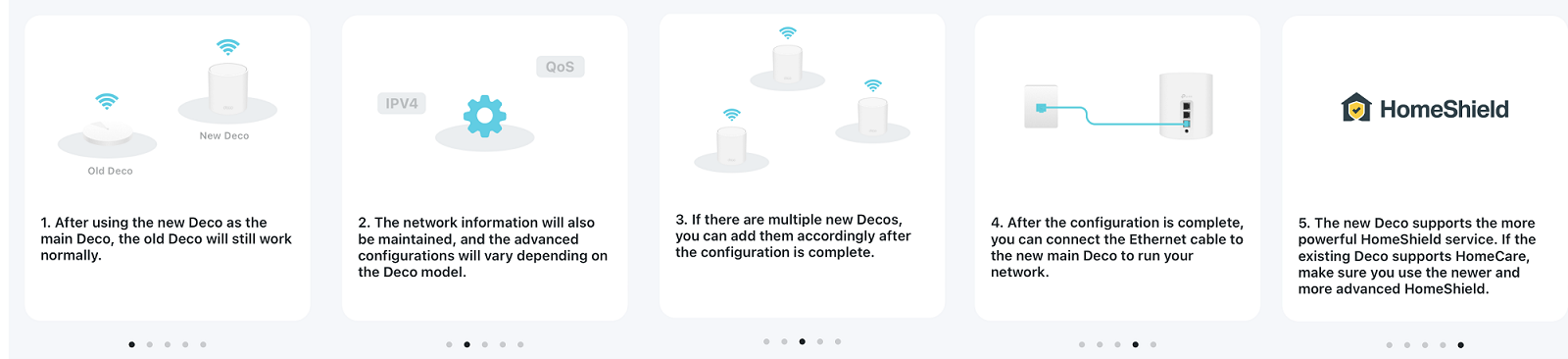
- A unidade Deco antiga continuará a funcionar normalmente como parte da rede.
- As informações de rede serão mantidas. Configurações avançadas podem variar dependendo do modelo do Deco.
- Se houver várias novas unidades Deco para adicionar, você pode adicioná-las à sua rede após a conclusão da configuração.
- Após o término da configuração, você pode conectar um cabo Ethernet ao novo Deco principal para gerenciar sua rede.
- Se o Deco atual suportar HomeShield, certifique-se de usar os recursos mais recentes e avançados do HomeShield.
Dica de solução de problemas:
Se o novo Deco principal não conseguir conexão com a Internet após a substituição, seu modem pode estar com o registro do endereço MAC da unidade antiga. Desligue o modem completamente por cinco minutos e ligue-o novamente.
Se você estiver trabalhando com múltiplos modelos de Deco e não tiver certeza de qual unidade deve servir como o Deco principal, veja se diferentes modelos de Deco podem trabalhar juntos para orientações sobre a mistura de modelos. Você também pode resetar ou reiniciar seu sistema Deco se precisar começar do zero.
Esta FAQ é útil?
Seu feedback ajuda a melhorar este site.
-F_large_1560310831908g_normal_1577328413052u.jpg)

