
Como configurar o recurso DNS dinâmico em roteadores modem TP-Link (novo logotipo)
 189491
O DDNS (também conhecido como Sistema de Nomes de Domínio Dinâmico) é um recurso para vincular o seu modem roteador, que possui um endereço IP flutuante atribuído pelo provedor (ISP), a um nome de domínio estático. Esse recurso é frequentemente utilizado para estabelecer seu próprio site, servidor FTP ou outros servidores atrás do modem roteador.
Antes de configurar no modem roteador:
Os modems roteadores aplicáveis a este artigo suportam dois provedores de serviço DDNS: NO-IP (https://www.noip.com) e DynDNS (https://www.dyndns.com). Para usar o recurso DDNS, certifique-se de ter registrado o serviço em um desses dois provedores e mantenha o roteador conectado à internet.
Para saber como registrar o serviço DDNS nesses dois provedores, visite o site deles e entre em contato com o suporte correspondente.
Para configurar o recurso DDNS, siga as etapas abaixo:
Nota: este artigo utiliza o Archer VR600 v1 e v2 para demonstração.
Passo 1:
Acesse a interface web do modem roteador visitando http://192.168.1.1 ou http://tplinkmodem.net. Insira seu nome de usuário e senha de administrador para fazer o login.
Passo 2:
Vá em Avançado (Advanced) no topo, depois em Rede (Network) no menu lateral esquerdo e clique no recurso DNS Dinâmico (Dynamic DNS). A página será exibida conforme abaixo:
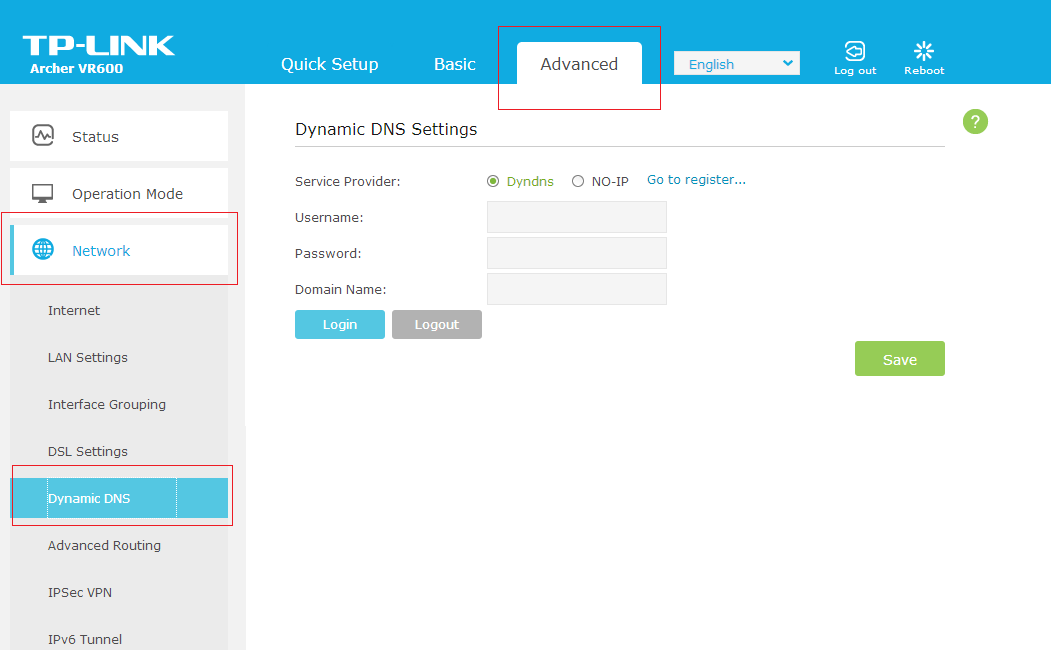
Ou desta forma:
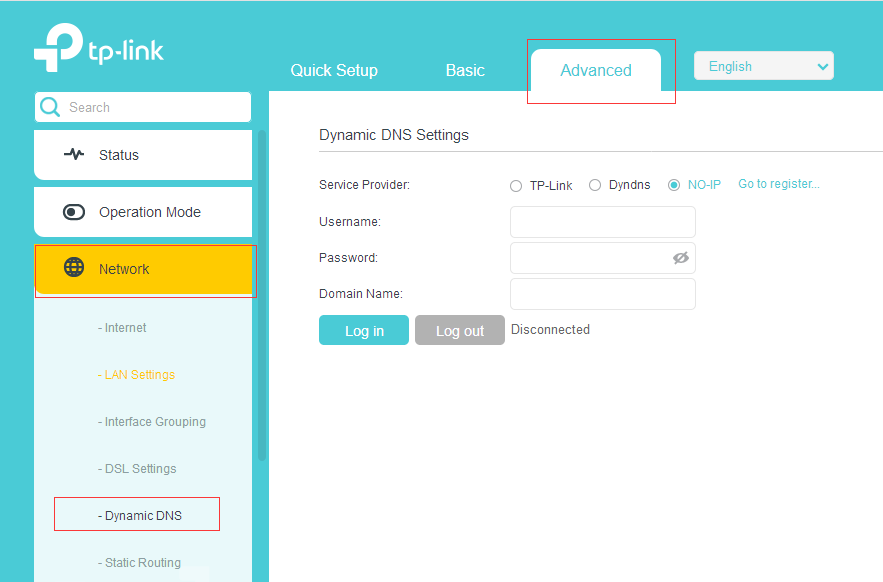
Passo 3:
Escolha o seu provedor de serviço DDNS, insira o nome de domínio que você deseja vincular a este modem roteador e insira as informações da sua conta para autenticar o dispositivo com o seu provedor.
Passo 4:
Clique em Login para realizar a autenticação e atualizar seu DDNS.
Clique em Logout para desconectar seu DDNS do provedor de serviço (caso queira usar outro nome de domínio ou mover este domínio para outro dispositivo).
Clique em Salvar (Save) para gravar todas as configurações de DDNS na memória flash do roteador.
Após a configuração:
Verifique se o seu DDNS está ativado e atualizado executando o comando nslookup seu_endereco_de_dominio no Windows, macOS ou Linux para resolver o seu nome de domínio.
Devido ao tempo de atualização do provedor de serviço, às vezes o seu DNS não será atualizado imediatamente. Por favor, execute o comando novamente após 5 minutos caso não consiga resolver o DNS com sucesso na primeira tentativa.
Para saber mais detalhes de cada função e configuração, visite o Centro de Download para baixar o manual do seu produto.
Esta FAQ é útil?
Seu feedback ajuda a melhorar este site.