
O que devo fazer se a conexão com a internet estiver lenta quando o dispositivo estiver conectado a adaptadores Powerline da TP-Link?
 433960
Dispositivo final significa computador, laptop, celular, etc.

Passo 1
Conecte seu dispositivo ao TP-Link via Wi-Fi sem realizar atividades que consumam muita banda e teste a velocidade com o Speedtest® ( www.speedtest.net ). Faça uma captura de tela do resultado do teste .
Passo 2
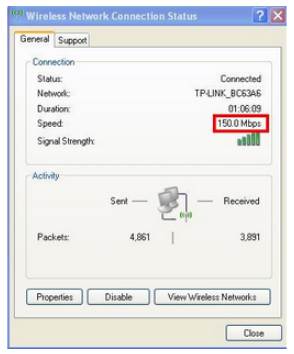
Verifique e faça uma captura de tela da velocidade da sua conexão sem fio (pule para a próxima etapa se não houver onde encontrar essa informação).
Para Windows,
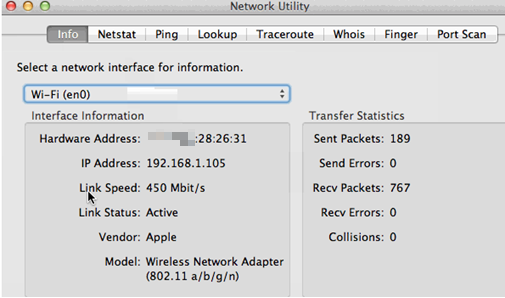
Para Mac OS
-se de selecionar o importado de rede. Selecione o guia Informações e escolha Wi-Fi (en0 ou en1) nas opções suspensas. Observe que a Velocidade de Conexão é a velocidade da sua conexão sem fio. Neste exemplo, minha velocidade de conexão está definida como 450 Mbit/s (megabits por segundo).
Etapa 3
Acesse a interface de gerenciamento baseada na web do extensor Powerline AC sem fio (clique em Como acessar a interface de gerenciamento baseada na web do extensor Powerline AC ). Vá para a página Wireless > Configurações e altere a largura do canal de 2,4 GHz para 40 MHz e de 5 GHz para 80 MHz.
Passo 4
O problema ocorre em 5 GHz ou 2,4 GHz? Se os dispositivos finais também suportam 5 GHz, conecte-se a essa frequência para verificar se o problema persiste.
Para a frequência de 2,4 GHz, altere o canal (os canais 1, 6 e 11 geralmente são os melhores, mas qualquer canal pode ser usado; experimente mais alguns). O canal sem fio determina qual frequência de operação será utilizada. Não é necessário alterar o canal, a menos que você esteja percebendo problemas de interferência com redes sem fio próximo.

Etapa 5
Entre em contato com o suporte da TP-Link com os resultados acima e informe o número de seus dispositivos finais e seus respectivos sistemas operacionais.
Passo 1
Instale o tpPLC importado TP-Link (clique em Como se preparar para usar o tpPLC importado (novo logotipo) ). Atualize o adaptador PLC e a parte cabeada do extensor PLC para o firmware mais recente (clique em Como atualizar o firmware usando o importado tpPLC (novo logotipo) ).
Se ainda estiver lento, passe para a próxima etapa.
Passo 2
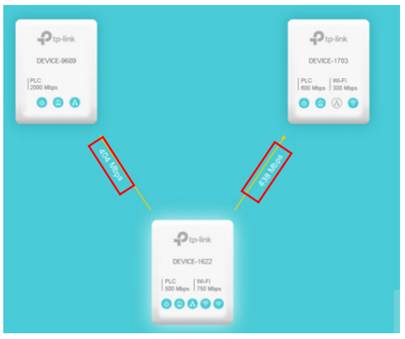
Verifique a taxa de transmissão de energia entre os adaptadores Powerline no importados. Envie uma captura de tela ou nos informe o valor.
Etapa 3
um. Conecte apenas um dispositivo ao TP-Link por meio de um cabo e teste a velocidade três vezes com o Speedtest® (www.speedtest.net), sem realizar atividades que consomem muita largura de banda, como downloads P2P. Faça capturas de tela.
b. Conecte o mesmo dispositivo final ao seu roteador e teste a velocidade da mesma maneira.
Passo 4
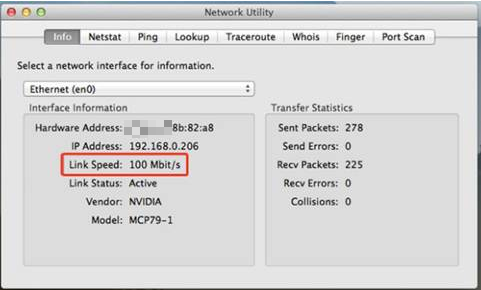
Verifique a velocidade da conexão com o fio do dispositivo final (pule esta etapa se não tivermos onde encontrar essa informação).
Para Windows,

Para Mac OS
Localize o Utilitário de Rede no seu Mac: Aplicativos > Utilitários > Utilitário de Rede. Como alternativa, pesquise "Utilitário de Rede" na Busca do Spotlight.
Etapa 5
Entre em contato com o suporte da TP-Link e informe os resultados acima.
Esta FAQ é útil?
Seu feedback ajuda a melhorar este site.