
Como configurar a reserva de endereços em um roteador com fio TP-Link
Quando você especifica um endereço IP reservado para um PC na LAN, o PC sempre receberá o mesmo endereço IP toda vez que se conectar ao servidor DHCP. Se houver alguns PCs na LAN que exigem endereços IP permanentes, configure a Reserva de Endereço (Address Reservation) no roteador para esse fim.
Passo 1 Abra o navegador da Web e digite o endereço IP do roteador (o padrão é 192.168.1.1) na barra de endereços e pressione Enter.
Passo 2 Digite o nome de usuário e a senha na página de login; o nome de usuário e a senha padrão são ambos admin em letras minúsculas.
Passo 3 Clique em DHCP->Address Reservation no lado esquerdo e clique no botão Add New (Adicionar Novo).
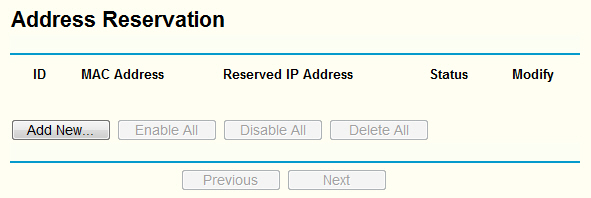
Passo 4 Insira o endereço MAC e o endereço IP, selecione o Status como Enabled (Habilitado).
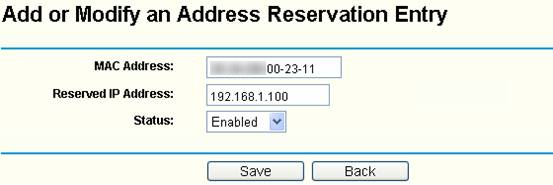
MAC Address: O endereço MAC do PC para o qual você deseja reservar o endereço IP
Reserved IP Address: O endereço IP do PC que será reservado pelo roteador
Status: O status desta entrada é Enabled (Habilitado) ou Disabled (Desabilitado)
NOTA:
1. O formato do Endereço MAC é XX-XX-XX-XX-XX-XX.
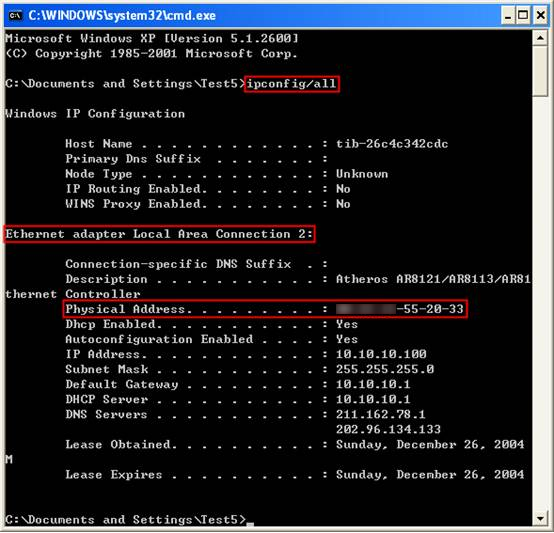
2. Se você não sabe o endereço MAC do seu computador, consulte os seguintes passos para encontrá-lo.
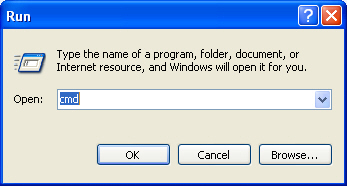
(1) Clique em Iniciar->Executar, digite cmd e pressione Enter.
(2) Digite ipconfig/all na janela de prompt e pressione Enter. Isso mostrará o endereço MAC e outras informações deste computador.
Passo 5 Clique no botão Save (Salvar) para salvar as configurações.
Então, o PC cujo endereço MAC é XX-XX-XX-00-23-11 empre receberá o endereço IP 192.168.1.100 quando se conectar ao roteador.
Para saber mais detalhes de cada função e configuração, visite o Centro de Downloads para baixar o manual do seu produto.
Procurando por mais
Esta FAQ é útil?
Seu feedback ajuda a melhorar este site.

TP-Link Community
Still need help? Search for answers, ask questions, and get help from TP-Link experts and other users around the world.