
Como usar uma VPN IPSec para acessar sua rede doméstica em um modem roteador AC VDSL/ADSL (novo logotipo)
A VPN IPSec é utilizada para criar uma conexão VPN entre redes locais e remotas. Para utilizar uma VPN IPSec, é necessário verificar se os roteadores local e remoto suportam o recurso VPN IPSec. Em seguida, siga as etapas abaixo para configurar a conexão VPN IPSec.
Neste exemplo, utilizaremos o Archer VR2800 como demonstração.
1. A topologia típica de uma VPN é mostrada abaixo. O Site A refere-se à rede local e o Site B refere-se à rede remota que será conectada. Antes de iniciar a configuração, anote os endereços IP WAN e LAN dos Sites A e B.
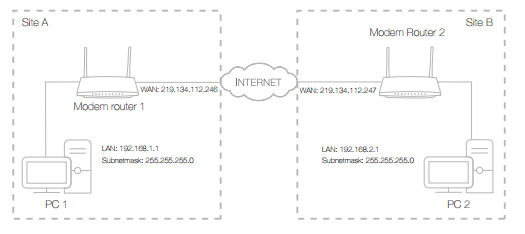
2. Configuração no Site A (rede local).
1) Faça login na interface web do modem roteador. Consulte o artigo Como acessar a interface web do Modem Roteador AC VDSL/ADSL (novo logotipo)?
2) Acesse Avançado > VPN > VPN IPSec e clique em Adicionar.
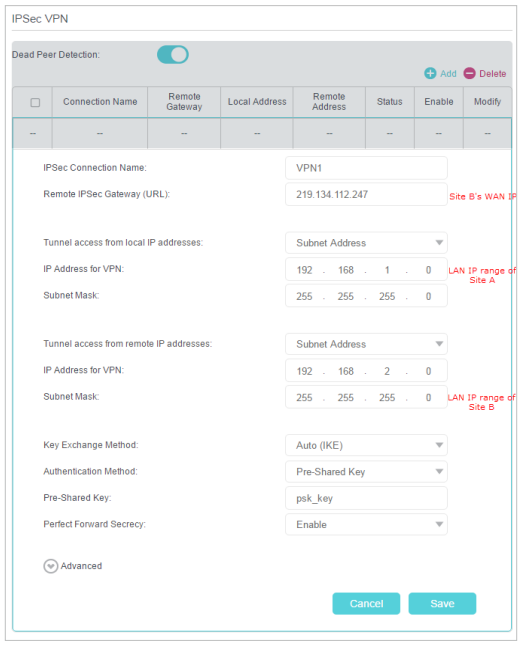
3) No campo Nome da Conexão IPSec, defina um nome para a conexão.
4) No campo Gateway IPSec Remoto (URL), insira o endereço IP WAN do Site B.
5) Configure a LAN do Site A.
No campo Acesso ao túnel a partir de endereços IP locais, utilizaremos Endereço de Sub-rede como exemplo. Insira a faixa de IP da LAN do Site A no campo Endereço IP para VPN e informe a Máscara de Sub-rede do Site A.
6) Configure a LAN do Site B.
No campo Acesso ao túnel a partir de endereços IP remotos, utilizaremos Endereço de Sub-rede como exemplo. Insira a faixa de IP da LAN do Site B no campo Endereço IP para VPN e informe a Máscara de Sub-rede do Site B.
7) Selecione o Método de Troca de Chaves para a política. Neste exemplo, utilizaremos Automático (IKE).
8) Insira a Chave Pré-Compartilhada (Pre-Shared Key) para autenticação IKE. Em seguida, mantenha a opção Perfect Forward Secrecy habilitada.
Observação: Certifique-se de que os Sites A e B utilizem a mesma chave.
9) Mantenha as configurações avançadas com os valores padrão e clique em Salvar.

3. Configuração no Site B (rede remota).
Repita as configurações descritas na etapa 2 para o Site A e certifique-se de que os Sites A e B utilizem a mesma chave pré-compartilhada e as mesmas configurações de Perfect Forward Secrecy.
4. Verifique a conexão VPN.
Você pode executar um ping para um endereço IP da LAN do Site B a partir de um computador no Site A para verificar se a conexão VPN IPSec foi configurada corretamente.
Dica: Para verificar a conexão VPN, siga os passos abaixo.
No computador do Site A, pressione [Tecla Windows] + [R] para abrir a janela Executar. Digite "cmd" e clique em OK.

Na janela do Prompt de Comando, digite "ping 192.168.2.x" (onde "192.168.2.x" pode ser o endereço IP de qualquer dispositivo no Site B) e pressione [Enter].

Se o ping for concluído com sucesso (recebendo respostas de um dispositivo do Site B), a conexão IPSec está funcionando corretamente.
5. Agora a VPN IPSec foi implementada e a conexão entre os sites está estabelecida.
Observação:
1. O produto suporta no máximo dez conexões simultâneas.
2. Se um dos sites ficar offline por algum tempo, por exemplo, se o Site A for desconectado, será necessário acessar o Site B e clicar em Desabilitar e depois em Habilitar após o Site A voltar a ficar online, para restabelecer o túnel IPSec.
Para obter mais detalhes sobre cada função e configuração, acesse o Centro de Downloads e faça o download do manual do seu produto.
Esta FAQ é útil?
Seu feedback ajuda a melhorar este site.

TP-Link Community
Still need help? Search for answers, ask questions, and get help from TP-Link experts and other users around the world.