
Como configurar o QoS no modem roteador AC VDSL/ADSL (novo logotipo)
 180856
O QoS (Qualidade de Serviço) é projetado para garantir a operação eficiente da rede quando ocorre congestionamento de tráfego.
Eu quero: Especificar níveis de prioridade para alguns dispositivos ou aplicativos.
Por exemplo, tenho vários dispositivos conectados à minha rede sem fio. Gostaria de definir uma velocidade intermediária de internet para o meu celular.
Como posso fazer isso?
Utilizamos o Archer VR2800 para demonstração neste artigo.
1. Ativar o QoS e configurar a alocação de largura de banda.
1) Faça login na interface web do modem roteador. Você pode consultar: Como fazer login na interface baseada em web do Roteador Modem AC VDSL/ADSL (novo logo)?
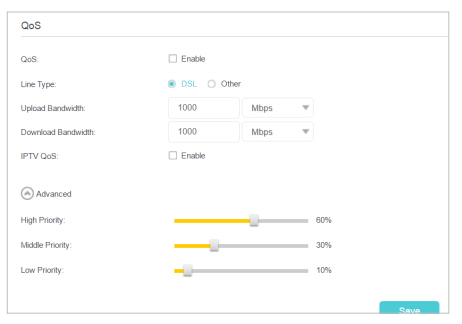
2) Vá em Avançado (Advanced) > QoS > Configurações (Settings).
3) Selecione Ativar QoS (Enable QoS).
4) Escolha o seu Tipo de Linha (Line Type).
5) Insira a largura de banda máxima de upload e download fornecida pelo seu provedor de internet (ISP). Considere que 1 Mbps equivale a 1000 Kbps.
6) Se desejar priorizar o tráfego de IPTV, selecione Ativar; a prioridade do IPTV será definida como alta.
7) Clique em Avançado (Advanced) e arraste a barra de rolagem para definir a porcentagem de prioridade da largura de banda.
8) Clique em Salvar (Save).
2. Adicionar uma regra de QoS de prioridade média para o celular.
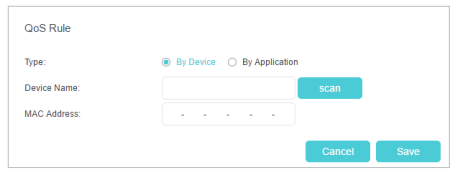
1) Clique em Adicionar (Add) na área de Prioridade Média (Middle Priority), selecione Por Dispositivo (By Device) e clique em Escanear (Scan).
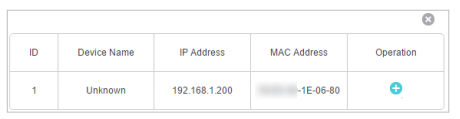
2) Escolha o respectivo dispositivo na lista exibida.
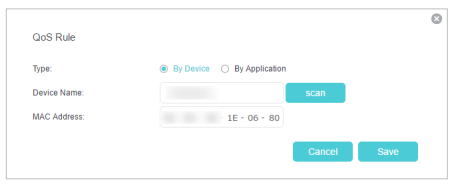
3) Clique em Salvar (Save).
3. Consulte as etapas acima para aplicar outras regras de QoS, se necessário.
Nota: Se desejar excluir uma regra de QoS, clique no ícone de lixeira  para remover a regra correspondente da lista.
Pronto!
Agora o QoS está implementado para priorizar o tráfego de internet conforme configurado.
Para saber mais detalhes de cada função e configuração, visite o Centro de Download para baixar o manual do seu produto.
Esta FAQ é útil?
Seu feedback ajuda a melhorar este site.