
Como personalizar as configurações de acesso USB com o modem roteador AC VDSL/ADSL (novo logotipo)
 98922
98922Por padrão, todos os clientes da rede podem acessar todas as pastas no seu disco USB. Você pode personalizar suas configurações de compartilhamento definindo uma conta de acesso, compartilhando conteúdos específicos e configurando um novo endereço de compartilhamento na página de gerenciamento web do modem roteador.
Aqui utilizamos o Archer VR2800 como demonstração.
1. Faça login na interface web do modem roteador.
Você pode consultar o guia: Como fazer login na interface baseada em web do Roteador Modem AC VDSL/ADSL (novo logo)?
2. Vá para a página Avançado (Advanced) > Compartilhamento USB (USB Sharing) > Dispositivo de Armazenamento USB (USB Storage Device).
Para Personalizar o Endereço do Disco USB
Você pode personalizar o nome do servidor e usar esse nome para acessar seu disco USB.
1. Na seção Configurações de Compartilhamento (Sharing Settings), certifique-se de que a opção Ambiente de Rede (Network Neighborhood) esteja marcada e insira o nome que desejar em "Nome do Servidor de Rede/Mídia", como MyShare. Em seguida, clique em Salvar (Save).
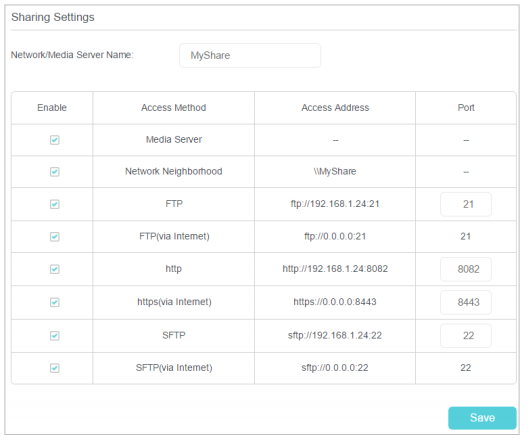
2. Agora você pode acessar o disco USB visitando \\MyShare (no Windows) ou smb://MyShare (no Mac).
Para Compartilhar Apenas Conteúdos Específicos
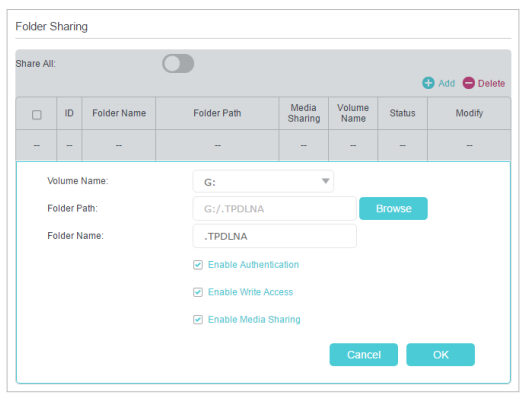
1. Vá até a seção Compartilhamento de Pastas (Folder Sharing). Clique no botão para desativar a opção Compartilhar Tudo (Share All) e, em seguida, clique em Adicionar (Add) para incluir uma nova pasta de compartilhamento.
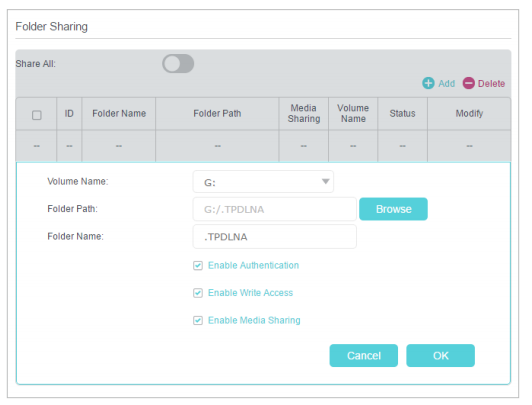
2. Selecione o Nome do Volume e o Caminho da Pasta e insira o Nome da Pasta que desejar.
3. Decida a forma como você compartilhará a pasta:
- Habilitar Autenticação: Selecione para ativar a autenticação para este compartilhamento de pasta; você precisará fazer login com a Conta de Compartilhamento para acessar o disco USB.
- Habilitar Acesso de Escrita: Se você marcar esta caixa, os clientes da rede poderão modificar o conteúdo desta pasta.
- Habilitar Compartilhamento de Mídia: Marque para ativar o servidor de mídia para esta pasta, permitindo visualizar fotos, ouvir músicas e assistir a filmes diretamente de dispositivos compatíveis com DLNA. Para saber mais, consulte: Como configurar o Compartilhamento de Mídia no Roteador Modem AC VDSL/ADSL (novo logo)?
4. Clique em OK.
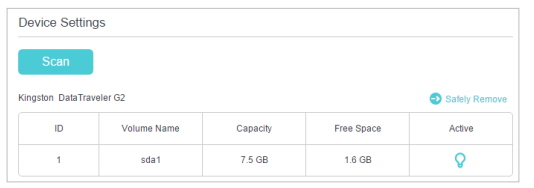
Dicas: O modem roteador pode compartilhar no máximo oito volumes. Você pode clicar no ícone  na página para desconectar o volume correspondente que não deseja compartilhar.
Para Configurar Autenticação para Segurança de Dados
1. Em Conta de Compartilhamento (Sharing Account), escolha Usar Conta Padrão (Use Default Account) ou Usar Nova Conta (Use New Account). O nome de usuário e a senha padrão são "admin". Se escolher "Usar Nova Conta", você deverá personalizar o usuário e a senha.
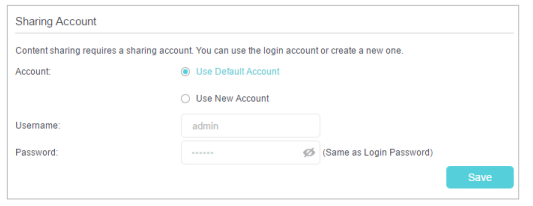
Nota para usuários Windows: Não defina o nome de usuário de compartilhamento igual ao nome de usuário do Windows. Caso contrário, o mecanismo de credenciais do Windows pode causar os seguintes problemas:
- Se a senha de compartilhamento também for igual à senha do Windows, a autenticação não funcionará, pois o sistema Windows usará automaticamente as informações da sua conta local para o acesso USB.
- Se a senha for diferente, o Windows pode não conseguir memorizar suas credenciais e sempre solicitará a senha ao acessar o USB.
2. Especifique as pastas que exigirão autenticação:
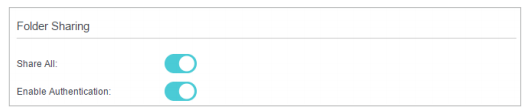
- Para exigir autenticação em todas as pastas, mantenha o Compartilhar Tudo ativado e ligue a chave Habilitar Autenticação.
- Para exigir autenticação apenas em pastas específicas, desative o Compartilhar Tudo, clique em Adicionar para especificar as pastas e selecione Habilitar Autenticação.
Nota: Devido ao mecanismo de credenciais do Windows, você pode ter dificuldades de acesso após alterar as configurações de autenticação. Tente fazer logoff do Windows ou alterar o endereço do disco USB (Passo 1 deste guia) para resolver.
Para saber mais detalhes de cada função e configuração, visite o Centro de Download para baixar o manual do seu produto.
Esta FAQ é útil?
Seu feedback ajuda a melhorar este site.