
Como alterar as configurações do servidor DNS em um roteador sem fio ou modem roteador DSL da TP-Link
Talvez seja necessário alterar as configurações do servidor DNS no seu roteador sem fio TP-Link ou modem roteador DSL para usar um provedor DNS de sua preferência ou resolver problemas de rede. Se sua conexão com a Internet estiver lenta ou instável, atualizar as configurações de DNS é um bom primeiro passo. Este guia explica como alterar as configurações de DNS em ambos os tipos de dispositivo pela página de gerenciamento web.
Principais Informações
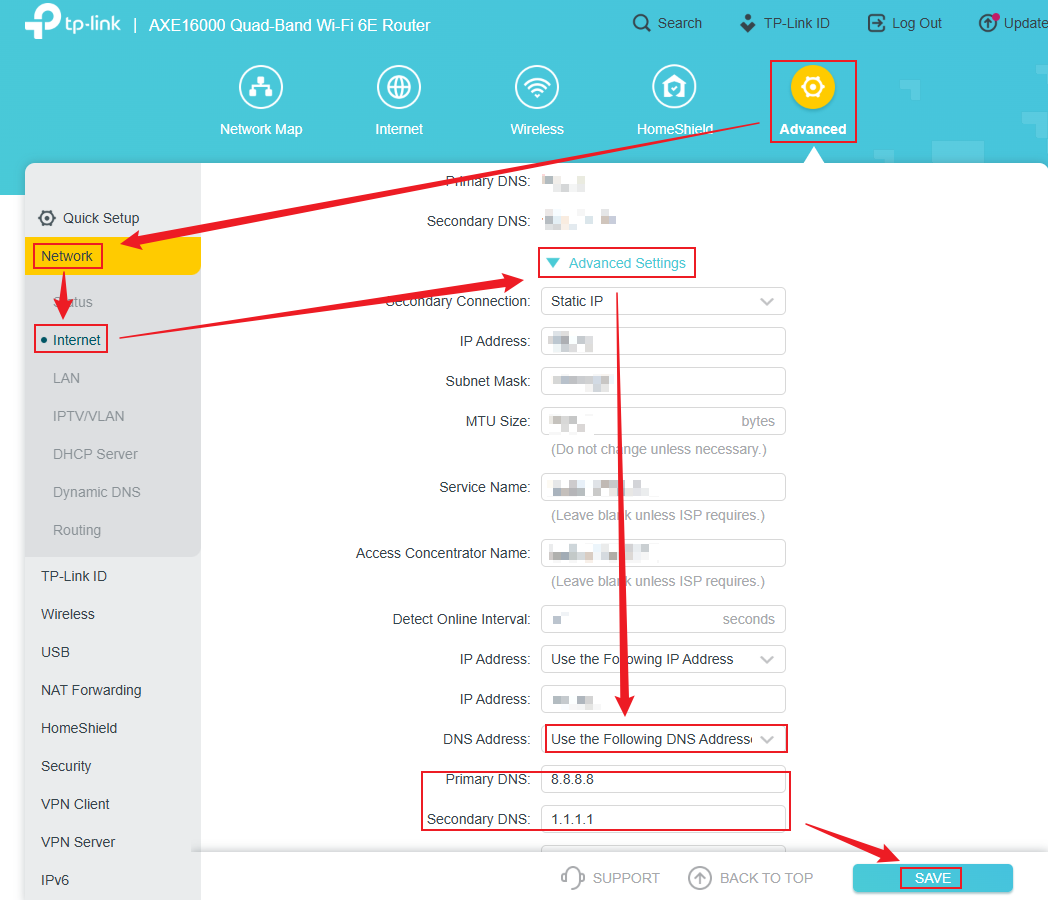
- Para alterar as configurações de DNS em um roteador sem fio TP-Link, faça login em https://tplinkwifi.net/ ou http://192.168.0.1/, acesse Avançado > Rede > Internet e selecione Usar os seguintes endereços DNS para inserir o DNS Primário e Secundário.
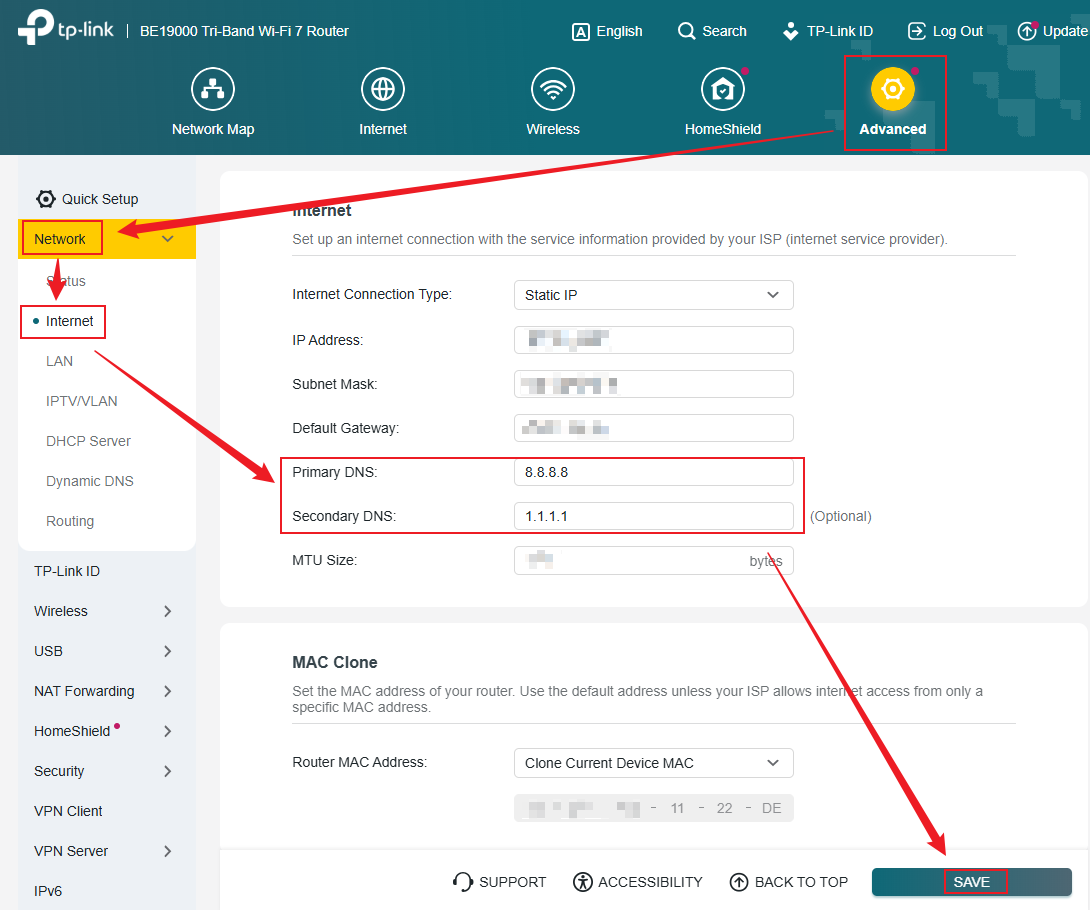
- Em alguns modelos de roteadores sem fio, os campos de DNS aparecem diretamente na página Avançado > Rede > Internet, sem necessidade de expandir Configurações Avançadas. Insira os endereços e clique em SALVAR.
- A TP-Link recomenda usar 8.8.8.8 como DNS Primário e 1.1.1.1 como DNS Secundário para um desempenho confiável.
- Para alterar as configurações de DNS em um modem roteador DSL TP-Link, faça login em http://tplinkmodem.net/ ou http://192.168.1.1/, acesse Avançado > Rede > Configurações LAN, clique em Modificar, insira os servidores DNS desejados e toque em Salvar.
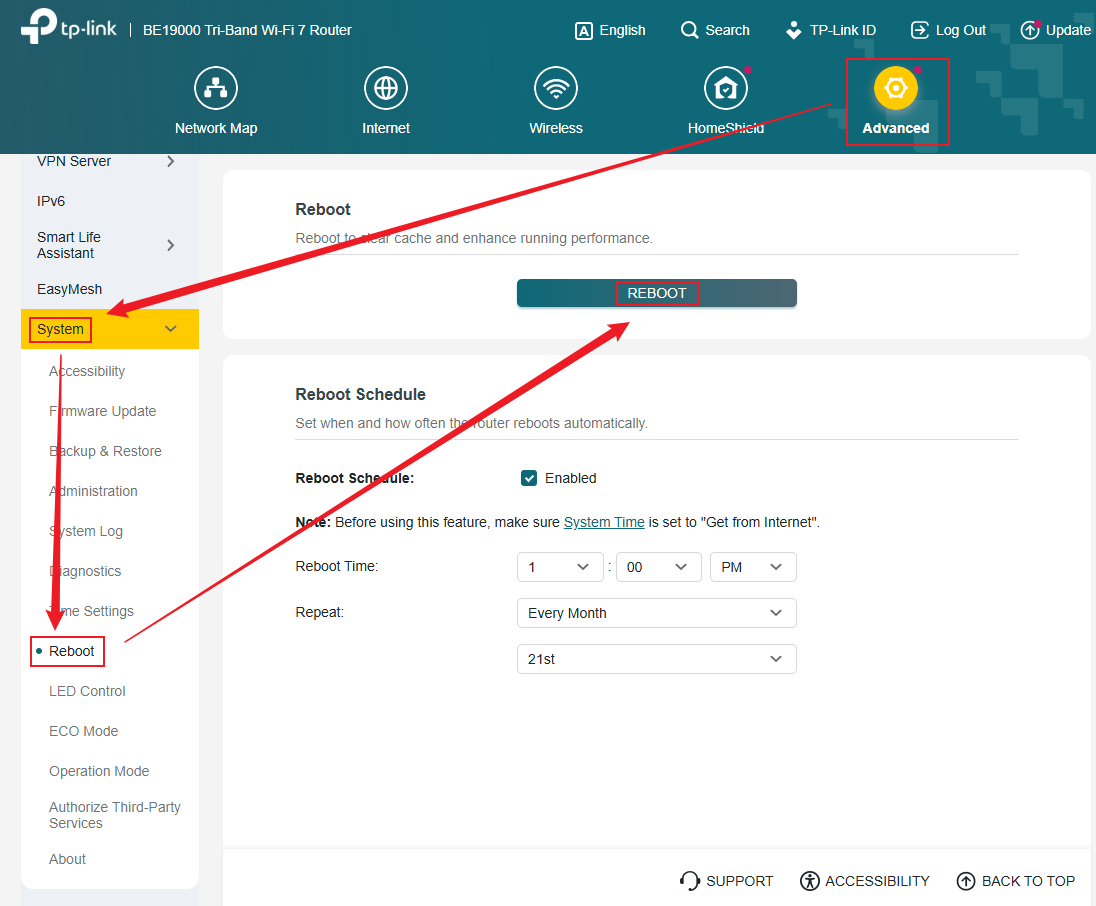
- Após salvar as configurações de DNS, é necessário reiniciar o dispositivo para que as alterações tenham efeito. Vá em Avançado > Sistema > Reiniciar (roteadores sem fio) ou Avançado > Ferramentas do Sistema > Reiniciar (modens roteadores DSL) e clique em Reiniciar.
- Para alterar as configurações de DNS em um sistema TP-Link Deco, consulte Como alterar as configurações do servidor DNS no meu Deco. Você também pode usar um servidor DNS personalizado como o Pi-Hole; consulte Como usar o servidor DNS Pi-Hole em roteadores TP-Link para mais detalhes.
Configuração
Siga o Cenário 1 se você possui um roteador sem fio TP-Link, ou o Cenário 2 se possui um modem roteador DSL.
Cenário 1: Para Roteadores Sem Fio
Siga os passos abaixo para alterar as configurações do servidor DNS no seu roteador sem fio TP-Link.
Passo 1. Conecte seu computador ao roteador sem fio TP-Link, abra um navegador e acesse https://tplinkwifi.net/ ou http://192.168.0.1/ para fazer login na página de gerenciamento web do roteador.
Passo 2. Vá em Avançado > Rede > Internet. Localize a seção Configurações Avançadas e selecione a opção Usar os seguintes endereços DNS. Depois disso, os campos DNS Primário e DNS Secundário serão exibidos. Insira os endereços DNS (por exemplo, 8.8.8.8 e 1.1.1.1). Clique em SALVAR para aplicar as configurações.
Em alguns modelos, o campo DNS aparece diretamente. Basta acessar Avançado > Rede > Internet e inserir os endereços DNS desejados. Para desempenho confiável, recomendamos usar 8.8.8.8 como DNS Primário e 1.1.1.1 como DNS Secundário. Depois, clique em SALVAR para aplicar as alterações.
Seu roteador precisa ser reiniciado para que as novas configurações de DNS entrem em vigor.
Passo 3. Vá em Avançado > Sistema > Reiniciar e clique em REINICIAR.
Cenário 2: Para Modens Roteadores DSL
Siga os passos abaixo para alterar as configurações do servidor DNS no seu modem roteador DSL TP-Link.
Passo 1. Conecte seu computador ao modem roteador DSL TP-Link, abra um navegador e acesse http://tplinkmodem.net/ ou http://192.168.1.1/ para fazer login na página de gerenciamento.
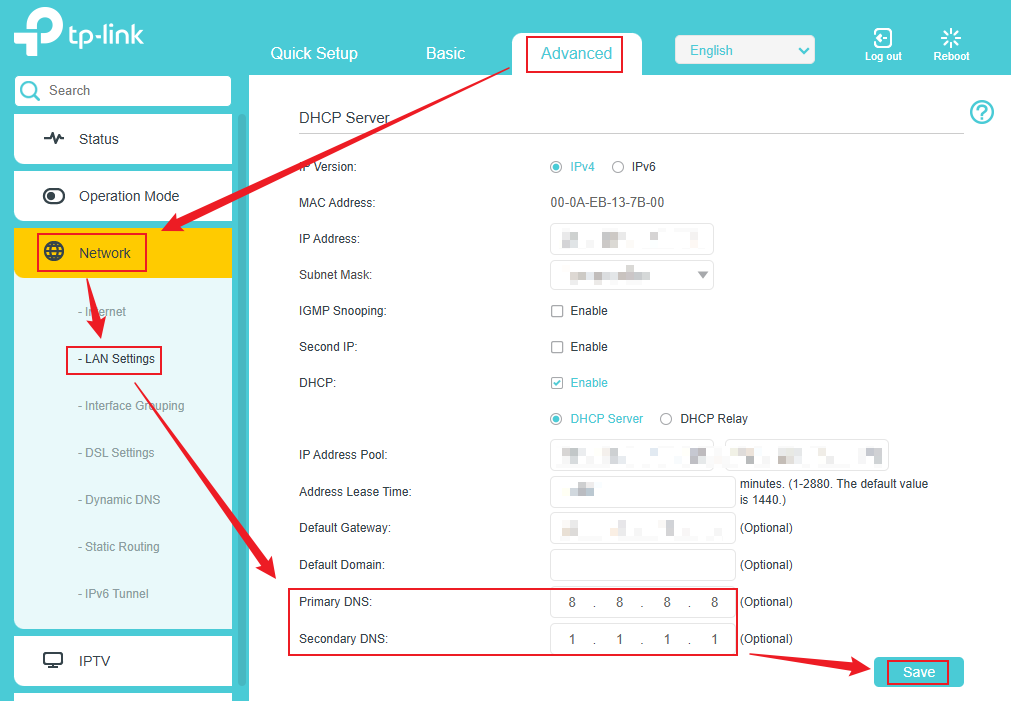
Passo 2. Vá em Avançado > Rede > Configurações LAN. Clique em Modificar, localize as configurações DNS, insira os servidores desejados e toque em Salvar.
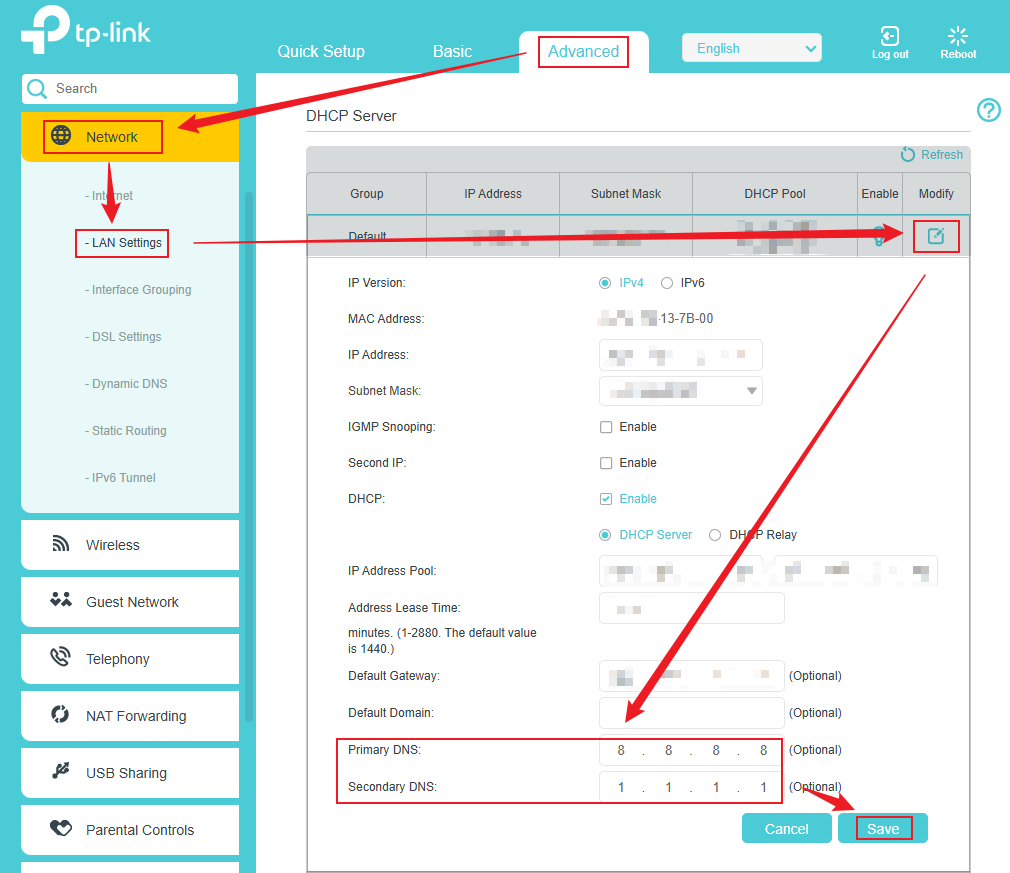
Em alguns modelos de modem roteador DSL, as configurações DNS estão localizadas diretamente em Avançado > Rede > Configurações LAN. Nessa página, você verá os campos DNS Primário e DNS Secundário. Recomendamos configurar 8.8.8.8 e 1.1.1.1, respectivamente, para desempenho ideal. Depois, clique em Salvar para aplicar.
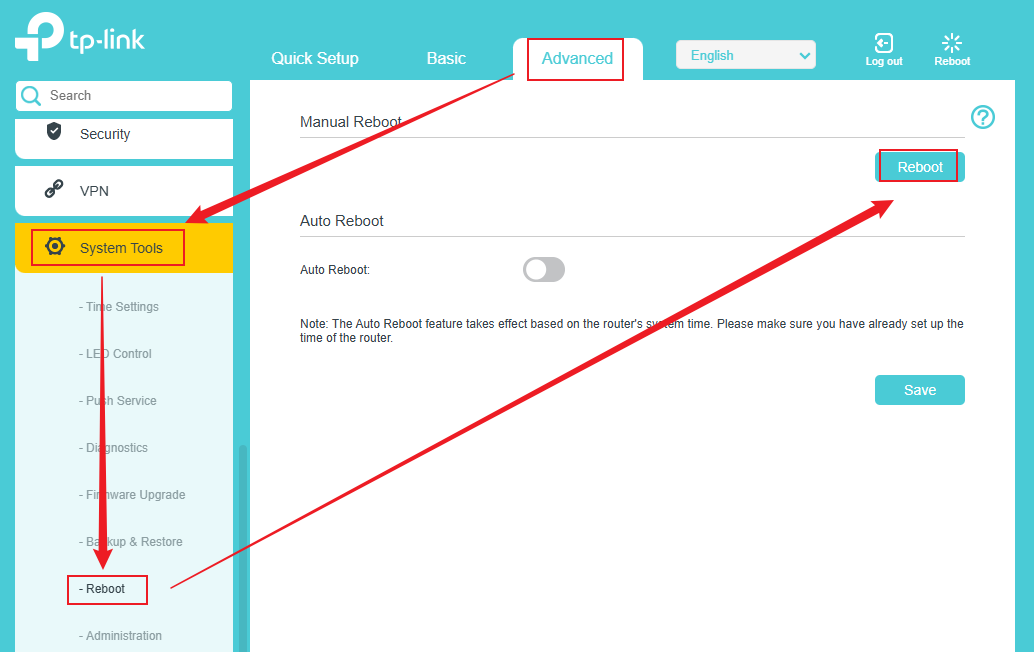
Passo 3. Vá em Avançado > Ferramentas do Sistema > Reiniciar e clique em Reiniciar.
Procurando por mais
Esta FAQ é útil?
Seu feedback ajuda a melhorar este site.

20normal_1589417815138v.png)


TP-Link Community
Still need help? Search for answers, ask questions, and get help from TP-Link experts and other users around the world.