
Como prevenir ataques ou trapaças de ARP
Na rede, o Protocolo de Resolução de Endereços (ARP) é o protocolo padrão para encontrar o endereço MAC de um host quando apenas o seu endereço IP é conhecido. Ao modificar o endereço IP ou o endereço MAC para realizar um ataque de ARP Spoofing (falsificação), torna-se um grande desafio para a transmissão normal de dados.
Pela forma como afeta a conexão de rede, existem dois ataques ARP possíveis: um é enganar o roteador e o outro é enganar os computadores. É claro que os dois ataques podem ocorrer ao mesmo tempo. De qualquer forma, uma vez que ocorra uma fraude ARP na rede, os dados entre os computadores e o roteador serão enviados para o endereço MAC errado e a conexão não poderá ser estabelecida normalmente.
Como prevenimos a fraude ARP? Como existem as duas formas de fraude, temos que prevenir a fraude ARP tanto no roteador quanto no computador.
O que preciso preparar antes de configurar a prevenção contra fraude ARP?
Ao ativar a função de prevenção de fraude ARP (vinculação de endereço IP e endereço MAC) no roteador TP-Link, é recomendável não obter o endereço IP dinamicamente em seus computadores, pois ele poderá obter um endereço IP diferente daquele configurado na entrada de vinculação de IP e MAC. Por favor, configure propriedades estáticas de TCP/IP em seu computador.
Passo 1
Atribua propriedades TCP/IP estáticas em seu computador manualmente. Por favor, acesse nosso site e verifique a configuração em Como configurar as Propriedades de TCP/IP do meu computador para conectar ao roteador TP-Link .
Passo 2
Desative o Servidor DHCP no roteador após fazer o login no Utilitário baseado na Web.
(1) Clique em DHCP-DHCP Settings no menu à esquerda.
(2) Selecione DHCP Server como Disable (Desativado).
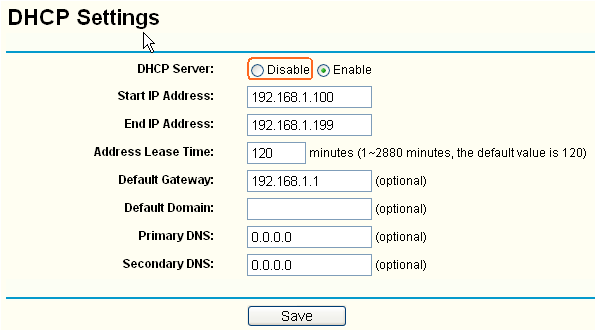
(3) Clique em Save para salvar as configurações.
Como configurar no roteador para prevenir a fraude ARP?
Passo 1
Abra o navegador da Web e digite o endereço IP da LAN do roteador na barra de endereços (o endereço IP padrão do roteador TP-Link é 192.168.1.1 ou 192.168.0.1) e pressione Enter.

Passo 2
Digite o nome de usuário e a senha na página de login; o nome de usuário e a senha padrão são ambos "admin".
Passo 3
Clique em IP & MAC Binding->Binding setting no menu à esquerda.
Passo 4
Selecione Enable ARP Binding e clique em Save.
Passo 5
Clique em ARP List no menu à esquerda; você poderá ver a tabela ARP que o roteador aprendeu.
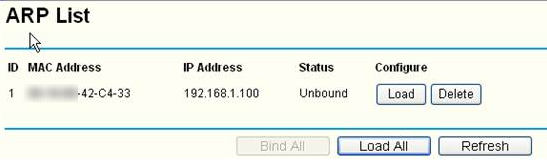
Se você puder confirmar que a tabela ARP está correta, clique em "Load Add" e "Bind All", então todos os endereços IP e MAC de seus computadores mostrados na tabela ARP serão vinculados.
Mas se você não puder confirmar se a tabela ARP não tem problemas, adicione o endereço IP e o endereço MAC de seus computadores manualmente.
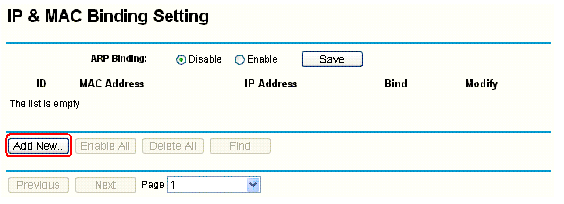
(1) Clique em Add New para configurar a vinculação de IP e MAC.
(2) Ative "Bind" e digite o endereço MAC e o endereço IP do seu computador.
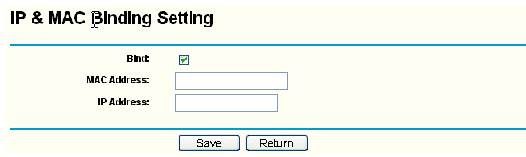
Você deve saber os endereços MAC dos computadores que deseja permitir o acesso à Internet. Você pode verificá-los nos computadores usando o prompt de comando.
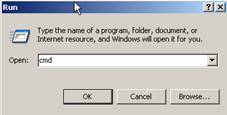
(1) Clique em Iniciar->Executar, digite cmd e pressione Enter.
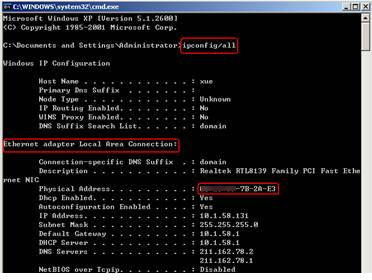
(2) Digite ipconfig/all na janela de prompt e pressione Enter; isso mostrará o endereço MAC e outras informações de endereço deste computador.
Passo 6
Clique em Save para salvar as configurações.
Como configurar no computador para prevenir a fraude ARP?
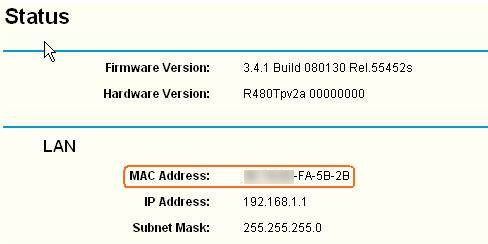
Primeiro, você deve saber o endereço MAC do roteador. Você pode verificar essas informações no item "LAN Status" após fazer o login no Utilitário baseado na Web.
Status após o login no Utilitário Web.
O programa de comando ARP é integrado ao Sistema Operacional Microsoft, podemos usá-lo no prompt de comando.
Passo 1
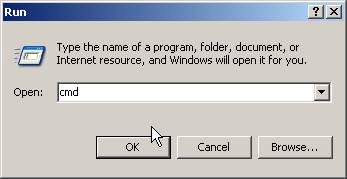
Clique em Iniciar->Executar, digite cmd e pressione Enter.
Passo 2
Digite arp –s 192.168.1.1 XX-XX-XX-fa-5b-2b na janela e pressione Enter.
192.168.1.1 é o endereço IP do roteador e XX-XX-XX-fa-5b-2b é o endereço MAC do roteador. Em seguida, digite arp –a na janela e poderemos verificar se o tipo de entrada que adicionamos é Static (Estática).
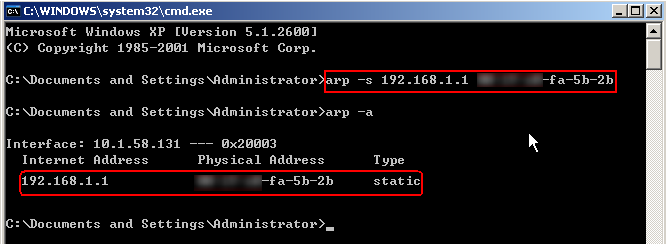
Até agora, adicionamos uma entrada estática de vinculação ARP no computador, para que os dados para o roteador não sejam enviados para o lugar errado. No entanto, você notará que a entrada desaparecerá após reiniciar o computador e precisaremos digitar o comando novamente.
Como podemos fazer para que ele seja executado automaticamente sem digitar o comando manualmente todas as vezes?
Passo 1
Precisamos criar um arquivo em lote com a extensão .bat, como por exemplo, static_arp.bat, e editá-lo. Por favor, digite o comando ARP nele para vincular o endereço IP e o endereço MAC do roteador no seu computador e salve-o.

Passo 2
Em seguida, clique em Iniciar->Todos os Programas, clique duas vezes em Inicializar (Startup), localize o arquivo em lote static_arp.bat na pasta.
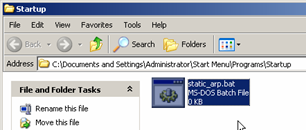
Depois de fazer isso, o comando arp será executado automaticamente toda vez que o computador for reiniciado.
Se você deseja fazer mais configurações para proteger sua rede de possíveis ataques, clique em:
Procurando por mais
Esta FAQ é útil?
Seu feedback ajuda a melhorar este site.

TP-Link Community
Still need help? Search for answers, ask questions, and get help from TP-Link experts and other users around the world.