
Como personalizar as configurações sem fio no utilitário tpPLC (novo logotipo)
 220062
Para um extensor de rede elétrica (dispositivo sem fio de rede elétrica), você pode personalizar suas configurações sem fio. Siga os passos abaixo para personalizar:
Observação: Se o importado ainda não foi instalado, consulte Como se preparar para usar o importado tpPLC (novo logotipo).
1. Abra o importado, mova o mouse sobre um dispositivo e clique no ícone  ( Básico ).
Observação: É necessário fazer login no primeiro acesso às configurações básicas de um extensor de rede elétrica. O nome de usuário e a senha de login ( admin/admin por padrão) são os mesmos da interface de gerenciamento web.
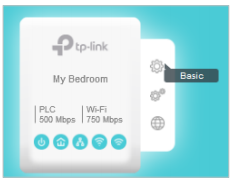
2. Vá para a página Sem fio e clique em 2,4 GHz ou 5 GHz .
Nota: Se o seu computador utiliza um endereço IP estático, você deve manter o endereço IP do seu computador nos mesmos segmentos do seu dispositivo Powerline. Recomendamos que você configure seu computador para obter um endereço IP automaticamente.
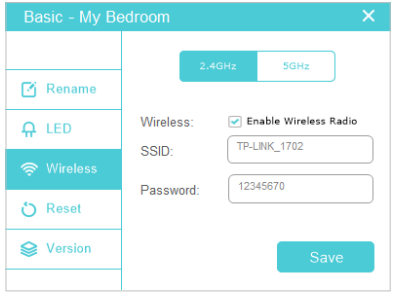
3. Mantenha a caixa de seleção Ativar rádio sem fio marcado , insira um novo SSID e senha e clique em Salvar .
Observação: o tipo de senha é o mesmo da interface de gerenciamento web. Para alterar o tipo de senha, acesse a página Wireless > Configurações na interface de gerenciamento web.
Agora você pode se conectar sem fio ao extensor de rede elétrica usando o novo SSID e a senha que você configurou.
Observação: Alguns extensores de rede elétrica são compatíveis com Wi-Fi Move. Se esses dispositivos estiverem em uma rede elétrica que não usa o nome padrão (HomePlugAV), as alterações feitas nas configurações sem fio de um dispositivo serão sincronizadas com os outros dispositivos.
IMPORTANTE: Se a seção sem fio não aparecer de maneira especial, verifique se o produto está conectado a um dispositivo sem fio e, em seguida, reconecte o produto ao computador e abra o importado novamente.
Você também pode consultar o artigo Como personalizar as configurações sem fio do extensor Powerline AC por meio da interface de gerenciamento baseada na web (novo logotipo)?
Para obter mais detalhes sobre cada função e configuração, acesse a Central de Downloads e baixe o manual do seu produto.
Esta FAQ é útil?
Seu feedback ajuda a melhorar este site.