
Guia de configuração do Deco (para Deco M5/M9/P7/M1300 etc.)
 2124419
Nota: Os recursos disponíveis no Deco podem variar de acordo com o modelo e a versão do software. Todas as etapas e imagens descritas aqui são apenas exemplos e podem não refletir sua experiência real com o Deco.
Antes de começar
1. Para garantir que o processo de configuração ocorra sem problemas, desative o modo de economia de energia no seu telefone.
2. Para iOS 14 e superior, habilitar a "Rede Local" é OBRIGATÓRIO para concluir o processo de configuração.
3. O Deco só pode ser configurado através do aplicativo Deco, disponível para Android e iOS.
Aqui usamos o Deco M5 como exemplo.
1. Vá ao Google Play ou à App Store para baixar o aplicativo Deco. Instale o aplicativo no seu smartphone ou tablet Android ou iOS.
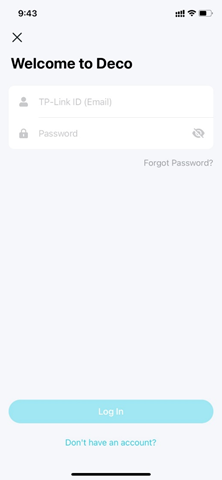
2. Abra o aplicativo Deco. Faça login ou cadastre-se para configurar um TP-Link ID.
Nota: Se você já possui uma conta TP-Link Cloud, pode fazer login com sua conta.
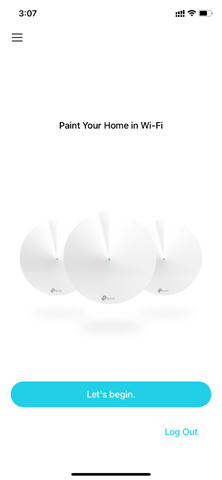
3. Toque em Vamos começar (Let’s begin).
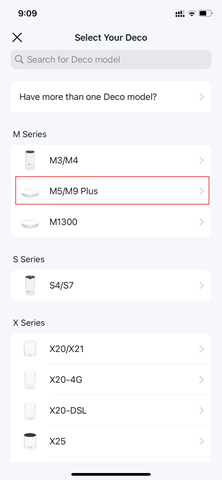
4. Selecione o seu modelo de Deco.
5. Retire o conteúdo da caixa. Assim que verificar que tem tudo em mãos, vá para o próximo passo.
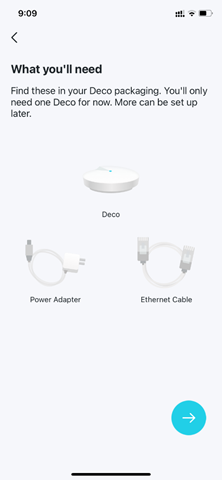
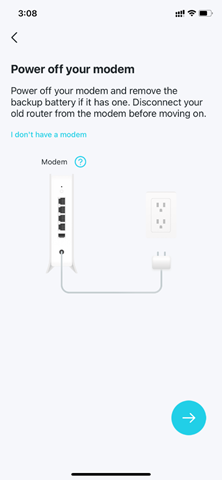
6. Desligue seu modem e remova a bateria de backup, caso ele possua uma.
7. Conecte uma de suas unidades Deco ao seu modem e ligue ambos os dispositivos.
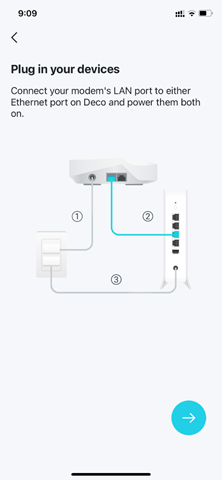
Conecte o cabo Ethernet em uma das portas WAN/LAN do seu Deco vindo do modem/roteador (como na Imagem 1) ou na porta Ethernet de parede (como na Imagem 2).
Imagem 1

Imagem 2

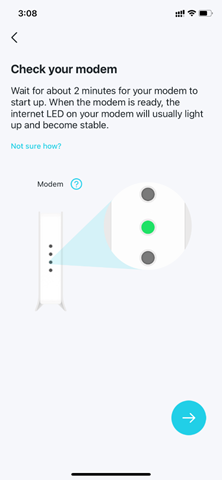
8. Aguarde até que a luz 'Internet' fique estável no seu modem.
9. Ligue o Bluetooth do seu telefone e aguarde até que a luz LED do Deco pulse em azul.
Nota: Se o LED não estiver pulsando em azul, pressione o botão RESET no Deco por um segundo; o LED ficará amarelo. Aguarde cerca de 2 minutos até que o LED volte a pulsar em azul para continuar.
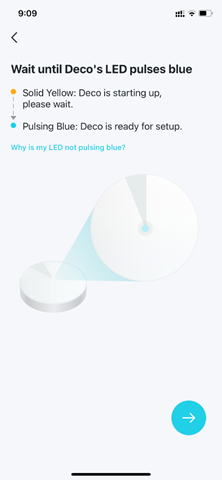
10. Seu smartphone tentará encontrar e se vincular ao Deco.
Caso ele não consiga encontrar o Deco nesta etapa:
1) Certifique-se de que o smartphone suporte Bluetooth 4.0 ou posterior.
2) Tente usar outro smartphone e reinicie o processo de configuração.
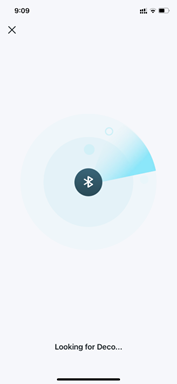
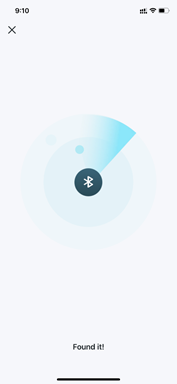
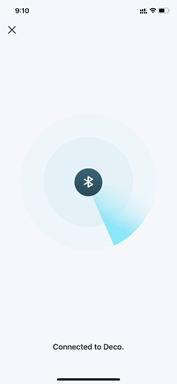
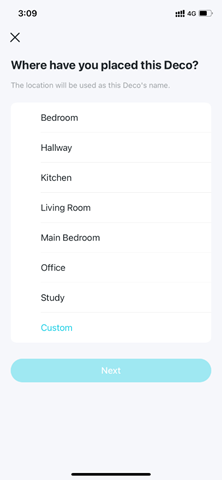
11. Atribua o seu Deco conectado a um cômodo. O local escolhido também será usado como o nome deste Deco.
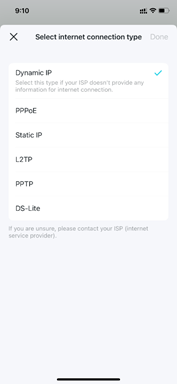
12. Selecione o tipo de conexão, como PPPoE, IP Dinâmico ou IP Estático, e preencha o ID de VLAN se o seu provedor exigir (geralmente fornecido pelo provedor). Os tipos de conexão comuns de provedores regulares que coletamos servem apenas como referência.
Sobre o tipo de conexão: você pode escolher IP Dinâmico quando o Deco estiver conectado a um roteador principal (Imagem 1). Recomenda-se confirmar com o provedor se o seu dispositivo TP-Link estiver conectado diretamente ao cabo da operadora ou a um modem em modo bridge (Imagem 2).
Imagem 1

Imagem 2

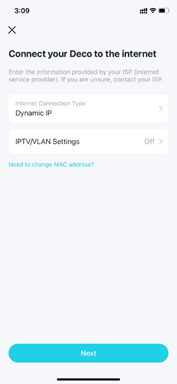
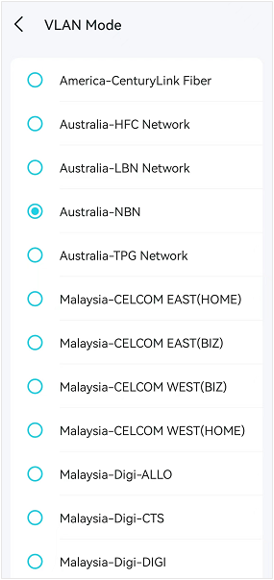
- Clique em IPTV/VLAN Settings, ative IPTV/VLAN e clique em Mode. Se o seu provedor estiver na lista, toque no nome dele e o ID de VLAN será preenchido automaticamente. Aqui usamos "Australia-NBN" como exemplo.
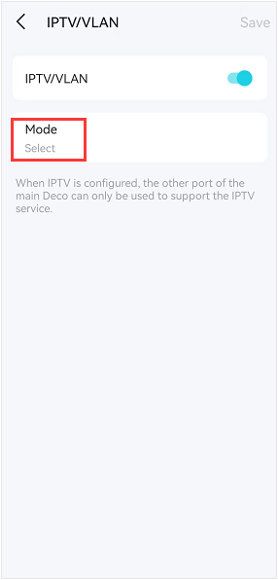
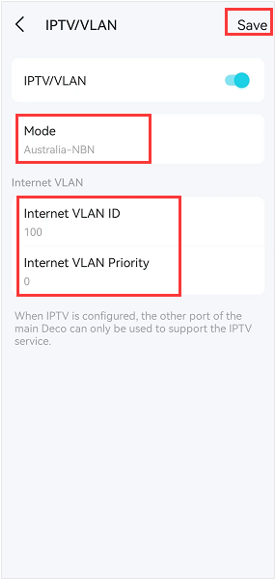
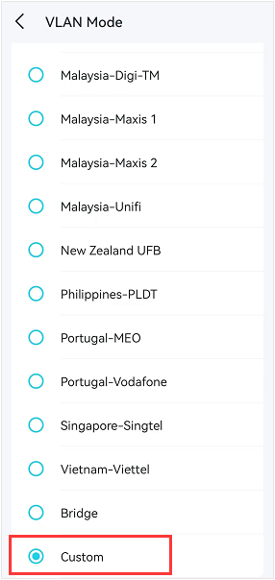
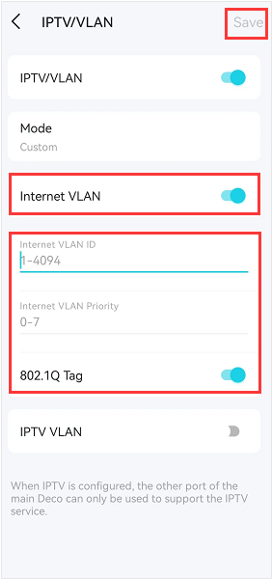
- Se o seu provedor não estiver na lista, selecione Customizado (Custom), insira o Internet VLAN ID e o Internet VLAN Priority de acordo com as informações fornecidas pela operadora e clique em Salvar para concluir.
Se o seu provedor não fornecer a prioridade (VLAN Priority), você pode inserir 0.
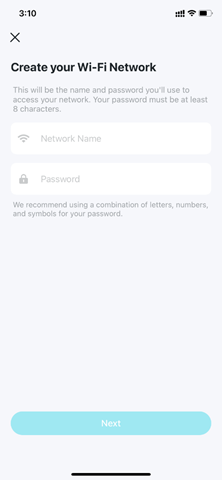
13. Crie o nome da sua rede Wi-Fi e a senha.
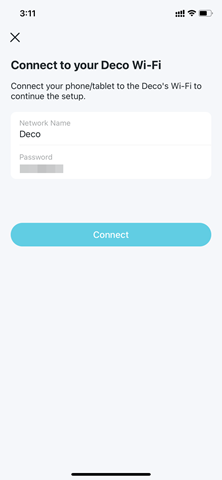
14. Conecte seu telefone/tablet ao Wi-Fi do Deco.
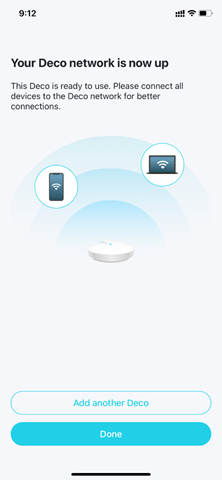
15. Configuração concluída. Agora você pode conectar todos os seus dispositivos à rede Deco.
Esta FAQ é útil?
Seu feedback ajuda a melhorar este site.