
Como configurar a função IPTV em um roteador Wi-Fi TP-Link
 973770
Introdução
Este artigo apresentará a configuração da função IPTV e o orientará na configuração correta em seu roteador Wi-Fi TP-Link.
Requisitos
- Roteador Wi-Fi TP-Link
- Set‑top box (Receptor de TV)
- Uma assinatura de IPTV ativa com seu Provedor de Internet (ISP)
- Detalhes de configuração de IPTV fornecidos pelo seu ISP
Configuração
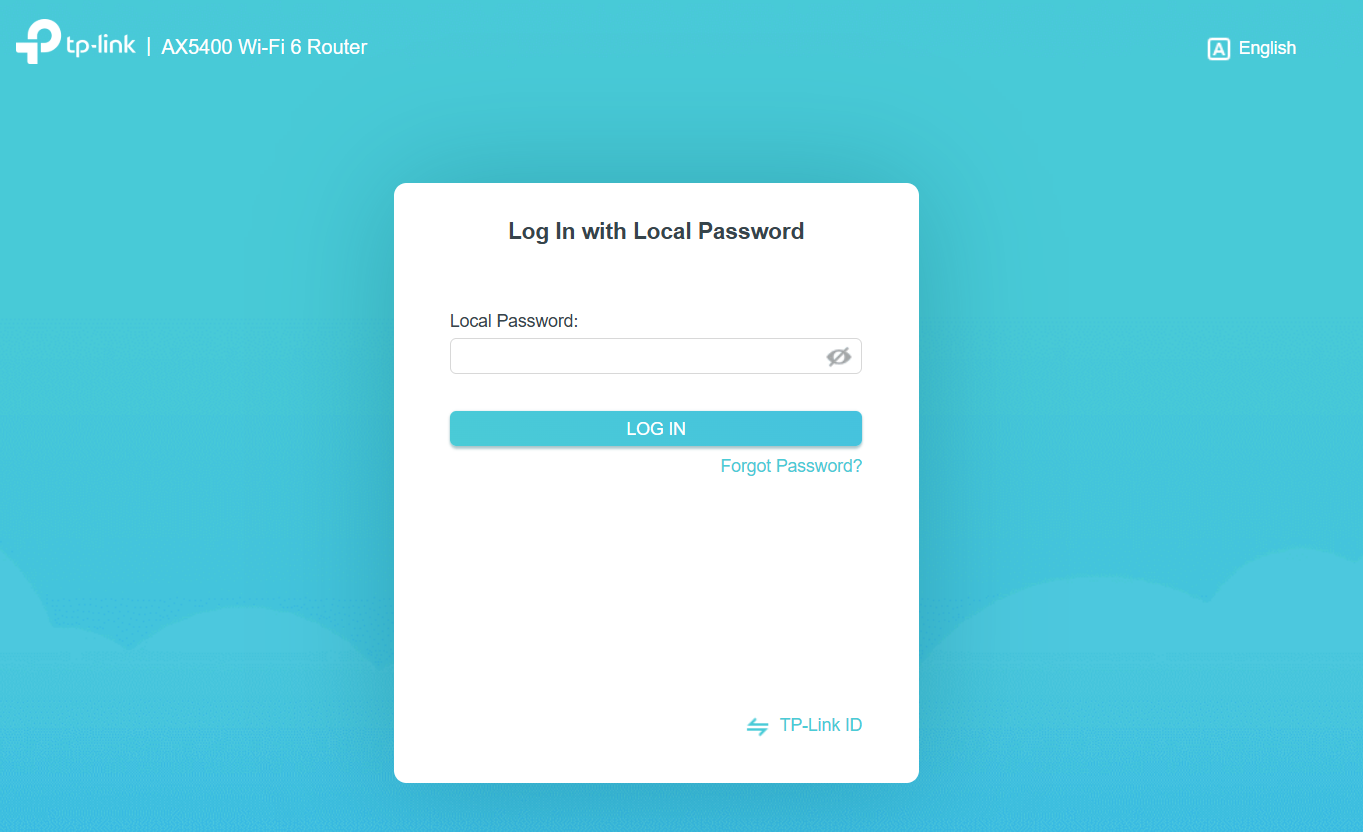
Passo 1. Faça login no dispositivo TP-Link digitando http://tplinkwifi.net na barra de endereços de qualquer navegador web (como Chrome ou Firefox).
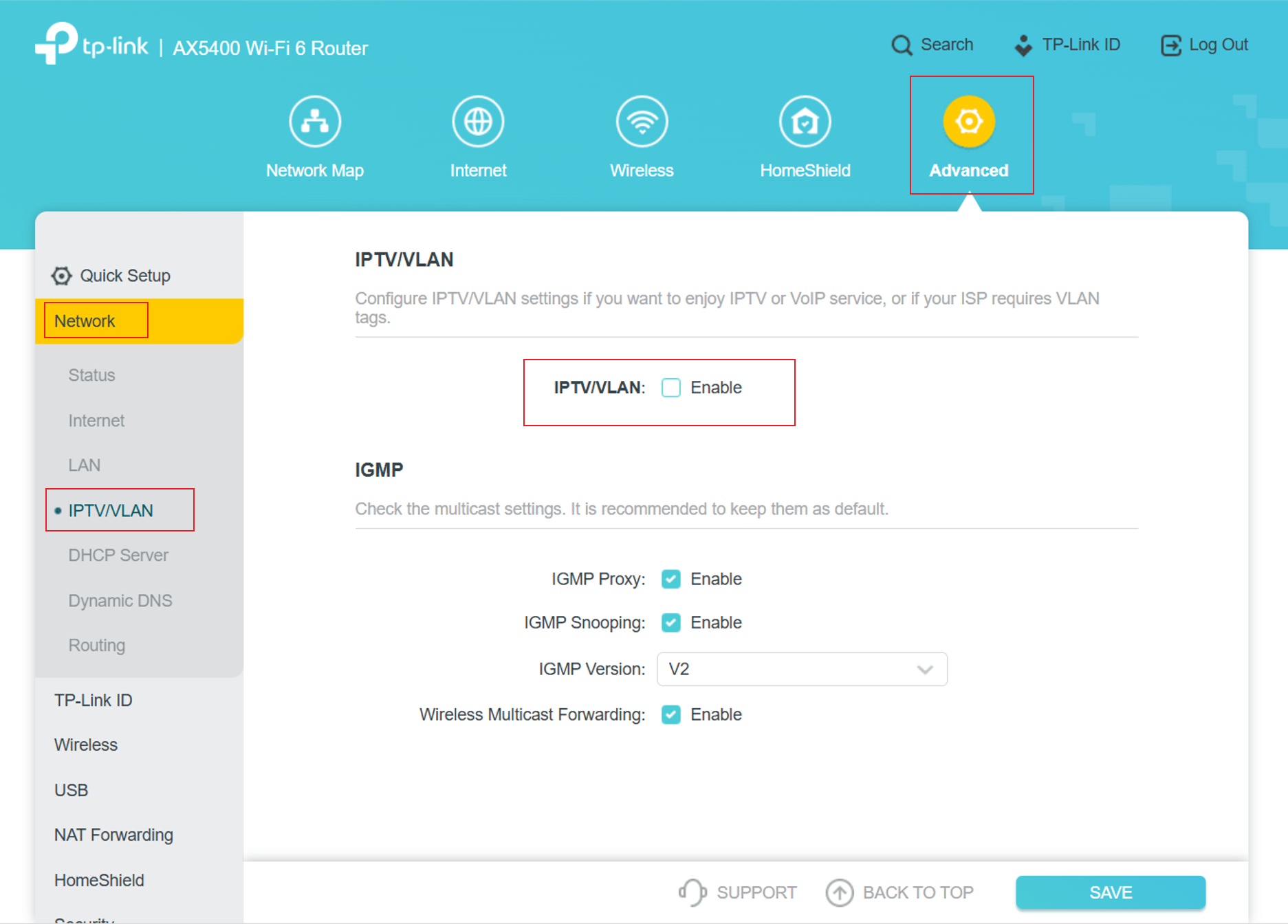
Passo 2. Navegue até Avançado (Advanced) > Rede (Network) > IPTV/VLAN e habilite a opção IPTV/VLAN.
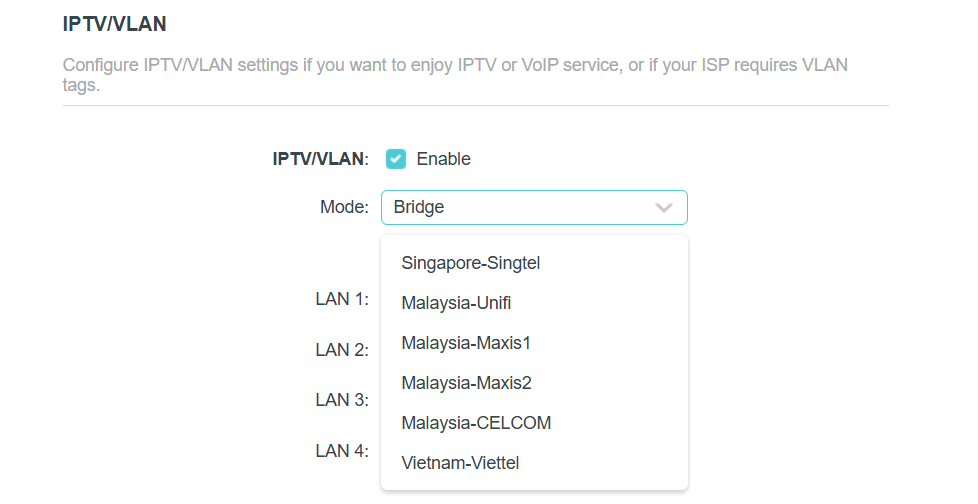
Passo 3. Selecione o perfil integrado se o seu ISP estiver na lista. Caso contrário, continue para o próximo passo.
Nota:
- Obviamente, as opções de ISP na lista são projetadas para ISPs específicos em diferentes regiões.
- O modo Bridge (Ponte) não exige que você digite informações de VLAN; utilizamos este modo quando o ISP não exige configurações de VLAN.
- O modo Custom (Personalizado) é usado para ISPs que exigem configurações de VLAN 802.1Q para o serviço de IPTV.
Passo 4.
Para ISPs que não exigem ID de VLAN:
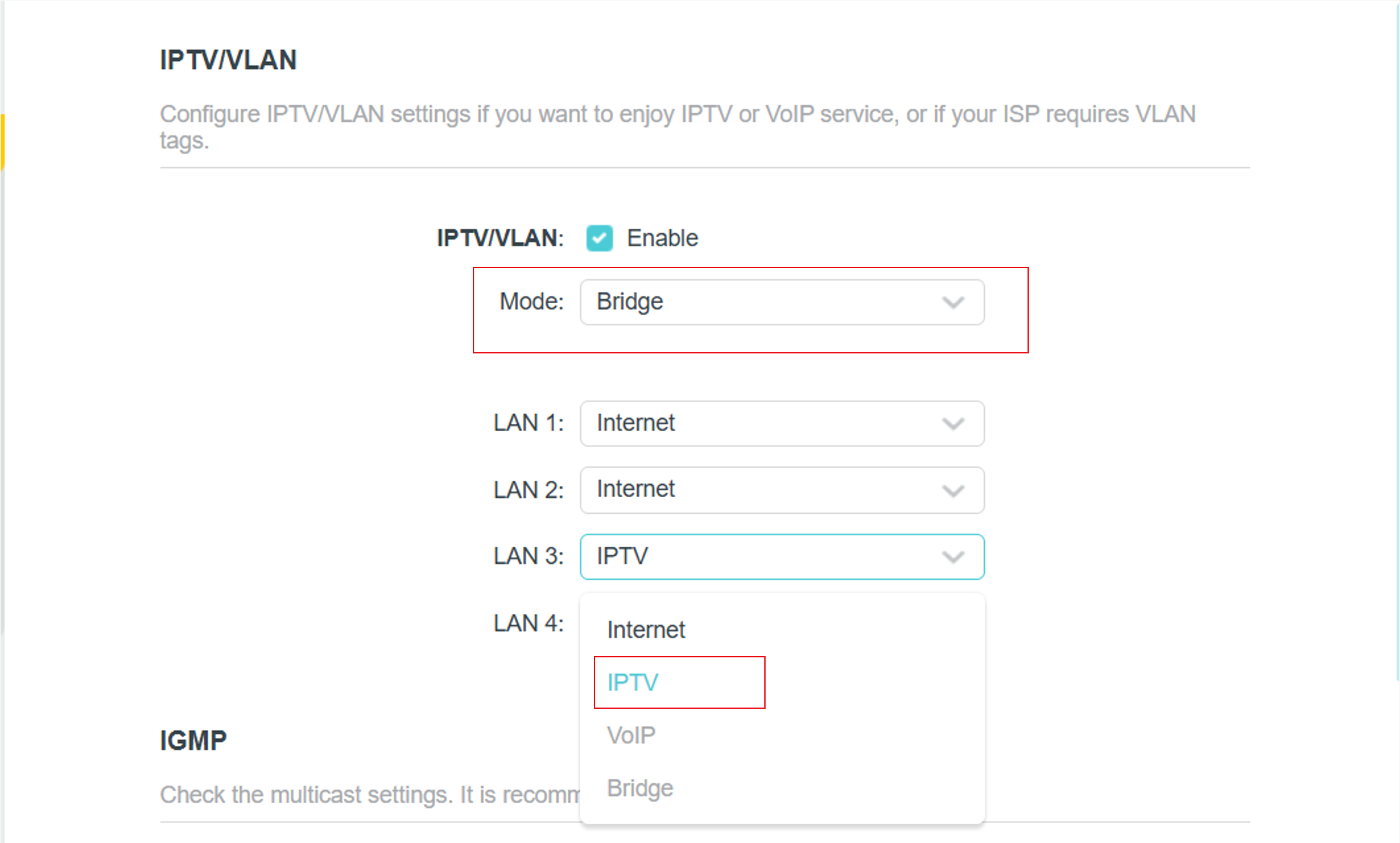
1) Selecione o modo Bridge.
2) Atribua uma porta LAN para IPTV. Exemplo: LAN3 para IPTV.
Para ISPs que exigem configurações de VLAN:
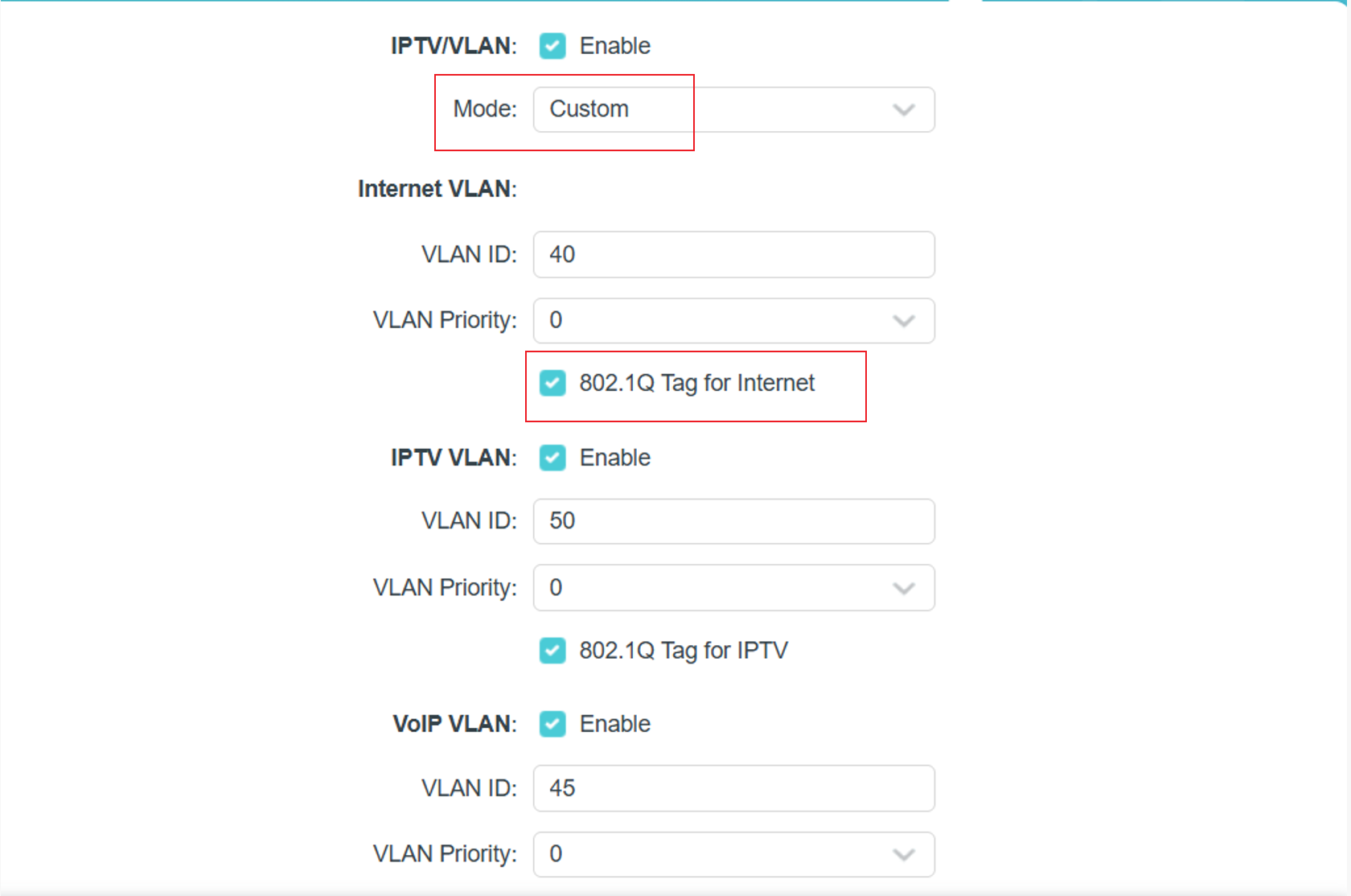
1) Selecione o modo Custom.
2) Insira os IDs de VLAN de acordo com o seu ISP.
Exemplo:
- Internet: VLAN 40
- VOIP: VLAN 45
- IPTV: VLAN 50
3) 802.1Q Tag e IPTV Multicast VLAN ID devem seguir os requisitos do seu ISP.
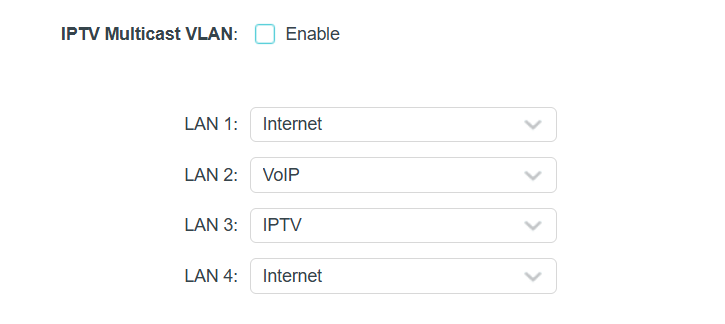
4) Atribua as portas LAN para cada serviço.
Exemplo:
- Internet: LAN1, LAN4
- VOIP: LAN2
- IPTV: LAN3
Passo 5. Após salvar as configurações, conecte seu set‑top box (STB) à porta LAN selecionada e teste se o serviço de IPTV funciona corretamente.
Esta FAQ é útil?
Seu feedback ajuda a melhorar este site.

20normal_1589417815138v.png)
