
Como configurar a autenticação do portal para a rede de convidados (novo logotipo)
 258602
Imagine que você gerencie uma pequena loja e ofereça uma rede de convidados para seus clientes. Você deseja aproveitar todas as oportunidades para promover seu negócio, o que torna a autenticação via portal uma excelente escolha. Os clientes serão direcionados para uma página web para verificação de acesso, na qual sua promoção personalizada é exibida. Além disso, você pode especificar um link da web para que o convidado recém-conectado seja redirecionado, por exemplo, para o site oficial da sua loja.
1. Faça login na interface web do roteador. Se você não souber como fazer isso, consulte Como eu logo no Utilitário baseado na web (Página de Gerenciamento) do roteador sem fio TP-Link?
2. Vá em Avançado (Advanced) > Rede de Convidados (Guest Network). Foque na seção Wireless e selecione Portal em Segurança (Security).
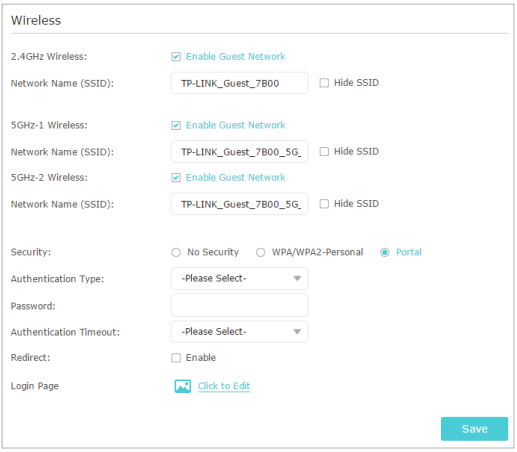
3. Selecione o Tipo de Autenticação (Authentication Type).
• Senha Simples (Simple Password) – Especifique uma senha para autenticação (são permitidos de 8 a 16 caracteres alfanuméricos ou “_”).
• Sem Autenticação (No Authentication) – Os convidados podem acessar a rede sem qualquer autenticação.
4. Especifique o Tempo Limite de Autenticação (Authentication Timeout). Quando a autenticação de um convidado expirar, ele terá que se reconectar à rede.
5. (Opcional) Habilite o Redirecionamento (Redirect) e insira o link da web desejado. O convidado recém-conectado será redirecionado para o site que você especificou.
6. (Opcional) Você pode clicar em Clique para Editar (Click to Edit) para personalizar a página de autenticação e clicar em Salvar (Save).
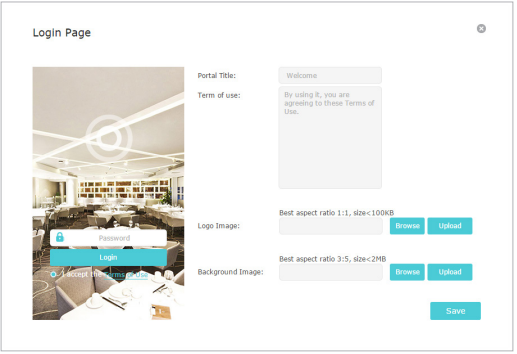
• Título do Portal (Portal Title) – Até 31 caracteres.
• Termos de Uso (Terms of Use) – Até 1023 caracteres.
• Imagem do Logo (Logo Image) – Faça o upload de uma imagem JPG ou PNG (menor que 100KB) para personalizar o logotipo.
• Imagem de Fundo (Background Image) – Faça o upload de uma imagem JPG ou PNG (menor que 2MB) para personalizar o fundo.
7. Clique em Salvar (Save).
Para saber mais detalhes de cada função e configuração, por favor, vá ao Centro de Download para baixar o manual do seu produto.
Esta FAQ é útil?
Seu feedback ajuda a melhorar este site.
