
Como usar uma VPN PPTP para acessar sua rede doméstica através de roteadores Wi-Fi (novo logotipo)
 1162210
O Servidor VPN PPTP é usado para criar uma conexão VPN para dispositivos remotos. Para usar o recurso de VPN, você deve habilitar o Servidor VPN PPTP no seu roteador e configurar a conexão PPTP no dispositivo remoto. Siga as etapas abaixo para configurar uma conexão VPN PPTP.
Você pode consultar o vídeo primeiro (em inglês):
Passo 1. Configure o Servidor VPN PPTP no seu roteador
1. Faça login na interface web do roteador. Se você não souber como fazer isso, consulte:
Como eu logo no Utilitário baseado na web (Página de Gerenciamento) do roteador sem fio TP-Link?
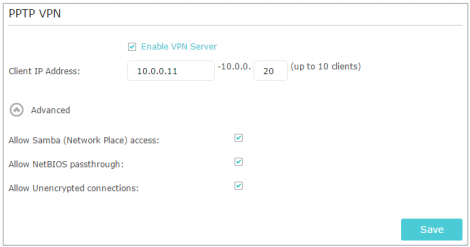
2. Vá em Avançado (Advanced) > Servidor VPN (VPN Server) > VPN PPTP (PPTP VPN) e selecione Habilitar Servidor VPN (Enable VPN Server).
Nota:
Antes de habilitar o Servidor VPN, recomendamos configurar o serviço de DNS Dinâmico (DDNS) ou atribuir um endereço IP estático para a porta WAN do roteador e sincronizar a Hora do Sistema (System Time) com a internet.
3. No campo Endereço IP do Cliente (Client IP Address), insira a faixa de endereços IP (até 10) que podem ser emprestados aos dispositivos pelo servidor VPN PPTP.
4. Clique em Avançado (Advanced) para configurar as permissões da conexão PPTP de acordo com suas necessidades.
• Selecione Permitir acesso Samba (Lugar de Rede) para permitir que seu dispositivo VPN acesse seu servidor Samba local.
• Selecione Permitir passthrough NetBIOS para permitir que seu dispositivo VPN acesse seu servidor Samba usando o nome NetBIOS.
• Selecione Permitir conexões não criptografadas para permitir conexões sem criptografia com seu servidor VPN.
5. Clique em Salvar (Save).
6. Configure a conta de conexão VPN PPTP para o dispositivo remoto; você pode criar até 16 contas.
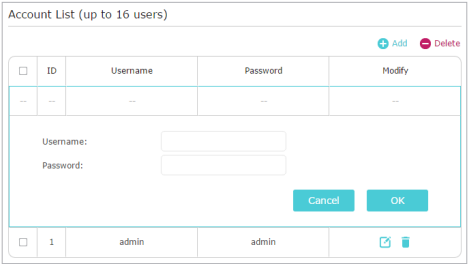
1) Clique em Adicionar (Add).
2) Insira o Nome de Usuário (Username) e a Senha (Password) para autenticar os dispositivos no Servidor VPN PPTP.
3) Clique em OK.
Passo 2. Configure a conexão VPN PPTP no seu dispositivo remoto
O dispositivo remoto pode usar o software PPTP nativo do Windows ou um software PPTP de terceiros para se conectar ao Servidor PPTP. Aqui usaremos o software nativo do Windows como exemplo.
1. Vá em Iniciar > Painel de Controle > Rede e Internet > Central de Rede e Compartilhamento.
2. Selecione Configurar uma nova conexão ou rede.
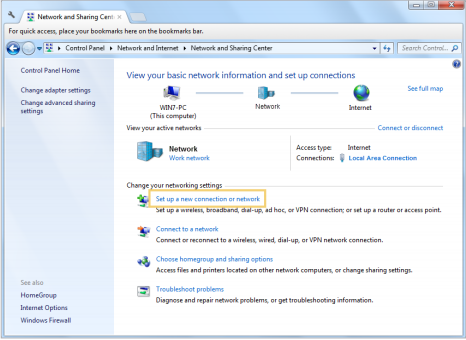
3. Selecione Conectar a um local de trabalho e clique em Avançar.
4. Selecione Usar minha conexão com a Internet (VPN).
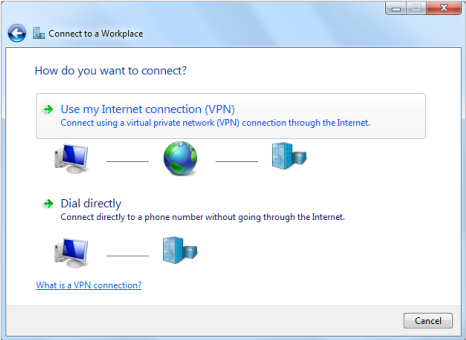
5. Insira o endereço IP de internet do roteador (por exemplo: 218.18.1.73) no campo Endereço na Internet. Clique em Avançar.
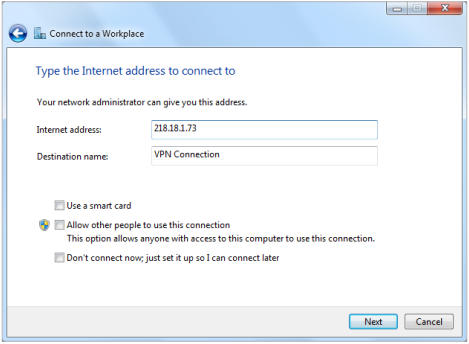
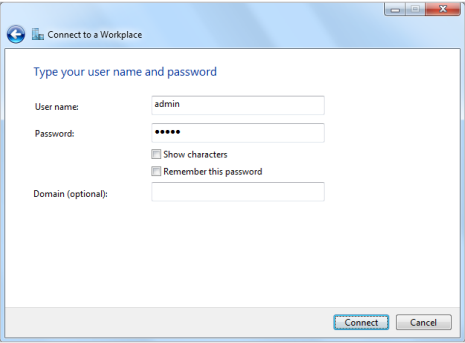
6. Insira o Nome de usuário e a Senha que você configurou para o servidor VPN PPTP no seu roteador e clique em Conectar.
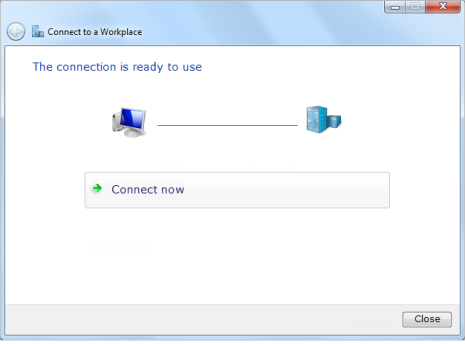
7. A conexão VPN PPTP foi criada e está pronta para uso.
Para saber mais detalhes de cada função e configuração, por favor, vá ao Centro de Download para baixar o manual do seu produto.
Esta FAQ é útil?
Seu feedback ajuda a melhorar este site.

1.0_normal_20210812031127k.png)
