
Como bloquear ou permitir dispositivos no seu roteador TP-Link (Controle de Acesso)
O Controle de Acesso é um recurso de segurança integrado que permite escolher quais dispositivos podem ou não se conectar à sua rede. Este guia explica como bloquear dispositivos conectados à sua rede Wi-Fi usando o modo Lista Negra e restringir o acesso apenas a dispositivos aprovados usando o modo Lista Branca. Ambos os modos se aplicam a conexões com fio e sem fio.
Principais Conclusões
- O Controle de Acesso nos roteadores Wi-Fi da TP-Link permite bloquear ou permitir que dispositivos específicos acessem sua rede, abrangendo conexões com fio e sem fio, usando uma Lista de Bloqueio ou uma Lista de Permissão.
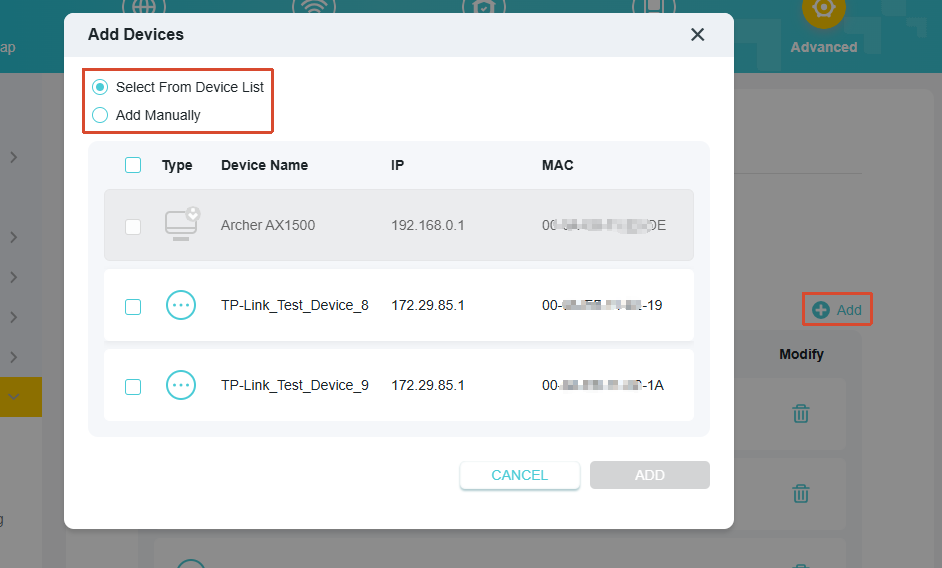
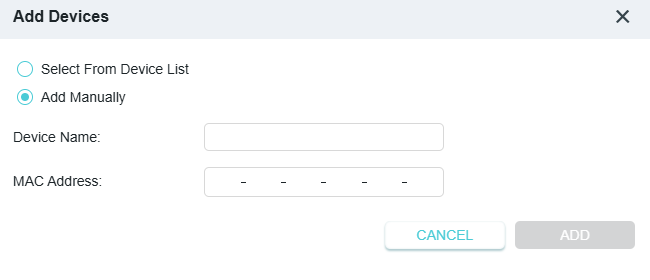
- Ao adicionar um dispositivo, você pode selecionar os dispositivos conectados diretamente na tabela Dispositivos Online ou inserir o Nome do Dispositivo e o Endereço MAC manualmente.
- O modo Lista de Permissões restringe o acesso à rede apenas aos dispositivos que você aprovar. Qualquer dispositivo que não estiver na Lista de Permissões não poderá se conectar, mesmo que consiga detectar a rede.
- O dispositivo que você está usando para ativar o modo Lista de Permissões será adicionado automaticamente à lista de permissões, para que você não perca o acesso à página de gerenciamento.
Como configurar o controle de acesso
1. Conecte seu dispositivo ao roteador via Wi-Fi ou cabo Ethernet, abra um navegador, digite http://tplinkwifi.net/ na barra de endereços e faça login com sua senha de administrador.
2. Vá para Avançado > Segurança > Controle de Acesso.
3. Habilitar o Controle de Acesso.
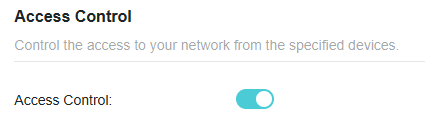
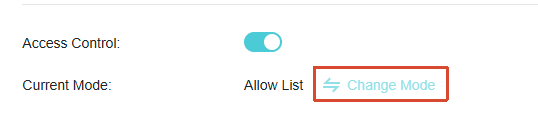
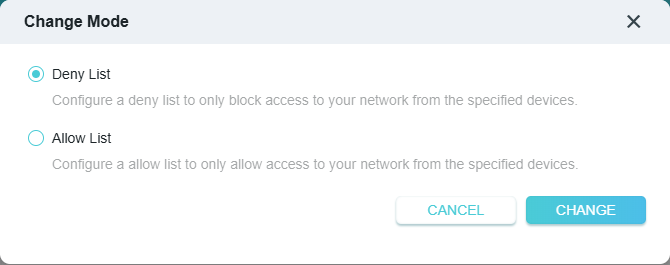
4. Clique em Alterar Modo e selecione o modo desejado:
Lista de bloqueiomodo: para bloquear dispositivos específicos da sua rede Wi-Fi.
Modo Lista de Permissões: para permitir o acesso apenas a dispositivos específicos.
Nota: Ao ativar o modo Lista de Permissões, o dispositivo atualmente conectado à página de gerenciamento da web será adicionado automaticamente à lista de permissões. Isso evita que ele seja desconectado e perca o acesso à página de gerenciamento.
5. Clique em Adicionar para selecionar o(s) dispositivo(s) de destino ou insira o nome do dispositivo e o endereço MAC manualmente.
6. Clique em OK.
Agora você pode controlar quais dispositivos se conectam ao seu roteador TP-Link usando a Lista de Bloqueio ou a Lista de Permissão.
Conheça mais detalhes sobre cada função e configuração. Acesse Central de Downloads para baixar o manual do seu produto.
Procurando por mais
Esta FAQ é útil?
Seu feedback ajuda a melhorar este site.

1.0_normal_20210812031127k.png)


TP-Link Community
Still need help? Search for answers, ask questions, and get help from TP-Link experts and other users around the world.