
Como configurar o QoS nos roteadores Wi-Fi (nova caixa com logotipo 1)
 71434
71434Priorizar o Tráfego de Internet com QoS
O QoS (Qualidade de Serviço) foi projetado para garantir a operação eficiente da rede quando ocorre sobrecarga ou congestionamento de dados.
Eu quero:
Especificar níveis de prioridade para alguns dispositivos ou aplicativos.
Por exemplo, tenho vários dispositivos conectados à minha rede sem fio e gostaria de definir uma prioridade de velocidade intermediária para o meu celular.
1. Ativar o QoS e configurar a alocação de largura de banda.
1) Faça login na interface web do roteador. Se você não sabe como fazer isso, consulte:
a. Como fazer login na interface web de roteadores Wi-Fi (novo logo)?
b. Como fazer login na interface web de roteadores Wi-Fi (novo logo)?
2) Vá em Avançado (Advanced) > QoS > Configurações (Settings).
3) Selecione Ativar QoS (Enable QoS).
4) Insira a largura de banda máxima de upload e download fornecida pelo seu provedor de Internet (ISP). Considere que 1 Mbps equivale a 1000 Kbps.
5) Clique em Avançado (Advanced) e arraste a barra para definir a porcentagem de prioridade da largura de banda.
6) Clique em Salvar (Save).
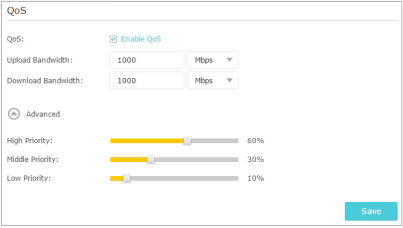
Nota: Se a sua interface web for diferente, consulte o guia: Como configurar o QoS usando o roteador Wi-Fi TP-Link (novo logo - caso 2)?
2. Adicionar uma regra de QoS de prioridade média para o celular.
1) Selecione Por Dispositivo (By Device) e clique em Visualizar Dispositivos Existentes (View Existing Devices).

2) Escolha o respectivo dispositivo na lista.
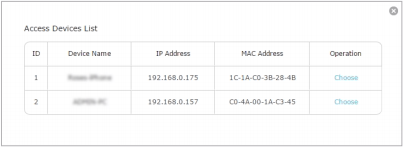
3) Clique em OK.
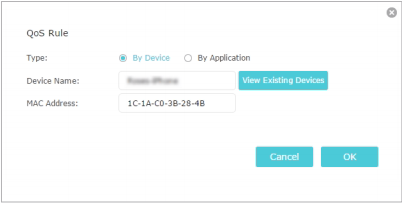
3. Consulte as etapas acima para aplicar outras regras de QoS, se houver.
Nota:
Se quiser excluir uma regra de QoS, clique no ícone  para remover a regra correspondente da lista.
Pronto! Agora o QoS está implementado para priorizar o tráfego de Internet.
Para saber mais detalhes de cada função e configuração, visite o Centro de Download para baixar o manual do seu produto.
Esta FAQ é útil?
Seu feedback ajuda a melhorar este site.

1.0_normal_20210812031127k.png)
